

苹果手机去黄滤镜设置教程
苹果手机拍照偏黄主要因原彩显示、夜览模式、色彩滤镜、相机滤镜或降低白点值等设置异常所致,需依次关闭相关功能并校准。
苹果手机拍照偏黄主要因原彩显示、夜览模式、色彩滤镜、相机滤镜或降低白点值等设置异常所致,需依次关闭相关功能并校准。
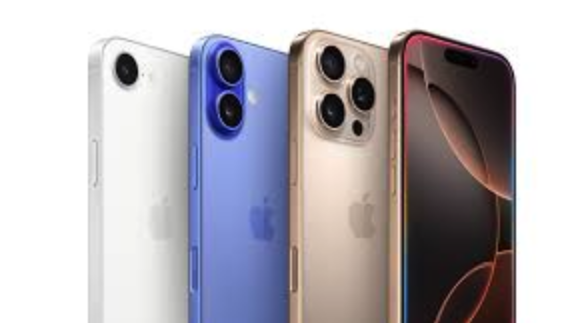
如果您使用苹果手机拍摄照片时发现画面整体偏黄,色彩失真,这通常与系统级显示调节或相机滤镜误启用有关。以下是解决此问题的步骤:
一、关闭原彩显示与夜览模式
原彩显示会根据环境光动态调整屏幕白点值,导致取景器与成片呈现暖黄倾向;夜览模式则强制降低蓝光输出,加剧黄调感知。关闭二者可从源头消除系统级色偏。
1、打开「设置」应用,点击「显示与亮度」。
2、将「原彩显示」右侧开关关闭。
3、继续在「显示与亮度」页面中点击「夜览」。
4、关闭「夜览」总开关;若需保留该功能,点击「设定时间」后将「色温」滑块向左拖动至冷色端(约10%~20%位置)。
二、禁用并重置色彩滤镜
色彩滤镜属于辅助功能,一旦启用「色调」「灰度」或「色盲模拟」等模式,会全局影响相机预览与成片色彩输出。即使未主动开启,系统异常也可能触发默认激活。
1、进入「设置」→「辅助功能」→「显示与文字大小」。
2、点击「色彩滤镜」,确认顶部开关为关闭状态。
3、若开关已开启,点击关闭后务必重启设备:同时长按侧边键与任一音量键,滑动“关机”后重新开机。
4、重启后再次进入该路径,检查「色彩滤镜」是否仍处于关闭状态,避免后台残留激活。
三、校准相机实时预览色彩
相机应用内存在独立滤镜控制逻辑,部分用户可能误触右上角滤镜图标并启用暖调滤镜,导致取景框与成片同步发黄,此操作不依赖系统设置,需单独干预。
1、打开「相机」应用,确保处于拍照模式(非视频、人像等)。
2、点击右上角滤镜图标(三个圆点重叠样式)。
3、在底部滑动栏中选择“原片”选项,该模式禁用所有色彩增强与风格化处理。
4、拍摄一张纯白纸张或白墙作为测试,观察取景框与成片是否恢复中性白平衡。
四、调整辅助功能中的色调参数
当关闭色彩滤镜后仍存在轻微黄感,可通过精细调节「色调」滑块进行补偿。该操作仅在色彩滤镜开启状态下生效,因此需先开启再微调,以实现精准中和。
1、进入「设置」→「辅助功能」→「显示与文字大小」→「色彩滤镜」。
2、开启「色彩滤镜」总开关,随后选择「色调」模式。
3、将「强度」滑块拖动至最左侧(0%),确保无额外饱和度干扰。
4、将「色调」滑块缓慢向左拖动(冷色方向),建议停驻于15%~25%区间,每调整一次返回相机实拍验证。
五、检查并关闭降低白点值
「降低白点值」功能通过压缩高亮区域亮度来缓解视觉疲劳,但会连带改变RGB通道响应曲线,引发白场偏黄、灰阶塌陷等次生色偏现象,尤其在强光环境下更明显。
1、仍在「设置」→「辅助功能」→「显示与文字大小」界面。
2、查找「降低白点值」选项,确认其开关处于关闭状态。
3、若已开启,关闭后立即返回相机应用查看取景框变化,无需重启即可生效。
4、同步检查「增强对比度」「降低透明度」是否被误开——二者虽不直接致黄,但会放大色偏感知,建议保持关闭。
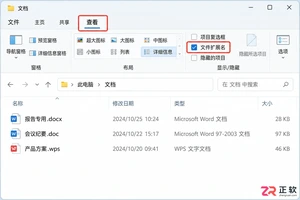
WPS保存的Word文档在Microsoft Office中无法打开?本文详解如何检查文件格式、正确另存为.docx、使用“打开并修复”功能以及排除权限拦截,帮助你快速恢复文档访问。
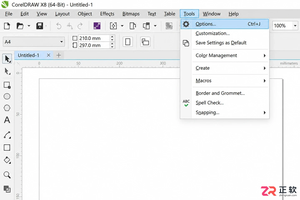
CorelDRAW X8安装后界面为英文?本文提供详细的中文设置教程:从打开选项窗口、定位全局常规设置,到选择简体中文并重启验证。同时解答语言切换后文字显示异常等常见误区,助您快速恢复熟悉的中文操作环境。
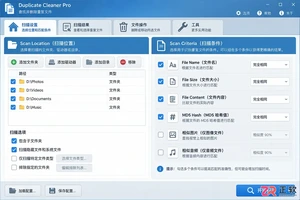
学习Duplicate Cleaner Pro如何安全查找电脑中的重复照片、视频和文档。涵盖扫描位置选择、Scan Criteria设置、重复组筛选及回收站删除验证,适合整理备份资料与下载目录。
PDF合并成一个文件用什么软件免费?PDF合并后大小不一致怎么处理?本文给出三种真实处理路径,说明适用场景、操作重点、常见问题与结果检查方法。

遇到蛙蛙写作下载速度慢?先别急着重试。本文教你通过确认官方下载入口、查看浏览器任务状态、切换稳定网络及检查设备存储空间,逐步排查并解决下载卡顿问题,支持iOS、Android及电脑端。
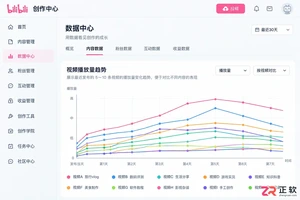
哔哩哔哩账号流量突然变少怎么办?本文提供从数据中心对比、违规通知检查到播放来源分析的完整排查思路,帮助你区分内容问题与平台限制,避免盲目删稿或购买虚假服务。
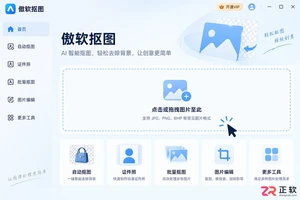
学习如何正确使用傲软抠图导出图片。本文介绍导入图片、检查透明通道、修正边缘细节、选择PNG格式以及验证导出结果的详细步骤,帮助用户避免白底残留和格式错误,确保获得完美的抠图素材。
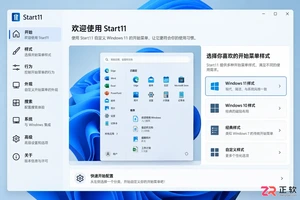
遇到Start11开机不自动启动?本文详解如何在Start11设置中查找启动选项,并通过Windows设置、任务管理器及启动文件夹三重检查,确保Start11随系统自动运行。
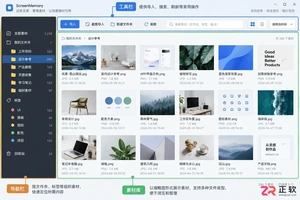
学习如何在ScreenMemory中导入图片、视频和音频素材。本文详解素材库布局、文件夹导航、导入按钮位置及文件选择技巧,涵盖拖放操作、重复文件处理及格式兼容性注意事项,适合初学者快速上手。
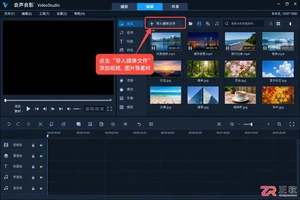
想学会用会声会影剪辑视频?本文提供详细的步骤图解,涵盖素材导入、时间轴编辑、片段裁剪、转场添加、字幕制作及音频处理,最后指导如何正确预览和导出高质量视频文件,适合新手快速上手。




IntelliJ IDEA 是 JetBrains 推出的专业集成开发环境,重点服务于 Java、Kotlin 与 JVM 项目开发。软件集成代码补全、静态检查、重构、调试、测试、版本控制及构建工具,并可借助插件扩展语言和框架支持。

JetBrains PyCharm 是面向 Python 开发者的集成开发环境,提供智能补全、代码检查、重构、调试、测试、版本控制及虚拟环境管理功能。Mac 版兼容 Intel 与 Apple 芯片,核心功能可免费使用。

JetBrains WebStorm 是面向 JavaScript、TypeScript 和现代 Web 技术的专业集成开发环境,可智能理解项目结构,提供代码补全、重构、错误检查、运行调试、测试及 Git 工具。

JetBrains IntelliJ IDEA 是以 Java、Kotlin 和 JVM 项目为核心的专业集成开发环境,提供智能补全、代码检查、安全重构、调试、测试、版本控制及构建工具集成。统一发行版的核心功能可免费用于商业和非商业项目,

PhpStorm 是 JetBrains 面向 PHP 与现代 Web 开发打造的专业集成开发环境,提供代码补全、静态检查、重构、调试、测试、数据库、版本控制及前端语言支持。Windows 用户可直接下载安装程序,

PyCharm 是 JetBrains 推出的 Python 集成开发环境,提供智能代码补全、错误检查、重构、调试、测试、Git、终端及 Jupyter Notebook 支持。统一版安装后可体验 30 天 Pro 功能,


