

Win11用nvm管理Node版本教程
需卸载旧Node、安装nvm-windows、安装多版本Node并用nvmuse切换。具体步骤:彻底卸载现有Node及残留;下载安装nvm-windows(推荐淘宝镜像);验证nvm-v;运行nvmlistavailable查看可选版本;执行nvminstall安装多个LTS版本;用nvmuse切换版本,nvmaliasdefault设默认版,.nvmrc实现项目级自动匹配。
需卸载旧Node、安装nvm-windows、安装多版本Node并用nvm use切换。具体步骤:彻底卸载现有Node及残留;下载安装nvm-windows(推荐淘宝镜像);验证nvm -v;运行nvm list available查看可选版本;执行nvm install安装多个LTS版本;用nvm use切换版本,nvm alias default设默认版,.nvmrc实现项目级自动匹配。
如果您在Windows 11系统中需要为不同项目匹配适配的Node.js版本,但当前仅能运行单一Node环境,则很可能是由于未启用版本隔离机制。以下是使用nvm-windows实现多版本Node.js管理的具体操作步骤:
一、彻底卸载现有Node.js与npm残留
该步骤旨在清除所有可能与nvm冲突的旧版Node安装痕迹,避免后续出现“nvm use无效”或“node命令仍指向旧路径”等典型错误。
1、打开Windows设置 → 应用 → 应用和功能,搜索“node”和“npm”,逐一卸载所有相关条目。
2、按Win+R输入cmd,执行以下命令定位残留路径:
where node
where npm
3、手动删除以下目录(若存在):
C:\Program Files\nodejs
C:\Program Files (x86)\nodejs
C:\Users\[用户名]\AppData\Roaming\npm
C:\Users\[用户名]\AppData\Roaming\npm-cache
4、删除隐藏配置文件:
C:\Users\[用户名]\.npmrc
C:\Users\[用户名]\.npm
5、右键“此电脑”→属性→高级系统设置→环境变量,在用户变量和系统变量的Path中,删除所有含nodejs或npm的条目;同时检查NODE_PATH变量并清空。
二、下载并安装nvm-windows
Windows平台必须使用专为NT内核适配的nvm-windows,不可混用Linux/macOS版nvm,否则将无法识别命令或触发权限异常。
1、访问GitHub官方发布页:https://github.com/coreybutler/nvm-windows/releases
2、下载最新稳定版的nvm-setup.exe(例如v1.1.10),切勿下载zip源码包。
3、双击运行安装程序,注意勾选:
“Add to PATH”(添加至系统PATH)
“Use Taobao Mirror”(国内用户必选,加速安装)
4、安装路径建议设为全英文无空格目录,如:C:\nvm 或 D:\nvm,禁止使用C:\Program Files。
三、验证nvm安装并初始化环境
该步骤确保nvm已正确注入系统命令链,并可识别基础操作指令。
1、关闭所有已打开的终端窗口,以管理员身份重新启动PowerShell或CMD。
2、执行命令验证安装:
nvm -v
3、若返回类似1.1.10的版本号,说明安装成功;若提示“不是内部命令”,请检查环境变量中是否包含nvm安装路径。
4、执行命令查看当前状态:
nvm list
应显示No installations recognized,表明尚未安装任何Node版本。
四、安装多个Node.js版本
每个Node版本会独立安装对应npm,并生成隔离的全局模块存储空间,避免跨版本依赖污染。
1、列出所有可安装的LTS及稳定版本:
nvm list available
2、选择并安装常用LTS版本(示例):
nvm install 16.20.2
nvm install 18.20.3
nvm install 20.18.3
3、安装过程中若需迁移当前全局包(如cnpm、http-server),可在命令末尾添加参数:
nvm install 20.18.3 --reinstall-packages-from=18.20.3
4、安装完成后再次执行:
nvm list
应显示已安装的全部版本,当前版本标记为->符号。
五、在项目中切换Node版本
切换操作直接影响node与npm命令的实际指向,是实现多项目兼容的核心环节。
1、查看当前生效版本:
nvm current
2、切换至指定版本(例如Node 16):
nvm use 16.20.2
3、验证切换结果:
node -v
npm -v
4、如需设为默认启动版本(新终端自动加载):
nvm alias default 16.20.2
5、若某项目需固定绑定特定Node版本,可在项目根目录创建.nvmrc文件,内容仅写一行版本号,如:
18.20.3,之后进入该目录执行nvm use即可自动识别。
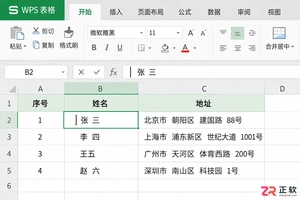
WPS表格中多余空格会导致数据匹配失败。本文详解如何区分首尾空格与业务分隔空格,使用查找替换和TRIM函数安全清理数据,并处理全角空格等隐藏字符,确保数据清洗后字段含义准确。

遇到视频字幕无法单独选中或删除?本文详解如何在会声会影中通过时间轴对象、轨道隐藏测试及字幕文件逻辑,准确区分内嵌硬字幕与独立软字幕轨道,并提供对应的修改、删除或遮盖技巧。
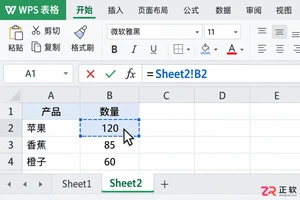
学习如何在WPS表格中跨工作表引用数据。掌握点选生成公式、SUMIF跨表汇总、绝对引用锁定及改名后的维护技巧,避免常见报错,提升报表制作效率。
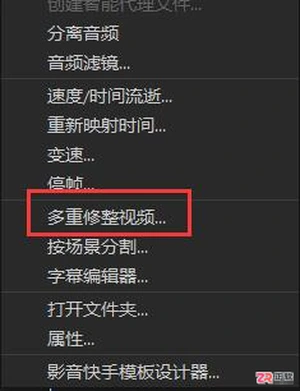
面向需要从长视频中提取多个精彩片段的用户,利用会声会影的“多重修整视频”功能可避免反复切割素材的繁琐。本文详解如何在同一对话框内标记多段起止点,通过设置开始与结束标记批量生成独立片段,并介绍快速搜索定位技巧,帮助用户高效完成视频筛选与剪辑工作。

想在iPhone上使用立刻MV制作AI音乐视频?本指南详解如何在App Store准确搜索“立刻MV”,核对开发者ZhongManZhiSheng及iOS 17.0系统要求,完成安全下载与安装,并介绍首次启动后的核心功能入口。
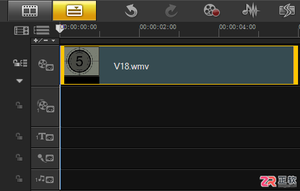
面向使用会声会影进行基础视频编辑的用户,解决从长视频中精准截取所需片段的痛点。本文详细介绍利用时间轴上的黄色标记功能进行非破坏性剪辑的操作路径:包括将素材插入视频轨,通过拖动素材首尾端点设定起始与结束位置,从而快速分离出目标片段并预览效果。该方法操作直观,适合新手快速掌握视频裁剪技巧。

遇到会声会影2023中点不中的视频字幕?这通常是内嵌字幕。本文教你快速判断字幕类型,并在没有无字幕源文件时,使用裁剪、色块遮挡和模糊效果进行应急处理,避免画面出现难看的修补痕迹。
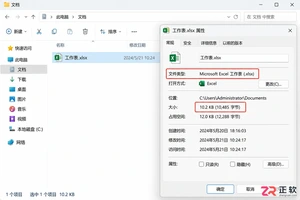
遇到WPS表格打开文件提示格式不兼容怎么办?本文教你通过保留副本、另存为转换、修复入口测试及特殊功能排查,安全处理xls/xlsx等格式差异,避免数据丢失。

新手如何登录Lovart中文版网页?本文详解账号授权步骤,拆解创意工作区、画布预览与对话输入三大核心模块,演示如何用自然语言生成图片及进行局部编辑,助你快速掌握AI设计工具的基础用法。
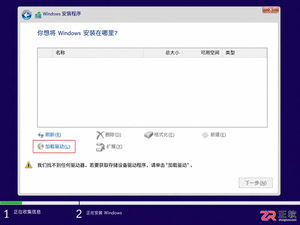
Windows 10安装时显示“找不到任何驱动器”或提示缺少驱动?本文详解如何通过BIOS确认硬盘状态、核对VMD/RAID存储模式,以及在安装界面正确加载厂商提供的存储控制器驱动(.inf),避免盲目切换设置导致原系统无法启动。




IntelliJ IDEA 是 JetBrains 推出的专业集成开发环境,重点服务于 Java、Kotlin 与 JVM 项目开发。软件集成代码补全、静态检查、重构、调试、测试、版本控制及构建工具,并可借助插件扩展语言和框架支持。

JetBrains PyCharm 是面向 Python 开发者的集成开发环境,提供智能补全、代码检查、重构、调试、测试、版本控制及虚拟环境管理功能。Mac 版兼容 Intel 与 Apple 芯片,核心功能可免费使用。

JetBrains WebStorm 是面向 JavaScript、TypeScript 和现代 Web 技术的专业集成开发环境,可智能理解项目结构,提供代码补全、重构、错误检查、运行调试、测试及 Git 工具。

JetBrains IntelliJ IDEA 是以 Java、Kotlin 和 JVM 项目为核心的专业集成开发环境,提供智能补全、代码检查、安全重构、调试、测试、版本控制及构建工具集成。统一发行版的核心功能可免费用于商业和非商业项目,

PhpStorm 是 JetBrains 面向 PHP 与现代 Web 开发打造的专业集成开发环境,提供代码补全、静态检查、重构、调试、测试、数据库、版本控制及前端语言支持。Windows 用户可直接下载安装程序,

PyCharm 是 JetBrains 推出的 Python 集成开发环境,提供智能代码补全、错误检查、重构、调试、测试、Git、终端及 Jupyter Notebook 支持。统一版安装后可体验 30 天 Pro 功能,


