

Excel UNIQUE函数怎么用?快速提取唯一值教程
使用UNIQUE函数可快速提取Excel列表中的不重复值。首先在空白单元格输入=UNIQUE(A2:A10)提取单列唯一值,结果自动填充下方区域;支持动态更新。处理多列时,使用=UNIQUE(A2:B10)识别整行组合的唯一性,避免重复行记录。结合SORT函数,如=SORT(UNIQUE(A2:A10)),可对唯一值升序排列,添加参数-1实现降序。为排除空值,嵌套FILTER函数:=UNIQUE(FILTER(A2:A10,A2:A10<>"")),确保结果无空白项。为适应新增数据,将数据区域
使用UNIQUE函数可快速提取Excel列表中的不重复值。首先在空白单元格输入=UNIQUE(A2:A10)提取单列唯一值,结果自动填充下方区域;支持动态更新。处理多列时,使用=UNIQUE(A2:B10)识别整行组合的唯一性,避免重复行记录。结合SORT函数,如=SORT(UNIQUE(A2:A10)),可对唯一值升序排列,添加参数-1实现降序。为排除空值,嵌套FILTER函数:=UNIQUE(FILTER(A2:A10,A2:A10<>"")),确保结果无空白项。为适应新增数据,将数据区域转为表格(如Table1),公式引用为=UNIQUE(Table1[姓名]),实现自动扩展。

如果您有一份包含重复数据的列表,并希望快速提取其中不重复的唯一值,可以使用Excel中的UNIQUE函数来高效完成。该函数能够自动识别并返回指定区域中的唯一值列表。
本文运行环境:Dell XPS 13,Windows 11
一、使用UNIQUE函数提取单列中的唯一值
UNIQUE函数可以直接处理一维数据范围,如单列或单行,输出所有不重复的条目。其基本语法为:=UNIQUE(数组)。
1、选中一个空白单元格,输入公式 =UNIQUE(A2:A10),其中A2:A10是包含原始数据的列范围。
2、按下回车键后,函数将自动在当前单元格及下方连续区域输出所有唯一值。
3、若原始数据发生变化,动态数组会自动更新结果,无需手动调整公式范围。
二、提取多列数据中的唯一行记录
当需要根据多个字段组合判断唯一性时,UNIQUE函数可作用于二维区域,识别整行是否重复。
1、在空白单元格中输入公式 =UNIQUE(A2:B10),表示从A2到B10的两列数据中提取唯一行。
2、按回车后,Excel将返回所有不完全相同的行组合,每行对应一组唯一的字段值。
3、确保所选区域没有空标题行,否则可能导致首行被误判为有效数据。
三、结合SORT函数对唯一值进行排序输出
为了提升数据可读性,可以在提取唯一值的同时对其进行排序,形成结构化列表。
1、输入公式 =SORT(UNIQUE(A2:A10)),先提取唯一值再按升序排列。
2、如果需要降序排列,可添加排序参数:=SORT(UNIQUE(A2:A10),1,-1)。
3、结果将按字母或数字顺序展示,便于后续查找与分析。
四、排除空白项并过滤有效唯一值
原始数据中可能包含空单元格,这些会影响唯一值列表的整洁性,可通过条件筛选去除。
1、使用FILTER函数嵌套UNIQUE,公式为:=UNIQUE(FILTER(A2:A10, A2:A10<>""))。
2、此公式首先通过FILTER排除空值,再由UNIQUE提取非空数据中的唯一项。
3、最终输出的结果列表中不会包含任何空白单元格。
五、动态扩展引用以适应新增数据
为确保公式能自动涵盖未来添加的数据,建议使用表格结构或动态命名范围。
1、将原始数据区域转换为Excel表格(Ctrl + T),例如命名为“Table1”。
2、在公式中引用结构化列:=UNIQUE(Table1[姓名])。
3、当向表格中添加新行时,UNIQUE函数结果将自动包含新增的唯一值。
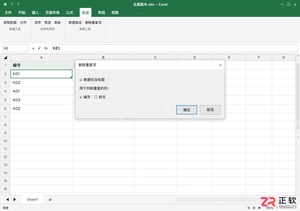
面向需要清理Excel数据的办公用户,本文详解5种去重方案以解决手动排查效率低及误删风险高的问题。涵盖在副本中按指定列直接删除、条件格式标色复核后删除、高级筛选提取唯一整行记录、COUNTIF累计计数标记后续重复项以及利用UNIQUE函数动态输出新清单。针对不同版本兼容性及是否保留原数据的需求,提供明确的操作路径与注意事项,帮助用户根据编号或整行规则安全高效地完成去重。

答案:Excel数据验证可设置数值范围、日期限制、下拉列表、防重复输入和文本长度控制。通过“数据”选项卡中“数据验证”功能,依次选择允许类型如整数、日期、序列、自定义或文本长度,设定条件并添加提示信息,实现数据输入规范管理。

答案:Excel中可通过RAND生成0到1的随机小数,RANDBETWEEN生成指定范围整数,结合运算扩展RAND区间,或用RAND加排序实现不重复随机序列。

答案:可通过函数或操作合并单元格内容。使用CONCATENATE函数或&符号可整合文本,TEXTJOIN函数支持分隔符和多区域合并,而“合并单元格”按钮仅视觉合并并保留左上角数据。

INDEX与MATCH组合可实现高效灵活的数据查找。首先,INDEX函数通过行号和列号定位区域中交叉值,支持一维或二维数据提取;MATCH函数则返回查找值在区域中的相对位置,常用于精确匹配(match_type=0)。二者结合可用于垂直查找,如“=INDEX(B1:B10,MATCH("张三",A1:A10,0))”查找员工工资,优于VLOOKUP的是支持左侧查找且不受列插入影响。进一步,通过两个MATCH函数可实现双向查找,如“=INDEX(A1:F10,MATCH("产品C",A:A,0),MATCH

1、COUNT函数统计数值单元格数量,如=COUNT(A1:A10);2、COUNTA统计非空单元格,如=COUNTA(B1:B15);3、COUNTBLANK统计空白单元格,如=COUNTBLANK(C1:C20);4、COUNTIF按单条件计数,如=COUNTIF(D1:D30,"合格")或">80";5、COUNTIFS按多条件计数,如=COUNTIFS(E1:E40,"男",F1:F40,">25"),各区域需大小一致。

正确使用Excel匹配函数需掌握VLOOKUP、HLOOKUP、INDEX+MATCH及XLOOKUP的语法与参数。一、VLOOKUP用于垂直查找,公式为=VLOOKUP(查找值,数据表范围,列序号,FALSE),要求首列为查找列,推荐精确匹配。二、HLOOKUP适用于水平查找,公式为=HLOOKUP(查找值,数据行范围,行序号,FALSE),在第一行中搜索并向下取值。三、INDEX与MATCH组合可实现双向查找,公式为=INDEX(结果区域,MATCH(行查找值,行查找区域,0),MATCH(列查找值,

首先使用LARGE函数查找第n个最大值,如=LARGE(A1:A10,3)返回第三大值;再用SMALL函数找第n个最小值,如=SMALL(B2:B15,4)得第四小值;最后通过IF与LARGE/SMALL嵌套实现条件筛选,如=LARGE(IF(C1:C10="是",D1:D10),2)并按Ctrl+Shift+Enter执行数组公式。
ExcelLEFT函数用于从文本字符串的左侧开始提取指定数量的字符。LEFT函数的基本语法为=LEFT(text,[num_chars]),其中text是要提取字符的文本字符串,num_chars是可选参数,指定要提取的字符数,默认为1。例如,=LEFT(A1,5)将提取A1单元格中前5个字符;=LEFT("ExampleText",7)将返回“Example”;而=LEFT(A1)或=LEFT(A1,1)均可提取第一个字符。LEFT函数还可与其他函数结合使用,如结合LEN函数动态调整提取长度,例如=LE
在Excel中,LEFT函数用于从单元格左侧截取指定字符。其语法为LEFT(text,[num_chars]),text为目标文本,num_chars为截取字符数,默认值为1。LEFT函数常用于数据处理和文本分析,如提取产品编号的前几位,或结合SEARCH函数动态截取文本,如从电子邮件中提取用户名部分。此外,在数据清洗中,LEFT函数可用于统一日期格式,提升数据处理效率。




汽水音乐提供个性化推荐、场景电台及抖音音乐收藏衔接,适合发现歌曲和管理日常听歌内容。这里说明播放、一起听及多平台入口,并提醒区分曲目版权与会员权益。

LibreOffice桌面版提供Writer、Calc、Impress等办公组件,可本地处理文档并交换Office格式。了解实际功能、商用许可、兼容性检查和企业支持的区别。

Numbers macOS版用于预算、数据整理和可视化报告,支持公式、图表、数据透视表及iCloud协作。了解Excel文件交换、Mac安装条件和多端使用差异。
汽水音乐提供个性化推荐、场景电台及抖音音乐收藏衔接,适合发现歌曲和管理日常听歌内容。这里说明播放、一起听及多平台入口,并提醒区分曲目版权与会员权益。

微信Windows版适合电脑聊天、会话查找和文件传送。本页说明登录与文件管理、电脑办公优势,以及大文件失败、版本差异和本地记录的核对方法。
LibreOffice桌面版提供Writer、Calc、Impress等办公组件,可本地处理文档并交换Office格式。了解实际功能、商用许可、兼容性检查和企业支持的区别。


