

如何在Windows中查看显卡显存占用情况 任务管理器性能分析教程
如何在Windows中查看显卡显存占用情况:任务管理器性能分析教程 想知道你的显卡显存还剩多少“余粮”吗?无论是剪辑4K视频、跑AI绘图模型,还是畅玩3A大作,显存一旦告急,卡顿、崩溃就会接踵而至。好在,Windows系统本身就提供了几套相当趁手的工具,让你无需安装任何第三方软件,就能实时掌握显存的
如何在Windows中查看显卡显存占用情况:任务管理器性能分析教程
想知道你的显卡显存还剩多少“余粮”吗?无论是剪辑4K视频、跑AI绘图模型,还是畅玩3A大作,显存一旦告急,卡顿、崩溃就会接踵而至。好在,Windows系统本身就提供了几套相当趁手的工具,让你无需安装任何第三方软件,就能实时掌握显存的“一举一动”。
下面这五个方法,从快速概览到深度剖析,帮你把显存占用看得明明白白。
一、通过任务管理器性能选项卡查看GPU显存实时占用
最直接、最常用的方法,莫过于任务管理器了。从Windows 10(1709版本之后)到Windows 11,系统内置的WDDM 2.0驱动框架已经能直接从显卡硬件读取数据,让你一眼看清显存的“家底”。
操作起来很简单:
1. 按下经典的 Ctrl + Shift + Esc 组合键,召唤出任务管理器。
2. 点击顶部的 “性能”选项卡。
3. 在左侧设备列表里,找到并点击 “GPU”(如果电脑有多块显卡,这里会显示为“GPU 0”、“GPU 1”等)。
4. 右侧面板中,重点寻找 “专用GPU内存” 和 “共享GPU内存” 这两项。它们后面会清晰地标注“已用/总量”,单位是MB或GB。
5. 关键看动态变化:如果 “专用GPU内存”的已用值持续逼近总量(比如一块12GB的显卡,已用显示11.8GB),那就得警惕了,这往往是程序即将因显存溢出而卡顿甚至崩溃的前兆。
二、启用任务管理器进程级GPU内存列,定位高显存消耗应用
光知道总量不够,还得揪出“元凶”。到底是Chrome的哪个标签页在“吃”显存,还是Premiere Pro的预览、Stable Diffusion的模型加载在“作怪”?任务管理器的“进程”视图能给你答案。
1. 首先,确保任务管理器处于 “详细信息”模式(如果打开是简洁视图,点一下左下角的 “更多详细信息” 即可)。
2. 切换到 “进程”选项卡。
3. 在任意列标题上右键点击,从弹出的菜单中,找到并勾选 “GPU内存”(有些系统可能需要同时勾选“GPU”或“GPU引擎”来激活这一列)。
4. 这时,每个进程后面就会多出一列 “GPU内存”。点击这个列标题,就能按占用量从高到低排序。
5. 需要重点关注的是那些 数值超过500MB且还在不断上涨的进程。反过来,如果某个进程的GPU内存值一直是空白或0,那基本可以断定它没在使用显存,可能只是在用CPU进行软渲染。
三、使用Xbox Game Bar,在全屏应用中叠加显存占用监控
玩游戏或者全屏看视频时,切出去看任务管理器太破坏沉浸感了。这时候,Windows自带的Xbox Game Bar就派上了大用场。它能让你在不退出当前应用的前提下,实时看到显存占用。
1. 在全屏应用(游戏、播放器都行)中,直接按下 Win + G 组合键,调出Xbox Game Bar界面。
2. 点击右上角的 “+”号,选择添加 “性能”小部件。
3. 在这个小部件右上角,点击齿轮图标进入设置。在 “GPU”子项里,务必启用“显示显存使用量”(部分旧版本可能需要手动勾选“专用显存”和“共享显存”)。
4. 别忘了点击小部件右上角的图钉图标,把它设置为 “始终在最前”。
5. 现在,屏幕一角就会悬浮显示“GPU Memory”的实时数据了。如果看到类似“12.0 / 12.0 GB”这样的显示,别犹豫,你的专用显存已经满载,得赶紧关掉一些后台程序了。
四、通过DirectX诊断工具(dxdiag)验证显存物理规格与静态分配
有时候,任务管理器里显示的显存总量可能“不准”,这可能是驱动误报或者BIOS设置异常导致的。这时,就需要请出更底层的DirectX诊断工具来交叉验证一下。
1. 按下 Win + R,打开运行对话框。
2. 输入 dxdiag,然后按回车,等待工具初始化。
3. 弹出“是否要检查此计算机上的驱动程序签名?”的提示时,一定要点击 “是”,这样才能加载完整的显卡信息。
4. 切换到 “显示”选项卡,在“设备”区域下方,找到 “专用视频内存” 字段。这里显示的是显卡固件报告的物理显存容量(例如“12800”就代表12.8GB)。
5. 这里有个特殊情况:如果你的显卡是Intel Iris Xe或AMD Radeon Graphics这类集成/核显,可能会发现“专用视频内存”数值非常小(比如64MB或128MB)。别慌,这通常是动态分配机制导致的。此时,应该以 “共享系统内存”字段的数值作为参考,再结合任务管理器里“共享GPU内存”的实际占用情况来综合判断。
五、借助GPU-Z工具,读取显存控制器原始寄存器数据
如果说前面的方法是在“看报告”,那么GPU-Z就是直接“问硬件”了。这款小工具能绕过操作系统的抽象层,直接访问PCIe配置空间和显存控制器的寄存器,读出来的数据最为权威。
它特别适合用来验证厂商标称的显存参数(比如类型、位宽)是否被系统正确识别,或者排查显存降频、硬件异常等问题。
1. 从TechPowerUp官网下载并安装最新版的 GPU-Z 软件。
2. 运行GPU-Z,主界面会自动加载所有数据,通常不需要管理员权限。
3. 在主界面的 “Memory Size” 项右侧,确认显存的真实容量(例如“12288 MB”)。
4. 同时,可以核对一下 “Memory Type”(显存类型,如GDDR6)和 “Bus Width”(位宽,如256-bit)。如果这两项与官方规格不符,很可能意味着显卡没有运行在默认的最佳配置模式下。
5. 最后,切换到 “Sensors”选项卡,勾选“Show hidden sensors”选项,找到“GPU Memory Used”的实时监控曲线。这条曲线的峰值,就代表了当前会话中显存的最高占用值,对于排查间歇性显存瓶颈非常有帮助。
想在Windows桌面上快速访问常用网站,每次都要先打开浏览器再输入网址,确实有点麻烦。其实,给网页创建个桌面快捷方式,就能实现一键直达,方便不少。下面这几种方法,从最直观的拖拽到最灵活的批量处理,总有一款适合你。 一、通过Chrome或Edge地址栏右侧图标拖拽创建 这个方法最简单直接,利用的就是

NVIDIARTXPRO6000Blackwell工作站显卡配96GBGDDR7显存,预购价约8000美元,现涨至13250美元(超9万元),涨幅超50%且严重缺货。受AI算力需求推动,单卡性能抵四张RTX5090,功耗仅其四分之一。

荣耀WIN手机16+512GB版降至3245元创历史新低。搭载骁龙八至尊版处理器、一万毫安时电池及东风涡轮散热风扇,配备六点八三英寸一百八十五赫兹直屏,后置五千万像素三摄,支持一百瓦有线快充,具有IP六八防护等级。
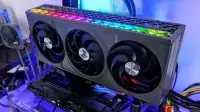
蓝宝石NITRO+RX9070XT显卡供电接口烧毁,送修48小时后被拒保,售后认定转接头问题,显卡原样退回。用户称使用原装转接线且插到位。此前已有至少9起类似案例,引发争议:厂商应换卡还是仅换转接头?用户担忧接口未来可靠性。
AMD计划三季度上调RX9000系列显卡价格10%至15%,源于显存成本持续上涨。AI产业对内存的疯狂需求导致消费级产品供应紧张,目前显卡价格已比危机前高约20%。英伟达短期内暂无调价计划。
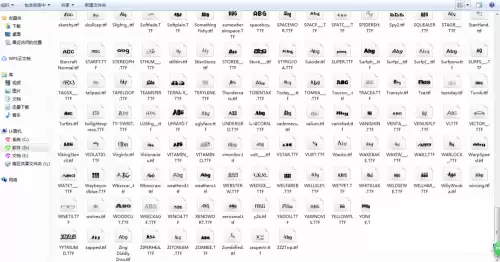
PS如何添加思源黑体字体1、首先在本站下载思源黑体字体压缩包并解压。2、接下来,选中思源黑体字体,进行复制操作,然后将其粘贴至C盘下的Windows文件夹内的fonts文件夹中。3、接着我们打开ps软件,可以看到字体导入成功了。思源黑体字体不仅免费可商用,能有效避免版权风险,而且字形清晰,能给用户带

博板堂最新数据显示,RTX50系列显卡价格持续上涨,其中RTX5070批发价已逼近五千元大关,部分零售价甚至突破五千元。近半年内累计涨幅已超百分之六。主要原因在于AI算力需求挤压消费级显卡产能,同时显存成本暴涨超过两倍。

荣耀WIN游戏本H9三角洲行动联名款定档7月10日全球限量开售。A面采用金属浮雕设计,镌刻经典战斗道具与战术地图。搭载RTX5070显卡、300Hz高刷护眼屏及东风尾喷散热引擎,辨识度与性能兼备。




IntelliJ IDEA 是 JetBrains 推出的专业集成开发环境,重点服务于 Java、Kotlin 与 JVM 项目开发。软件集成代码补全、静态检查、重构、调试、测试、版本控制及构建工具,并可借助插件扩展语言和框架支持。

JetBrains PyCharm 是面向 Python 开发者的集成开发环境,提供智能补全、代码检查、重构、调试、测试、版本控制及虚拟环境管理功能。Mac 版兼容 Intel 与 Apple 芯片,核心功能可免费使用。

JetBrains WebStorm 是面向 JavaScript、TypeScript 和现代 Web 技术的专业集成开发环境,可智能理解项目结构,提供代码补全、重构、错误检查、运行调试、测试及 Git 工具。

JetBrains IntelliJ IDEA 是以 Java、Kotlin 和 JVM 项目为核心的专业集成开发环境,提供智能补全、代码检查、安全重构、调试、测试、版本控制及构建工具集成。统一发行版的核心功能可免费用于商业和非商业项目,

PhpStorm 是 JetBrains 面向 PHP 与现代 Web 开发打造的专业集成开发环境,提供代码补全、静态检查、重构、调试、测试、数据库、版本控制及前端语言支持。Windows 用户可直接下载安装程序,

PyCharm 是 JetBrains 推出的 Python 集成开发环境,提供智能代码补全、错误检查、重构、调试、测试、Git、终端及 Jupyter Notebook 支持。统一版安装后可体验 30 天 Pro 功能,


