

统信UOS无法识别移动硬盘分区怎么办 统信系统挂载磁盘教程
统信UOS无法识别移动硬盘分区怎么办 统信系统挂载磁盘教程 把移动硬盘插进统信UOS,结果文件管理器里空空如也,或者在终端里敲lsblk也看不到类似/dev/sdb1这样的分区?别急,这通常意味着系统没能正确识别硬盘的逻辑分区结构。下面这套排查和修复流程,能帮你一步步把硬盘“找”回来。 一、确认移动
统信UOS无法识别移动硬盘分区怎么办 统信系统挂载磁盘教程
把移动硬盘插进统信UOS,结果文件管理器里空空如也,或者在终端里敲lsblk也看不到类似/dev/sdb1这样的分区?别急,这通常意味着系统没能正确识别硬盘的逻辑分区结构。下面这套排查和修复流程,能帮你一步步把硬盘“找”回来。
一、确认移动硬盘设备是否被内核识别
第一步,得先确认Linux内核到底有没有“看见”这块硬盘。内核通过USB协议识别并生成对应的块设备节点(比如/dev/sdb),这是后续识别分区的基础。
1. 按下Ctrl+Alt+T打开终端。
2. 执行命令:lsblk。重点观察输出列表里,有没有新增一个TYPE为“disk”的设备,名字通常是sdb、sdc这类,并且SIZE容量和你硬盘的实际大小基本对得上。
3. 如果插拔硬盘前后,lsblk的输出完全没有变化,那就立刻执行:dmesg | tail -20。检查最近的内核日志末尾,有没有出现“usb-storage”、“Attached SCSI removable disk”或者“new high-speed USB device”这类关键词。
4. 要是日志里出现了“device not accepting address”、“reset high-speed USB device”或者“error -71”这样的报错,问题很可能出在物理连接上。这时候,换个USB接口、试试带独立供电的USB集线器,或者干脆换根数据线,往往就能解决。
5. 还可以进一步确认设备节点,执行:ls /sys/block/ | grep -E '^sd|^sr',看看列表里有没有多出新条目。
二、检查并修复分区表与文件系统状态
即便内核识别出了/dev/sdb这样的设备,如果硬盘本身没有有效的分区表(MBR或GPT),或者分区压根没格式化,系统照样认不出分区。这一步就是来诊断和修复这个层面的问题。
1. 执行命令:sudo fdisk -l /dev/sdb(请把sdb换成你实际的设备名)。看看输出里有没有“Disk label type: dos”(MBR)或“gpt”的提示。如果显示“Invalid partition table”或者干脆没有任何分区信息,那就说明需要重建分区表了。
2. 确认分区表丢失后,可以用sudo parted /dev/sdb mklabel gpt来创建GPT分区表(尤其适合容量≥2TB的硬盘或有跨平台使用需求的情况);或者,用sudo fdisk /dev/sdb进入交互模式,创建传统的MBR分区表。
3. 创建好分区后,执行:sudo mkfs.ext4 /dev/sdb1(假设你新建的是第一个主分区)进行格式化。如果硬盘原本是NTFS格式但现在显示异常,可以先运行sudo ntfsfix /dev/sdb1尝试修复。
4. 完成格式化或修复后,再次执行lsblk和sudo blkid /dev/sdb1。这次,确认一下FSTYPE那一列有内容了,并且能查到UUID,这就说明分区已经“健康”了。
三、安装缺失的文件系统支持组件
统信UOS桌面版默认支持FAT32,但对于NTFS、exFAT这些在Windows上更常见的格式,就需要额外安装驱动组件。如果你的硬盘能被识别为块设备,但系统却提示“无法挂载”或“需要格式化”,十有八九是缺了对应的模块。
1. 如果移动硬盘是NTFS格式,执行:sudo apt install ntfs-3g。
2. 如果移动硬盘是exFAT格式,执行:sudo apt install exfat-fuse exfat-utils。
3. 这里有个关键点:如果设备是APFS、ReFS这类非常规格式,目前的统信UOS原生并不支持。最稳妥的办法,是拿到其他支持的系统里,把硬盘重新格式化为ext4、FAT32或NTFS。
4. 组件安装完成后,重新插拔一下设备。再观察lsblk的输出,看看对应分区的FSTYPE是否显示出来了,同时文件管理器里有没有出现可访问的磁盘图标。
四、通过磁盘管理器图形化重建分区并挂载
对于不习惯敲命令的用户,图形化的磁盘管理器是个好帮手。它提供了可视化界面,支持一键创建分区表、新建分区、格式化和挂载,全程不用记任何命令,适合快速恢复不可见的分区。
1. 点击任务栏上的启动器,搜索并打开“磁盘管理器”。如果没预装,可以去应用商店搜索安装。
2. 输入管理员密码完成身份认证。
3. 在左侧的设备列表里,找到你的目标移动硬盘(通常名称里会带有USB、Seagate、WD、SanDisk等标识,容量也对得上)。
4. 如果硬盘显示为“未分配”,右键点击它,选择“新建分区”。然后设置分区大小、文件系统(推荐ext4,或者选ntfs),卷标建议用英文(比如MyDisk),最后点击确定。
5. 点击顶部工具栏的“应用”按钮,提交所有更改。操作完成后,右键点击新建的分区,选择“挂载”,再指定一个挂载点(例如/mnt/usb)并确认。
五、使用分区编辑器强制刷新并指定GPT分区表
有些特殊情况,比如移动硬盘在Windows里被配置为动态磁盘、启用了BitLocker加密,或者残留了混合MBR/GPT结构,都可能导致内核拒绝识别其分区。这时候,功能更强大的分区编辑器可以派上用场,它能绕过部分内核限制,强制重建标准的GPT分区布局。
1. 在启动器中打开“分区编辑器”(如果没预装,同样需要去应用商店下载)。
2. 在软件右上角的下拉菜单中,务必仔细核对设备型号和容量,选择你的目标移动硬盘,千万别误选了系统盘。
3. 点击菜单栏的“设备”,选择“创建分区表”,类型选gpt,然后点击“应用”。请注意,这个操作会清除硬盘上所有现有的分区。
4. 右键单击出现的“未分配”空间,选择“新建”。设置分区大小、文件系统(比如ext4),卷标设为英文(例如USB_DISK)。
5. 点击确定,再点击顶部工具栏的“应用”按钮,提交所有更改。
6. 操作成功后,回到主界面,右键点击新分区选择“挂载”,并指定一个挂载路径(例如/mnt/usb)。
当移动硬盘连接电脑后不显示盘符或提示容量错误时,可通过检查磁盘管理状态、分配盘符、运行CHKDSK命令或初始化分区表来尝试修复。本文详细讲解操作路径与注意事项,帮助用户区分软件故障与硬件损坏。
详细介绍如何在Windows系统中为移动硬盘解除BitLocker加密,包括解锁驱动器、关闭加密功能及监控解密进度的完整操作流程,帮助用户安全移除数据保护。
Safari浏览器可通过五种方式将下载路径改为外置移动硬盘:偏好设置直接指定、终端命令强制写入路径、创建符号链接重定向系统下载文件夹、启用下载前询问位置手动选择、按住Option键临时另存为。这些方法从简单到高级,满足不同场景需求。
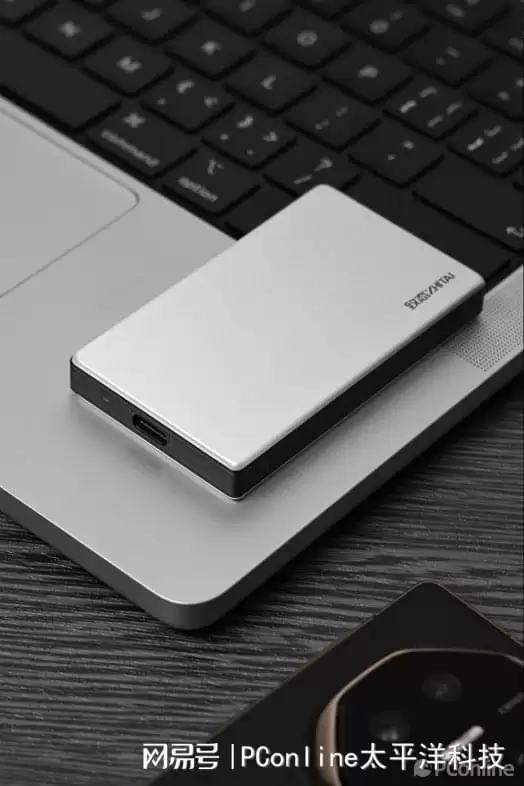
五款主流移动硬盘品牌对比显示,致态灵系列凭借2000MB/s读写速度、专业视频外录功能和便携设计,成为高端商务与影像创作优选;三星、西部数据等品牌更适配普通家用与日常备份场景。
在数字化办公、高清影像创作、跨设备数据传输成为日常的今天,移动硬盘几乎成了职场人和数码玩家的标配。面对琳琅满目的品牌和型号,很多人在纠结“移动硬盘什么牌子好”时,往往会陷入选择困难。不同产品的读写速度、便携性、兼容性和设计,差异确实不小,尤其对于高端商务和专业影像创作场景,性能和适配性更是硬门槛。这
移动硬盘连上Mac,桌面和访达里却怎么也找不到?系统也没弹出任何提示,这确实挺让人着急的。别担心,这通常不是什么大问题,多半是硬件连接、系统设置或者文件系统兼容性上出了点小状况。下面咱们就按顺序,把可能的原因和解决办法捋一遍。 一、先看看是不是访达设置“藏”起来了 有时候,硬盘其实已经连上了,只是M
麒麟OS移动硬盘未识别需五步排查:一查内核是否识别设备,二试图形界面自动挂载,三用手动挂载命令,四调用户读写权限,五配fstab实现开机自动挂载。 移动硬盘插上麒麟OS,桌面没反应,文件管理器里也找不到?别急着怀疑硬盘坏了。这种情况,多半是系统在识别、挂载或者权限环节卡住了。从底层硬件识别到上层文件
Win11系统下移动硬盘无法安全弹出时,可尝试多种方法解决。首先重启Windows资源管理器以释放潜在锁定。若无效,可使用资源监视器搜索并结束占用进程。Win11内置的FileLocksmith工具也能在右键菜单中一键解锁。此外,将硬盘策略改为“快速删除”可避免缓存问题。最后,可通过RunDll32命令强制执行弹出操作。
闪迪精灵1TB移动固态硬盘发布:轻巧高速,首发入手价869元 5月6日,存储品牌闪迪正式发布了其新款精灵系列1TB容量移动固态硬盘。新品首发优惠后,到手价格定在了869元。 这款移动固态硬盘的核心规格如何?它采用了目前主流的USB-C接口,传输带宽为10Gbps。官方标称的读取速度可以达到600MB
Windows 11移动硬盘无法弹出?五招教你精准“揪出”并结束占用进程 相信不少朋友都遇到过这个烦人的情况:在Windows 11里想安全弹出移动硬盘,系统却总弹出“设备正在使用中”的提示,让你拔也不是,不拔也不是。这背后,十有八九是某个“看不见”的进程——可能是文件句柄、后台服务或者某个任务——




Postman是一套面向API全生命周期的开发与测试平台,可在Mac上发送和调试多种协议请求,管理集合、环境及认证信息,并完成脚本测试、模拟服务、监控、文档发布和团队协作。它适合开发、测试及运维人员使用,提供个人免费方案。

Docker Desktop 是 Docker 官方为 Mac 提供的容器开发环境,集成 Docker Engine、命令行工具、Compose、Build、Kubernetes 与图形化管理界面。

Android Studio 是 Google 面向安卓应用开发提供的官方集成开发环境,基于 IntelliJ IDEA 构建。它整合智能代码编辑、Gradle 构建、界面预览、设备模拟、性能分析、调试测试及 APK 分析等工具。

PixPix 是面向品牌、卖家和内容团队的在线 AI 图片视频创作平台,提供图视频 Agent、无限画布、图片生成、视频生成、自然语言编辑及商品套图、产品精修和带货视频等电商工具。

Postman 是面向 API 全生命周期的开发与协作平台。Windows 桌面版可用于构建和发送 HTTP、GraphQL、gRPC、WebSocket、MQTT 等请求,并提供环境变量、集合、脚本测试、模拟服务、监控、文档及团队工作区等

Docker Desktop 为 Windows 开发者提供集成式容器环境,内置 Docker Engine、命令行工具、Compose、Build 与 Kubernetes 等组件,可在本机完成镜像构建、容器运行、日志查看和资源管理。