

shimeji如何添加多个桌宠
让桌面“活”起来:轻松实现Shimeji多桌宠共舞 想让电脑桌面告别单调,多一些灵动的趣味?桌宠无疑是个好选择。而Shimeji这款软件,以其丰富的角色和互动性,深受喜爱。不过,单个桌宠有时难免孤单,你是否想过让多个可爱的小家伙同时在桌面上安家,打造一个热闹又个性化的数字角落?其实,实现这一点并不复
让桌面“活”起来:轻松实现Shimeji多桌宠共舞
想让电脑桌面告别单调,多一些灵动的趣味?桌宠无疑是个好选择。而Shimeji这款软件,以其丰富的角色和互动性,深受喜爱。不过,单个桌宠有时难免孤单,你是否想过让多个可爱的小家伙同时在桌面上安家,打造一个热闹又个性化的数字角落?其实,实现这一点并不复杂,只需跟随下面这套清晰的步骤,你就能轻松管理多个Shimeji桌宠。
shimeji怎么添加多个桌宠
一、下载多个shimeji文件
第一步,自然是扩充你的“宠物库”。你可以在网络上搜索不同主题、不同形象的Shimeji桌宠资源。无论是动漫角色、游戏人物还是原创萌物,都能在专门的资源站或爱好者论坛里找到。关键一点:务必从可信赖的渠道下载,确保文件安全,避免携带恶意软件。
二、解压文件
下载回来的文件通常是压缩包格式。接下来,你需要将它们逐一解压到独立的文件夹中。解压后,每个文件夹里通常都包含了桌宠运行所必需的程序文件和相关配置文件,这是后续安装的基础。

三、安装shimeji桌宠
现在,进入每个解压好的文件夹,找到那个主程序文件(通常是.exe后缀的可执行文件)。双击它,启动安装向导。安装过程很简单,基本就是一路“下一步”,注意一下安装路径即可。为了日后管理方便,建议保持默认路径,或者为它们建立一个统一的父文件夹。
四、设置不同桌宠
所有桌宠安装完毕后,好戏才刚开始。你需要对它们进行一番“出场设置”。打开系统的控制面板,找到“外观和个性化”下的“任务栏和导航”选项。接着,点击“通知区域”的“自定义”链接。在这里,你会看到所有已安装Shimeji程序的图标。没错,你可以在这里为每一个桌宠单独设置:是让它的图标始终显示在托盘区,还是仅在有通知时出现?根据你的喜好和桌面整洁度要求,自由调整吧。
五、调整桌宠位置
设置完成后,回到桌面,你会发现你的“小伙伴们”已经悉数登场了。它们可能会挤在一起,这时候就需要你这位“总导演”来安排站位了。直接用鼠标拖动它们,在屏幕的各个角落为它们找到合适的位置。合理的布局不仅能避免视觉混乱,还能让桌面景观更有层次感。
六、管理桌宠行为
如果你想让互动更有趣,还可以对每个桌宠进行“性格”微调。再次打开对应的Shimeji程序界面(通常可以通过托盘图标右键菜单访问),里面往往藏着丰富的设置选项:比如调整它们爬窗、跳跃的动作频率,设置是否跟随鼠标光标移动,甚至定义特定的互动规则。花点时间细细调整,能让每个桌宠都展现出独一无二的活力。
按照以上六个步骤操作下来,你的桌面就能瞬间变得生机勃勃。多个Shimeji桌宠各司其职又相互映衬,无疑能为日常的电脑使用增添不少别样的乐趣与活力。
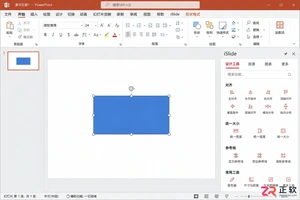
iSlide设计工具侧边栏不见了怎么办?本教程详解在Windows版PPT中通过【设计工具】按钮恢复侧边栏的方法,涵盖面板拖拽、模块隐藏检查及插件加载异常的处理,同时提供macOS用户的使用指引。
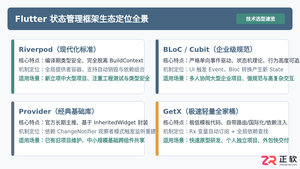
全面盘点Flutter主流状态管理框架,深度解析Provider、Riverpod、Bloc与GetX的核心机制、优缺点及适用场景,提供系统化的状态管理选型指南。
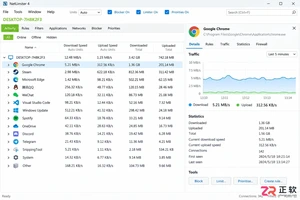
新手入门 NetLimiter 必读指南。详解 Activity 实时监控、DL/UL Limit 限速设置、Blocker 阻止规则及 Stats 流量统计功能。图文结合展示规则编辑器操作,助你轻松管理 Windows 应用网络带宽。
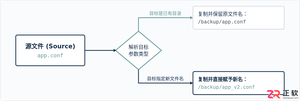
在Linux系统中,复制文件并改名并没有单独的独立命令,而是通过标准复制命令cp在指定目标路径时直接写上新文件名来完成。本文详解cp命令复制并重命名的操作语法、同目录与跨目录示例、常用安全参数及目录复制实践。
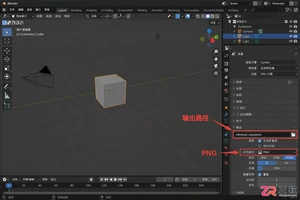
学习如何将Blender中的动态材质导出为图片序列。涵盖输出路径设置、PNG格式选择、帧范围确认及Image Sequence贴图的重新载入方法,适合需要保留透明通道或后期处理的动画贴图工作流。

想在iPhone或iPad上实现锁屏一键直达?本文详解“锁屏启动”的安装前检查清单、系统权限配置步骤及小组件添加方法,解决组件不显示、点击无反应等常见问题,确保快捷指令、网页和App快速启动。

学习如何在Blender中使用HDRI进行渲染。通过World着色器连接Environment Texture节点,调整光照强度与环境方向,解决背景显示与曝光问题,快速提升场景真实感。
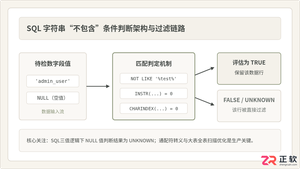
深入详解在SQL中进行条件判断字符串不包含某个子串的方法,涵盖标准NOT LIKE、各主流数据库(MySQL、PostgreSQL、SQL Server、Oracle)专有位置函数、正则表达式判断,剖析NULL值三值逻辑陷阱及全表扫描性能优化策略。
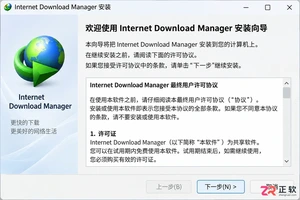
新手必读的IDM安装配置教程。从官方下载开始,逐步讲解如何完成Windows安装、启用Chrome/Edge/Firefox浏览器扩展、设置默认保存目录及调整连接线程,解决IDM不弹窗接管下载的常见问题。
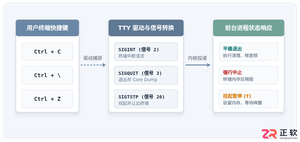
全面解析Linux终端中终止进程的核心快捷键(Ctrl+C、Ctrl+Z、Ctrl+\)的原理、区别与具体使用方法,附后台恢复与强制终止全流程指南。




Postman是一套面向API全生命周期的开发与测试平台,可在Mac上发送和调试多种协议请求,管理集合、环境及认证信息,并完成脚本测试、模拟服务、监控、文档发布和团队协作。它适合开发、测试及运维人员使用,提供个人免费方案。

Docker Desktop 是 Docker 官方为 Mac 提供的容器开发环境,集成 Docker Engine、命令行工具、Compose、Build、Kubernetes 与图形化管理界面。

Android Studio 是 Google 面向安卓应用开发提供的官方集成开发环境,基于 IntelliJ IDEA 构建。它整合智能代码编辑、Gradle 构建、界面预览、设备模拟、性能分析、调试测试及 APK 分析等工具。

PixPix 是面向品牌、卖家和内容团队的在线 AI 图片视频创作平台,提供图视频 Agent、无限画布、图片生成、视频生成、自然语言编辑及商品套图、产品精修和带货视频等电商工具。

Postman 是面向 API 全生命周期的开发与协作平台。Windows 桌面版可用于构建和发送 HTTP、GraphQL、gRPC、WebSocket、MQTT 等请求,并提供环境变量、集合、脚本测试、模拟服务、监控、文档及团队工作区等

Docker Desktop 为 Windows 开发者提供集成式容器环境,内置 Docker Engine、命令行工具、Compose、Build 与 Kubernetes 等组件,可在本机完成镜像构建、容器运行、日志查看和资源管理。