

Win10如何永久禁用自动更新_Win10永不更新教程【时间】

要彻底禁用Windows 10自动更新,你需要一个“组合拳” 如果你下定决心,要让Windows 10系统彻底停止检查、下载和安装任何更新——无论是安全补丁还是功能升级——那么,单靠一个开关是远远不够的。Windows Update机制在设计上相当“顽强”,它会从服务、策略、任务调度等多个层面尝试自
要彻底禁用Windows 10自动更新,你需要一个“组合拳”
如果你下定决心,要让Windows 10系统彻底停止检查、下载和安装任何更新——无论是安全补丁还是功能升级——那么,单靠一个开关是远远不够的。Windows Update机制在设计上相当“顽强”,它会从服务、策略、任务调度等多个层面尝试自我恢复。因此,实现永久禁用的关键在于多管齐下,进行系统性阻断。下面这几种方法独立有效,但组合使用效果更佳。
一、禁用Windows Update及相关核心服务
这是最直接的物理阻断。Windows Update依赖于几个核心服务来运行,只要让这些服务“停摆”并失去自启能力,就等于切断了系统更新的基础进程。这个方法适用于所有Windows 10版本,是第一步的基础操作。
1. 按下键盘上的Win + R组合键,调出“运行”对话框,输入services.msc后回车。
2. 在打开的服务列表中找到“Windows Update”,右键点击它,选择“属性”。
3. 在弹出的窗口中,将“启动类型”设置为“禁用”。如果下方“服务状态”显示“正在运行”,记得先点击“停止”按钮。
4. 接着,切换到“恢复”选项卡。这里有个关键:将“第一次失败”、“第二次失败”和“后续失败”这三个选项,全部设置为“无操作”。最后点击“应用”并“确定”。
5. 别停!重复上面的步骤2到4,对另外三个服务:Update Orchestrator Service (UsoSvc)、Background Intelligent Transfer Service (BITS) 以及 WaaSMedicSvc,逐一执行相同的操作:禁用启动、停止服务、并将恢复策略设为无操作。
二、通过本地组策略编辑器禁用更新策略
如果说禁用服务是“断其手脚”,那么组策略就是“控其大脑”。通过系统级的策略配置,可以强制跳过自动更新的整个流程,并屏蔽用户访问入口。这个方法稳定性高,不易被系统重置,但请注意,它仅适用于Windows 10专业版、企业版和教育版。
1. 同样按下Win + R,这次输入gpedit.msc并回车,打开本地组策略编辑器。
2. 在左侧面板依次展开:计算机配置 → 管理模板 → Windows组件 → Windows更新。
3. 在右侧找到“配置自动更新”策略,双击它,选择“已禁用”,然后点击“确定”。
4. 在同一路径下,找到“删除使用所有Windows更新功能的访问权限”策略,双击后选择“已启用”,点击“确定”。
5. 继续,找到“指定Intranet Microsoft更新服务位置”策略,勾选“已启用”,并在下方的“设置检测更新的Intranet更新服务”和“设置Intranet统计服务器”框中,都填入一个本地地址,例如:http://127.0.0.1。完成后点击“应用”和“确定”。
三、禁用任务计划程序中的Windows更新任务
Windows 10很“聪明”,它会利用任务计划程序在后台定时触发更新检查。这就好比设好了闹钟,到点就响。因此,禁用这些预设任务,能有效切断其定时唤醒机制,防止系统在你不注意的时候偷偷激活更新流程。
1. 按下Win + R,输入taskschd.msc并回车,打开任务计划程序。
2. 在左侧面板中层层展开:任务计划程序库 → Microsoft → Windows → WindowsUpdate。
3. 在右侧的任务列表中,找到名为Scheduled Start的任务,右键点击它,选择“禁用”。
4. 这还没完,仔细检查同目录下的其他任务。对于所有以AU、Reboot、Install、sih或usosvc开头的任务,逐一右键,全部选择“禁用”。
四、修改注册表强制禁用自动更新
对于Windows 10家庭版用户来说,由于没有组策略编辑器,修改注册表就成了关键手段。它通过写入策略级键值,让系统在启动时就跳过更新逻辑。即便是专业版用户,这也可以作为一道加固防线。操作前务必备份注册表!
1. 以管理员身份运行。按下Win + R,输入regedit并回车。
2. 在注册表编辑器中,导航到以下路径:HKEY_LOCAL_MACHINE\SOFTWARE\Policies\Microsoft\Windows。
3. 在“Windows”项上右键,选择“新建” -> “项”,命名为WindowsUpdate。然后在这个新项上再次右键新建项,命名为AU。
4. 点击新建的“AU”项,在右侧空白处右键,选择“新建” -> “DWORD (32位) 值”,命名为NoAutoUpdate。双击它,将数值数据改为1(确保基数为“十进制”),点击“确定”。
5. 继续在“AU”项内,右键新建另一个“DWORD (32位) 值”,命名为DisableWindowsUpdateAccess,同样将其数值数据设为1(十进制),点击“确定”。
五、深度屏蔽UsoSvc与AU服务启动能力
这是更底层的操作,直接在注册表中控制更新服务的加载状态和故障恢复行为。对于家庭版用户而言,这是实现服务级深度禁用的有效补充,能防止系统通过内置的恢复机制重新启用关键服务。
1. 保持注册表编辑器打开,定位到路径:HKEY_LOCAL_MACHINE\SYSTEM\CurrentControlSet\Services\UsoSvc。
2. 在右侧找到名为“Start”的键值,双击它,将数值数据修改为4(注意,基数选择“十六进制”),点击“确定”。
3. 接着,定位到另一个路径:HKEY_LOCAL_MACHINE\SYSTEM\CurrentControlSet\Services\WuAuServ。同样地,将其“Start”值也修改为4(十六进制)。
4. 最后,回到“UsoSvc”的路径。如果在右侧能找到名为“FailureActions”的二进制值,右键点击它选择“修改”。在编辑二进制数据窗口中,找到“0010”和“0018”这两行,将每行左起第5个字节(数值)从01改为00,然后点击“确定”。
想在Windows桌面上快速访问常用网站,每次都要先打开浏览器再输入网址,确实有点麻烦。其实,给网页创建个桌面快捷方式,就能实现一键直达,方便不少。下面这几种方法,从最直观的拖拽到最灵活的批量处理,总有一款适合你。 一、通过Chrome或Edge地址栏右侧图标拖拽创建 这个方法最简单直接,利用的就是

荣耀WIN手机16+512GB版降至3245元创历史新低。搭载骁龙八至尊版处理器、一万毫安时电池及东风涡轮散热风扇,配备六点八三英寸一百八十五赫兹直屏,后置五千万像素三摄,支持一百瓦有线快充,具有IP六八防护等级。
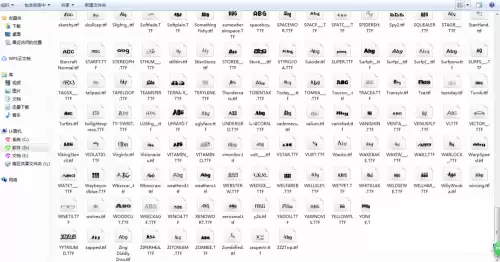
PS如何添加思源黑体字体1、首先在本站下载思源黑体字体压缩包并解压。2、接下来,选中思源黑体字体,进行复制操作,然后将其粘贴至C盘下的Windows文件夹内的fonts文件夹中。3、接着我们打开ps软件,可以看到字体导入成功了。思源黑体字体不仅免费可商用,能有效避免版权风险,而且字形清晰,能给用户带

荣耀WIN游戏本H9三角洲行动联名款定档7月10日全球限量开售。A面采用金属浮雕设计,镌刻经典战斗道具与战术地图。搭载RTX5070显卡、300Hz高刷护眼屏及东风尾喷散热引擎,辨识度与性能兼备。


开启隐藏技能:让Windows 7电脑秒变无线路由器 你知道吗?其实你的Windows 7电脑里,藏着一个相当实用的“隐藏功能”——虚拟Wi-Fi和SoftAP。利用它,你可以轻松把台式机或笔记本变身为一台临时无线路由器,让手机、平板等其他设备共享同一个网络连接。这招不仅省去了额外购买硬件的开销,操

WinRAR默认解压路径总是要手动选?四招教你一次设置,一劳永逸 有没有遇到过这种情况:每次用WinRAR解压文件,那个选择路径的窗口都会准时弹出来,让你手动点选文件夹。挺方便的软件,怎么在这件小事上就“不智能”了呢?其实,这大概率是因为WinRAR的默认解压路径没有被正确配置。别急,下面这四种方法


Windows Server 2008 R2无线网卡驱动完全更新指南 对于仍在坚守Windows Server 2008 R2的用户来说,系统运行中的兼容性问题确实是个不小的挑战,尤其是网卡驱动版本过旧导致无线网络不稳定。其实,通过一次彻底的驱动更新,就能显著提升系统的可靠性和网络响应速度。下面这个




Adobe Acrobat Pro 是面向办公、法务、财务、教育及出版用户的专业PDF处理软件,可在Mac上创建、编辑、转换、合并和保护文档,并提供OCR文字识别、表单、批注、内容比较、敏感信息遮盖及电子签名功能。

Blender 是一款免费开源、跨平台的专业 3D 创作软件,集建模、动画、渲染、视频编辑与视觉合成等功能于一体,广泛应用于影视动画、游戏设计和建筑可视化等领域。软件支持 Cycles 物理渲染器与 Eevee 实时渲染引擎,并提供多边形建模、骨骼绑定、物理模拟等专业工具。Blender 兼容 Windows、macOS 和 Linux 系统,安装包轻巧、运行流畅,依托活跃的全球开发者社区持续更新,是从初学者到专业创作者都值得选择的正版 3D 创作工具。

Shapr3D是一款面向工业设计、机械工程、建筑概念和三维打印工作流的CAD软件。Mac版采用Parasolid建模内核,支持草图约束、实体建模、工程图、可视化渲染及常见CAD格式交换,并可通过账户在多台设备之间同步项目。


PixTV 是一款在浏览器中使用的 AI 视觉内容创作平台,提供图片、视频、音频、文字生成、AI 分镜、局部重绘、提示词反推和无限画布等工具,适合短剧、漫剧、广告及社交媒体内容制作。

AutoCAD 是 Autodesk 推出的专业计算机辅助设计软件,Windows 版支持精确二维绘图、三维实体与曲面建模、图纸标注、布局发布和任务自动化,并包含多套行业专业化工具组合,适用于建筑、机械、电气、工程建设及制造设计人员。