

如何在Windows中彻底清除搜索历史记录 保护开始菜单搜索隐私教程

要彻底清除Windows开始菜单搜索历史并阻止其再次出现,需依次关闭搜索历史记录、清除设备搜索历史、清除文件资源管理器地址栏历史、通过组策略禁用搜索框历史条目、手动删除WordWheelQuery注册表项。 你是否发现,Windows的开始菜单搜索框总爱“记性太好”?每次敲击键盘,那些过往的搜索词就
要彻底清除Windows开始菜单搜索历史并阻止其再次出现,需依次关闭搜索历史记录、清除设备搜索历史、清除文件资源管理器地址栏历史、通过组策略禁用搜索框历史条目、手动删除WordWheelQuery注册表项。

你是否发现,Windows的开始菜单搜索框总爱“记性太好”?每次敲击键盘,那些过往的搜索词就自动跳出来,既碍眼又让人担心隐私。其实,这背后是系统在持续记录和缓存你的本地搜索行为。如果你希望彻底抹去这些痕迹,并让它们不再出现,那么下面这套组合拳,或许正是你需要的。
一、关闭设备上的搜索历史记录
这是最根本的一步,相当于关掉“录音键”。执行后,Windows将停止在本机所有搜索入口——无论是任务栏搜索框、开始菜单搜索还是文件资源管理器地址栏——自动采集和存档你的关键词,从源头上杜绝新记录的生成。
1、同时按下Windows + I键,打开“设置”应用。
2、在左侧导航栏中点击隐私和安全性。
3、向下滚动至“Windows权限”区域,点击搜索权限。
4、在“历史记录”部分,找到此设备上的搜索历史记录选项。
5、将其右侧的开关切换至关闭状态。
二、清除已有的设备搜索历史记录
别以为关上开关就万事大吉了。刚才的操作只是暂停了“录音”,之前已经录好的“磁带”可还完整保存着呢。必须主动执行清除,才能让下拉建议、搜索补全这些位置彻底变得干干净净。
1、保持在“设置” > “隐私和安全性” > “搜索权限”页面。
2、在“此设备上的搜索历史记录”开关下方,点击清除设备搜索历史记录按钮。
3、在弹出的确认对话框中,再次点击清除完成操作。
三、清除文件资源管理器地址栏搜索历史
文件资源管理器的地址栏有时像个“独立王国”,它有一套自己维护的近期搜索缓存。这个方法就是专门针对它的,不依赖全局设置,可以快速清空这个独立界面里的历史记录。
1、按下Win + E打开任意一个文件资源管理器窗口。
2、点击右上角⋯(更多选项)按钮,选择选项。
3、在弹出的“文件夹选项”窗口中,切换到常规选项卡。
4、滚动至底部“隐私”区域,点击清除文件资源管理器历史记录右侧的清除按钮。
5、点击应用,再点确定保存更改。
四、通过组策略禁用并隐藏搜索框历史条目
这个方法适用于Windows 11专业版、企业版或教育版的用户。它直接从系统底层入手,阻止文件资源管理器搜索框和地址栏自动显示历史关键词,实现了视觉和逻辑上的双重屏蔽。效果是强制性的,不依赖用户后续操作。
1、按下Win + R打开“运行”对话框。
2、输入gpedit.msc并按回车,启动本地组策略编辑器。
3、依次展开路径:用户配置 > 管理模板 > Windows 组件 > 文件资源管理器。
4、在右侧窗格中,双击打开在文件资源管理器搜索框中关闭最近搜索条目的显示策略。
5、选择已启用,点击确定保存设置。
五、手动删除WordWheelQuery注册表项清除残留缓存
如果做完以上所有步骤,任务栏搜索框里依然顽固地残留着几个历史词,那问题可能出在更深层的缓存里。这时候,就需要我们绕过图形界面,直接去清理系统底层存储搜索关键词的“老巢”。这个方法专门用于清除任务栏及地址栏的输入记录残留。
操作前请注意:修改注册表有风险,建议先备份或创建系统还原点。
1、按下Win + R打开“运行”对话框。
2、输入regedit并回车,启动注册表编辑器。
3、导航至以下路径:HKEY_CURRENT_USER\Software\Microsoft\Windows\CurrentVersion\Explorer\WordWheelQuery。
4、在右侧窗格中,选中所有以MRUListEx开头的字符串值和数值数据项。
5、右键点击选中项,选择删除,确认执行操作。
完成这五步,基本上就能确保你的Windows搜索历史被彻底清理,并且未来也不会再“偷偷”记录。从源头关闭到深度清理,这套流程下来,你的搜索隐私应该能得到不错的保护。
想在Windows桌面上快速访问常用网站,每次都要先打开浏览器再输入网址,确实有点麻烦。其实,给网页创建个桌面快捷方式,就能实现一键直达,方便不少。下面这几种方法,从最直观的拖拽到最灵活的批量处理,总有一款适合你。 一、通过Chrome或Edge地址栏右侧图标拖拽创建 这个方法最简单直接,利用的就是

荣耀WIN手机16+512GB版降至3245元创历史新低。搭载骁龙八至尊版处理器、一万毫安时电池及东风涡轮散热风扇,配备六点八三英寸一百八十五赫兹直屏,后置五千万像素三摄,支持一百瓦有线快充,具有IP六八防护等级。
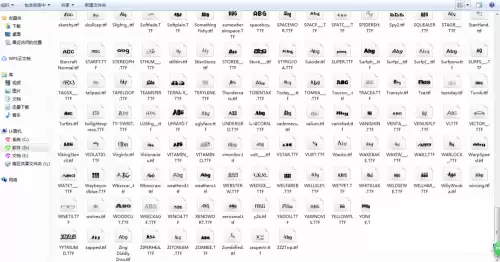
PS如何添加思源黑体字体1、首先在本站下载思源黑体字体压缩包并解压。2、接下来,选中思源黑体字体,进行复制操作,然后将其粘贴至C盘下的Windows文件夹内的fonts文件夹中。3、接着我们打开ps软件,可以看到字体导入成功了。思源黑体字体不仅免费可商用,能有效避免版权风险,而且字形清晰,能给用户带

荣耀WIN游戏本H9三角洲行动联名款定档7月10日全球限量开售。A面采用金属浮雕设计,镌刻经典战斗道具与战术地图。搭载RTX5070显卡、300Hz高刷护眼屏及东风尾喷散热引擎,辨识度与性能兼备。

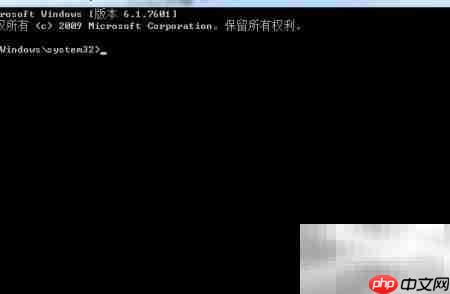
开启隐藏技能:让Windows 7电脑秒变无线路由器 你知道吗?其实你的Windows 7电脑里,藏着一个相当实用的“隐藏功能”——虚拟Wi-Fi和SoftAP。利用它,你可以轻松把台式机或笔记本变身为一台临时无线路由器,让手机、平板等其他设备共享同一个网络连接。这招不仅省去了额外购买硬件的开销,操

WinRAR默认解压路径总是要手动选?四招教你一次设置,一劳永逸 有没有遇到过这种情况:每次用WinRAR解压文件,那个选择路径的窗口都会准时弹出来,让你手动点选文件夹。挺方便的软件,怎么在这件小事上就“不智能”了呢?其实,这大概率是因为WinRAR的默认解压路径没有被正确配置。别急,下面这四种方法


Windows Server 2008 R2无线网卡驱动完全更新指南 对于仍在坚守Windows Server 2008 R2的用户来说,系统运行中的兼容性问题确实是个不小的挑战,尤其是网卡驱动版本过旧导致无线网络不稳定。其实,通过一次彻底的驱动更新,就能显著提升系统的可靠性和网络响应速度。下面这个




Postman是一套面向API全生命周期的开发与测试平台,可在Mac上发送和调试多种协议请求,管理集合、环境及认证信息,并完成脚本测试、模拟服务、监控、文档发布和团队协作。它适合开发、测试及运维人员使用,提供个人免费方案。

Docker Desktop 是 Docker 官方为 Mac 提供的容器开发环境,集成 Docker Engine、命令行工具、Compose、Build、Kubernetes 与图形化管理界面。

Android Studio 是 Google 面向安卓应用开发提供的官方集成开发环境,基于 IntelliJ IDEA 构建。它整合智能代码编辑、Gradle 构建、界面预览、设备模拟、性能分析、调试测试及 APK 分析等工具。

Postman 是面向 API 全生命周期的开发与协作平台。Windows 桌面版可用于构建和发送 HTTP、GraphQL、gRPC、WebSocket、MQTT 等请求,并提供环境变量、集合、脚本测试、模拟服务、监控、文档及团队工作区等

Docker Desktop 为 Windows 开发者提供集成式容器环境,内置 Docker Engine、命令行工具、Compose、Build 与 Kubernetes 等组件,可在本机完成镜像构建、容器运行、日志查看和资源管理。

Android Studio 是 Google 面向 Android 应用开发提供的官方集成开发环境,以 IntelliJ IDEA 为基础,集成智能代码编辑、Gradle 构建、设备模拟、界面预览、调试测试及性能分析工具,