

Win11更新后打印机不能用怎么办?Windows11关闭更新并重装驱动

Windows 11 是微软全新操作系统,现代化界面,流畅操作体验,适用于学习、工作与日常生活。它更偏向把系统状态查看和常用调节动作放在一起,适合需要持续观察和微调设备状态的场景。
Windows 11 更新后打印机失效,需暂停更新、彻底卸载旧驱动、手动安装兼容驱动、禁用RPC隐私验证、重建打印后台服务 如果你的打印机在 Windows 11 更新后突然“罢工”——无论是彻底没反应、显示离线,还是打印任务卡在队列里一动不动——别急着怪打印机。这事儿,十有八九是系统更新惹的祸。更
Windows 11 更新后打印机失效,需暂停更新、彻底卸载旧驱动、手动安装兼容驱动、禁用RPC隐私验证、重建打印后台服务

如果你的打印机在 Windows 11 更新后突然“罢工”——无论是彻底没反应、显示离线,还是打印任务卡在队列里一动不动——别急着怪打印机。这事儿,十有八九是系统更新惹的祸。更新补丁有时会意外打断驱动的兼容性、搞乱后台服务状态,甚至污染核心处理组件。要彻底解决,一套组合拳往往比单一操作更有效。下面,我们就来详细拆解“暂停更新并重装驱动”这个经典策略的具体操作路径。
一、立即暂停 Windows 更新以阻断持续干扰
在问题没搞清楚之前,让系统继续接收新补丁,无异于火上浇油。尤其是一些已知会引发打印问题的更新(比如 KB5074109、KB5068861),在微软正式撤回前,暂停更新是隔离问题源头的第一步,也是必要动作。
1. 按下键盘上的 Win + I 组合键,打开系统设置,直接进入“Windows 更新”页面。
2. 找到并点击“暂停更新”按钮,在弹出的下拉菜单里,先选择“暂停 7 天”。
3. 接着,向下滚动到“高级选项”,把“更新选项”下面的“接收其他 Microsoft 产品更新”这个开关关掉。
4. 最后,返回上一级,点击“查看更新历史记录”。这里的关键是,确认最近安装的 KB 补丁具体是哪个,为后续可能的卸载操作提供依据。
二、彻底卸载现有打印机驱动与关联软件
很多朋友以为在设备管理器里删掉打印机图标就完事了,其实不然。残留的驱动文件、品牌配套软件,很容易与新系统的签名验证机制发生冲突。要清理,就得做深度清理,把注册项和服务钩子一并扫除。
1. 按下 Win + R,输入 appwiz.cpl 后回车,打开“程序和功能”(或“添加或删除程序”)。
2. 在已安装的程序列表里,仔细查找所有包含打印机品牌名(比如 HP、Canon、Epson)以及“Solution”、“Full Feature”、“Easy Start”等字样的条目,逐一右键,选择卸载。
3. 再次按下 Win + X,选择“设备管理器”。分别展开“打印机”和“通用串行总线控制器”两项,对所有带有黄色感叹号、或者名称里包含打印机型号的设备,右键选择“卸载设备”,并且务必勾选上“删除此设备的驱动程序软件”这个选项。
4. 完成以上操作后,重启电脑。为了确保万无一失,可以在启动过程中反复按 F8 尝试进入安全模式(如果系统启用了快速启动,可能需要先进入BIOS/UEFI设置将其禁用)。进入安全模式后,再次打开设备管理器,确认没有任何打印机相关的残留设备。
三、获取并强制注入 Windows 11 兼容驱动
接下来是关键一步:安装真正兼容的驱动。有时候,官网提供的“Win11驱动”包,其内核可能仍依赖旧版的签名框架。这时,就需要我们手动引导系统,绕过默认的校验流程,直接加载经过 WHQL 认证、或者厂商明确标注支持 22H2/25H2 版本的核心驱动文件。
1. 访问打印机制造商的官方支持页面(例如:惠普的 https://support.hp.com/cn-zh/drivers,佳能的 https://global.canon/en/support),输入完整的打印机型号(注意包含后缀,比如 “M283fdw”),将操作系统筛选为“Windows 11”,下载最新的完整驱动压缩包。
2. 将下载的压缩包解压到本地非系统盘的文件夹里(例如 D:\HP_Driver),并确认解压后的目录中存在 .inf 格式的安装信息文件(比如 hpz2900.inf)。
3. 打开设备管理器,右键点击“打印机”分类,选择“添加打印机”。接着,点击“我需要的打印机不在列表中” → 勾选“使用现有端口” → 选择你的打印机实际连接的端口(通常是 USB001) → 然后点击“从磁盘安装” → 浏览到你刚才解压驱动的目录,选中那个 .inf 文件 → 最后,在弹出列表中选择匹配的打印机型号,完成驱动注入。
4. 安装完成后,还有一项至关重要的工作:打开打印机属性,切换到“端口”选项卡,找到并取消勾选“启用双向支持”。这个操作能有效避免因 RPC 加密验证失败而导致的静默连接中断,对于很多老款打印机尤其管用。
四、同步禁用 RPC 隐私级验证以适配老旧协议
这个问题隐蔽性很强。从 Windows 11 22H2 版本开始,系统默认启用了一项名为 RPC_AUTHN_LEVEL_PKT_PRIVACY 的安全策略。然而,市面上多数通过网络共享的打印机、USB 打印机,其固件和驱动仍在使用老旧的明文通信方式。结果就是,打印后台服务(spooler)直接拒绝建立会话,导致打印机“离线”。
1. 按下 Win + R,输入 regedit
2. 在地址栏导航至或依次展开:HKEY_LOCAL_MACHINE\SYSTEM\CurrentControlSet\Control\Print。
3. 在右侧空白处点击右键,选择“新建 > DWORD (32 位) 值”,并将这个新值命名为 RpcAuthnLevelPrivacyEnabled。
4. 双击这个新建的值,将其“数值数据”从默认的 1 修改为 0,基数保持“十进制”不变。
5. 关闭注册表编辑器。好消息是,这项修改无需重启电脑,在下次发起打印请求时就会立即生效。
五、执行打印后台处理服务原子级重建
如果以上步骤都试过了,问题依旧,那很可能是系统更新过程损坏了打印后台服务(spooler)的运行时缓存、后台智能传输服务(BITS)的下载队列,甚至是证书信任链。单纯地重启一下服务,可能治标不治本。这时,就需要对底层组件进行一次强制清空和重建。
1. 以管理员身份运行命令提示符:在开始菜单搜索“cmd”,在搜索结果中右键点击“命令提示符”,选择“以管理员身份运行”。
2. 在打开的命令提示符窗口中,依次执行以下四条命令,每条输入后按一下 Enter 键:
net stop spooler
net stop bits
net stop wuauserv
net stop cryptsvc
3. 服务停止后,执行缓存清除命令:
del /f /q “%systemroot%\System32\spool\printers\*.*”
ren “%SystemRoot%\SoftwareDistribution” “SoftwareDistribution.bak”
ren “%SystemRoot%\System32\catroot2” “catroot2.bak”
4. 最后,重新启动刚才停止的那些关键服务:
net start spooler
net start bits
net start wuauserv
net start cryptsvc
完成这一系列操作后,重启电脑,再尝试打印测试页。这套从外围阻断到内核重建的流程,能解决绝大多数因 Windows 11 更新导致的打印机疑难杂症。如果问题仍然存在,那就需要进一步检查打印机硬件、USB数据线或网络连接了。
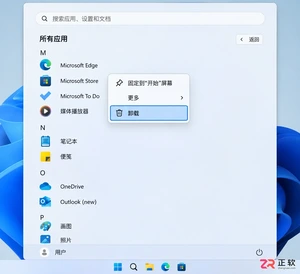
想在 Windows 11 中干净地卸载软件?本教程详解通过开始菜单、系统设置及控制面板移除应用的步骤,涵盖卸载失败处理与残留检查,避免直接删除文件夹带来的隐患。
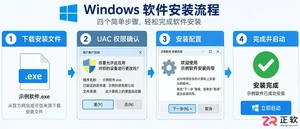
详解Windows软件安装全流程,包括下载校验、UAC权限确认、安装向导设置及首次启动验证。提供安装失败排查与规范卸载建议,确保软件环境安全稳定。
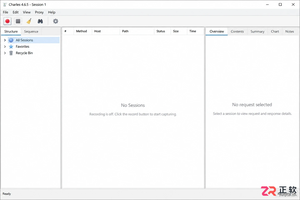
详解Charles在Windows上的安装步骤,包括如何启用自动系统代理、配置Proxy Settings端口、安装根证书以及设置SSL Proxying以抓取HTTPS流量,适合初次使用的开发者参考。
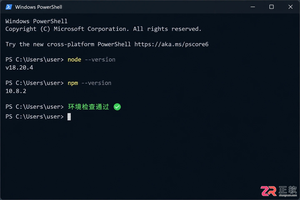
详解如何在Windows 10/11上安装Claude Code。涵盖WSL与Git Bash终端选择、Node.js版本检查、npm全局安装步骤、身份验证流程及claude doctor诊断方法,帮助开发者快速搭建本地AI编码助手。
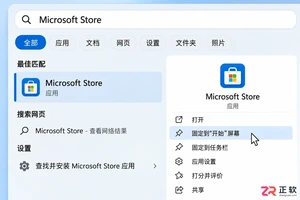
了解如何在Windows 10/11中打开和使用Microsoft Store。本文详解开始菜单入口、应用搜索、库管理及更新操作,并提供安装异常时的排查思路与缓存重置方法。
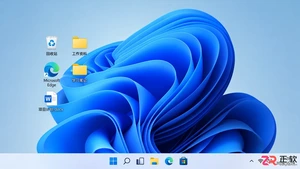
适合新手的Windows自学教程,详解开始菜单搜索、任务栏快速设置、文件资源管理器导航及系统设置入口,助你快速熟悉Windows 11/10基础操作。
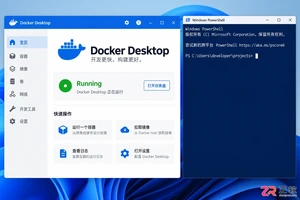
详解如何在Windows环境下使用Docker Compose部署Skyvern。包括LLM密钥配置、本地Web界面登录、API连接检查及首个浏览器自动化任务创建步骤,适合初学者快速上手。
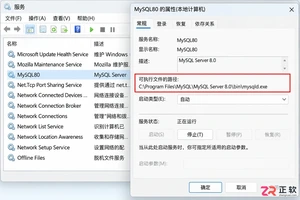
忘记Windows本地MySQL数据库密码怎么办?本教程指导您通过停止MySQL服务、创建init-file初始化脚本并临时启动mysqld进程来重置root或指定用户密码。步骤清晰,包含服务路径确认、SQL语法适配及故障排查,适用于MySQL 5.7/8.0等常见版本。

详解如何在 Windows 电脑上通过 Microsoft Store 安装 Codex 桌面应用,包括启动登录、切换 Codex 模式、关联本地代码项目及终端环境配置的界面操作指引。




Postman是一套面向API全生命周期的开发与测试平台,可在Mac上发送和调试多种协议请求,管理集合、环境及认证信息,并完成脚本测试、模拟服务、监控、文档发布和团队协作。它适合开发、测试及运维人员使用,提供个人免费方案。

Docker Desktop 是 Docker 官方为 Mac 提供的容器开发环境,集成 Docker Engine、命令行工具、Compose、Build、Kubernetes 与图形化管理界面。

Android Studio 是 Google 面向安卓应用开发提供的官方集成开发环境,基于 IntelliJ IDEA 构建。它整合智能代码编辑、Gradle 构建、界面预览、设备模拟、性能分析、调试测试及 APK 分析等工具。

Postman 是面向 API 全生命周期的开发与协作平台。Windows 桌面版可用于构建和发送 HTTP、GraphQL、gRPC、WebSocket、MQTT 等请求,并提供环境变量、集合、脚本测试、模拟服务、监控、文档及团队工作区等

Docker Desktop 为 Windows 开发者提供集成式容器环境,内置 Docker Engine、命令行工具、Compose、Build 与 Kubernetes 等组件,可在本机完成镜像构建、容器运行、日志查看和资源管理。

Android Studio 是 Google 面向 Android 应用开发提供的官方集成开发环境,以 IntelliJ IDEA 为基础,集成智能代码编辑、Gradle 构建、设备模拟、界面预览、调试测试及性能分析工具,