

如何开启Win11内置的“多剪贴板同步” 开启跨电脑复制粘贴方法

如何开启Win11内置的“多剪贴板同步”:开启跨电脑复制粘贴方法 有没有遇到过这种情况?在Windows 11的电脑A上复制了一段文字,想在电脑B上直接粘贴,却发现内容根本没同步过去。这通常不是功能失灵,而是几个关键的开关没打开。简单来说,问题可能出在剪贴板历史没启用、跨设备同步被关闭、微软账户没统
如何开启Win11内置的“多剪贴板同步”:开启跨电脑复制粘贴方法
有没有遇到过这种情况?在Windows 11的电脑A上复制了一段文字,想在电脑B上直接粘贴,却发现内容根本没同步过去。这通常不是功能失灵,而是几个关键的开关没打开。简单来说,问题可能出在剪贴板历史没启用、跨设备同步被关闭、微软账户没统一,或者被系统策略给限制住了。别急,下面这几种方法,总有一种能帮你打通这个“任督二脉”。
一、通过系统设置启用剪贴板历史与跨设备同步
这是最基础、也是最关键的一步。你得先让系统“记住”你复制过什么,并且允许它把内容传到云端。如果这一步没做,那么按Win+V根本调不出历史记录,跨设备同步更是无从谈起。
1、首先,按下Win + I组合键,召唤出“设置”应用。
2、在左侧导航栏里,找到并点击系统选项。
3、接着,在右侧内容区往下翻,找到那个不太起眼的剪贴板,点进去。
4、进来后,第一个要动的开关就是剪贴板历史记录,把它从“关”拨到“开”(变成蓝色就对了)。
5、继续往下看,找到跨设备的剪贴板历史记录这个区域,同样,把开关打开。
6、最后,在同步我复制的文本这个下拉菜单里,选择自动同步我复制的文本。这样一来,系统就会自动帮你同步了。
二、确认微软账户登录与设备间可信配对状态
光打开开关还不够,云端同步是个“认人又认设备”的精细活。它严格依赖同一个微软账户的身份,并且设备之间得互相“认识”。如果哪台设备用的是本地账户,或者设备配对没完成,同步功能就会静默失败,连个错误提示都不会给你。
1、打开“设置” > “账户” > “你的信息”,看看这里显示的是不是你的微软账户邮箱。如果显示的是“本地账户”,那问题就出在这儿。
2、如果真是本地账户,点击改用微软账户登录,用同一个邮箱和密码完成切换。
3、然后,进入“你的信息” > “跨设备” > “管理云同步”,检查一下有没有新设备请求在等着你批准。
4、在另一台你想同步的Windows设备上,也走一遍“设置” → “系统” → “剪贴板”这个流程,看看“跨设备共享”区域里,有没有列出当前这台设备的名称。
5、最后,确保所有设备都连着网,而且时间和区域设置也别差得太离谱。
三、通过注册表编辑器强制启用跨设备同步功能
有时候你会遇到更棘手的情况:设置里的“跨设备同步”开关直接是灰的,根本点不了。这通常是系统策略在背后搞鬼。对于Windows家庭版这类没有组策略编辑器的系统,直接修改注册表是个有效的“硬解锁”方法。
1、按下Win + R打开运行窗口,输入regedit后回车,打开注册表编辑器。
2、在地址栏粘贴或手动导航到这个路径:HKEY_LOCAL_MACHINE\SOFTWARE\Policies\Microsoft\Windows\System。
3、在右侧空白处右键点击,选择 新建 → DWORD (32位) 值,然后把新项命名为AllowCrossDeviceClipboard。
4、双击这个新建的项,将它的数值数据改为1,确保“基数”选的是十进制,然后点击确定。
5、完成后,关闭注册表。按Ctrl+Shift+Esc打开任务管理器,找到Windows 资源管理器进程,右键结束任务,系统会自动重启它,更改就生效了。
四、通过本地组策略编辑器启用同步策略
如果你用的是Windows 11专业版、企业版或教育版,那么“本地组策略编辑器”就是你更强大的工具。它能直接覆盖系统默认限制,尤其适合恢复被域策略或某些安全软件禁用的功能。
1、同样按下Win + R,这次输入gpedit.msc并回车,启动本地组策略编辑器。
2、在左侧窗口,依次展开:计算机配置 → 管理模板 → 系统 → OS 策略。
3、在右侧找到允许使用剪贴板历史记录这一项,双击它,选择已启用,然后确定。
4、在同一目录下,再找到允许剪贴板在设备间同步,同样双击并设置为已启用。
5、关闭组策略编辑器。最后,在开始菜单搜索“cmd”,右键选择“以管理员身份运行”命令提示符,输入gpupdate /force并回车,强制刷新策略,让设置立即生效。
五、通过PowerShell命令行启用剪贴板历史服务
对于喜欢命令行的高阶用户,或者遇到图形界面异常、需要批量配置的情况,PowerShell脚本是更直接高效的选择。它通过调用底层API来激活服务,通常无需重启整个系统。
1、首先,以管理员身份运行Windows PowerShell(可以在开始菜单搜索PowerShell,然后右键点击选择“以管理员身份运行”)。
2、在打开的窗口里,输入第一条命令并回车:Set-ItemProperty -Path "HKCU:\Software\Microsoft\Clipboard" -Name "EnableClipboardHistory" -Value 1 -Type DWord。
3、接着输入第二条命令并回车:Set-ItemProperty -Path "HKCU:\Software\Microsoft\Clipboard" -Name "CloudClipboardEnabled" -Value 1 -Type DWord。
4、最后,执行Restart-Explorer命令来重启资源管理器(如果这个命令不可用,就手动按前面提到的方法,在任务管理器里重启“Windows资源管理器”进程)。
想知道Win11怎么快速截图?本文详解PrintScreen、Win+Shift+S等常用快捷键的操作步骤与区别,教你一键截取全屏、指定区域或活动窗口,并自动保存到剪贴板或文件夹,提升办公效率。
想在Windows桌面上快速访问常用网站,每次都要先打开浏览器再输入网址,确实有点麻烦。其实,给网页创建个桌面快捷方式,就能实现一键直达,方便不少。下面这几种方法,从最直观的拖拽到最灵活的批量处理,总有一款适合你。 一、通过Chrome或Edge地址栏右侧图标拖拽创建 这个方法最简单直接,利用的就是
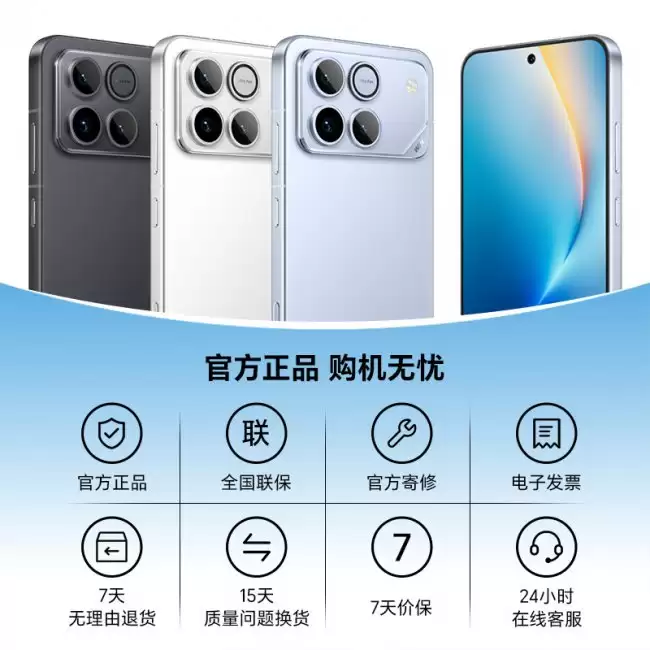
荣耀WIN手机16+512GB版降至3245元创历史新低。搭载骁龙八至尊版处理器、一万毫安时电池及东风涡轮散热风扇,配备六点八三英寸一百八十五赫兹直屏,后置五千万像素三摄,支持一百瓦有线快充,具有IP六八防护等级。
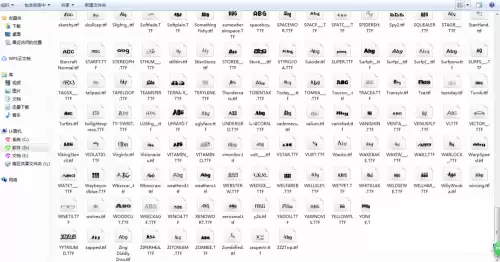
PS如何添加思源黑体字体1、首先在本站下载思源黑体字体压缩包并解压。2、接下来,选中思源黑体字体,进行复制操作,然后将其粘贴至C盘下的Windows文件夹内的fonts文件夹中。3、接着我们打开ps软件,可以看到字体导入成功了。思源黑体字体不仅免费可商用,能有效避免版权风险,而且字形清晰,能给用户带
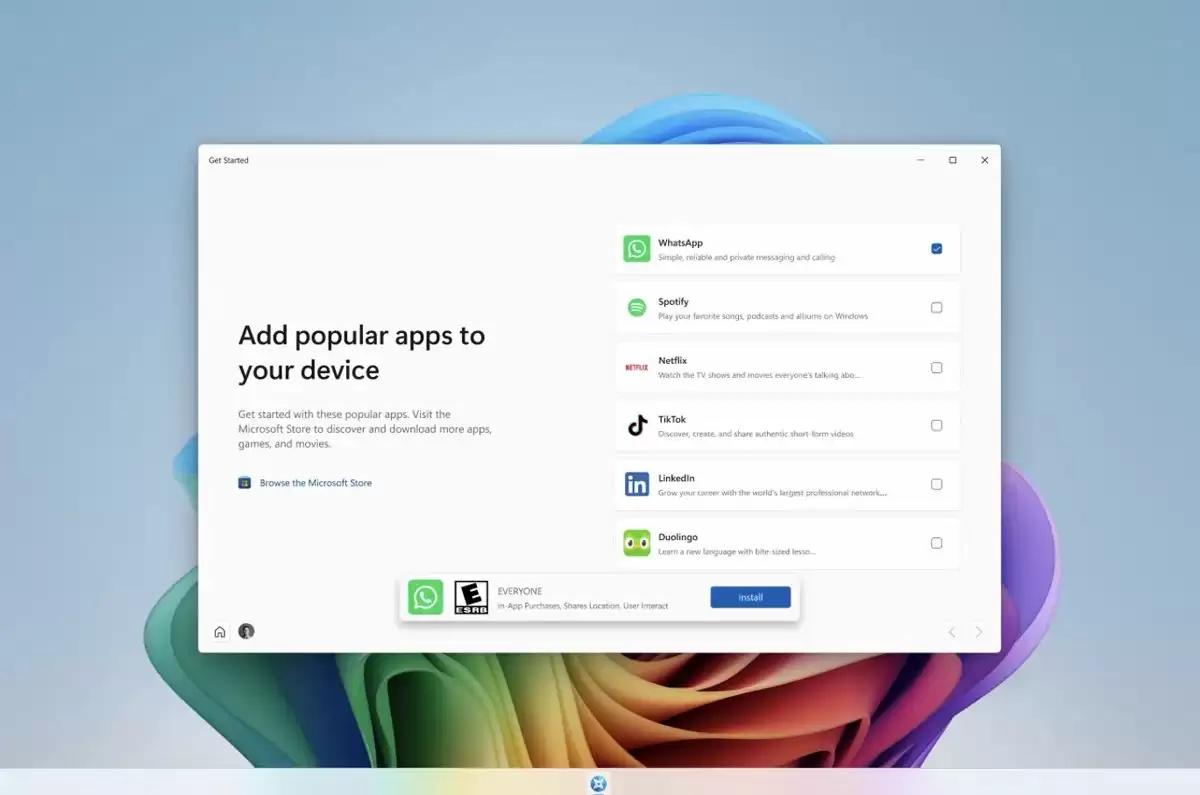
科技媒体NeoWin于今日(8月18日)发布博文称,在当天发布的Windows 11 26H2 Build 26340.9212预览版中,微软对“入门”(Get Started)应用程序进行了更新,新增了应用安装、网站固定和个性化主题等页面。在本次版本更新中,微软进一步扩展“入门&rdq
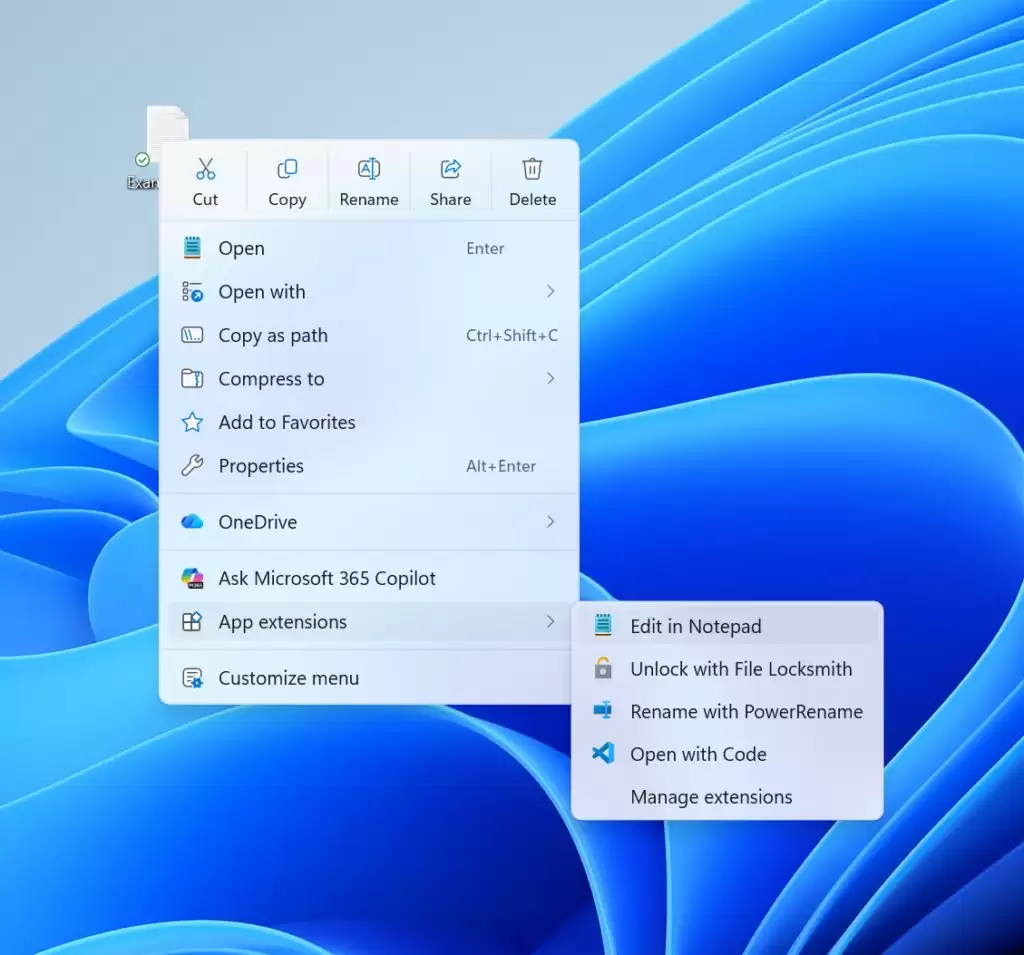
微软于昨日(8月17日)发布博文,诚邀Beta和Experimental频道的Windows Insider项目成员,来测试适用于Windows 11的多个预览版更新:Beta 通道: Build 26220.9209(26H2)、 Build 28020.2731(26H1)Experimenta

荣耀WIN游戏本H9三角洲行动联名款定档7月10日全球限量开售。A面采用金属浮雕设计,镌刻经典战斗道具与战术地图。搭载RTX5070显卡、300Hz高刷护眼屏及东风尾喷散热引擎,辨识度与性能兼备。

开启隐藏技能:让Windows 7电脑秒变无线路由器 你知道吗?其实你的Windows 7电脑里,藏着一个相当实用的“隐藏功能”——虚拟Wi-Fi和SoftAP。利用它,你可以轻松把台式机或笔记本变身为一台临时无线路由器,让手机、平板等其他设备共享同一个网络连接。这招不仅省去了额外购买硬件的开销,操




Postman是一套面向API全生命周期的开发与测试平台,可在Mac上发送和调试多种协议请求,管理集合、环境及认证信息,并完成脚本测试、模拟服务、监控、文档发布和团队协作。它适合开发、测试及运维人员使用,提供个人免费方案。

Docker Desktop 是 Docker 官方为 Mac 提供的容器开发环境,集成 Docker Engine、命令行工具、Compose、Build、Kubernetes 与图形化管理界面。

Android Studio 是 Google 面向安卓应用开发提供的官方集成开发环境,基于 IntelliJ IDEA 构建。它整合智能代码编辑、Gradle 构建、界面预览、设备模拟、性能分析、调试测试及 APK 分析等工具。

PixPix 是面向品牌、卖家和内容团队的在线 AI 图片视频创作平台,提供图视频 Agent、无限画布、图片生成、视频生成、自然语言编辑及商品套图、产品精修和带货视频等电商工具。

Postman 是面向 API 全生命周期的开发与协作平台。Windows 桌面版可用于构建和发送 HTTP、GraphQL、gRPC、WebSocket、MQTT 等请求,并提供环境变量、集合、脚本测试、模拟服务、监控、文档及团队工作区等

Docker Desktop 为 Windows 开发者提供集成式容器环境,内置 Docker Engine、命令行工具、Compose、Build 与 Kubernetes 等组件,可在本机完成镜像构建、容器运行、日志查看和资源管理。