

如何修复Windows系统找不到VCRUNTIME140_1.dll 解决运行库缺失教程

Windows 11 是微软全新操作系统,现代化界面,流畅操作体验,适用于学习、工作与日常生活。它更偏向把系统状态查看和常用调节动作放在一起,适合需要持续观察和微调设备状态的场景。
如何修复Windows系统找不到vcruntime140_1.dll?解决运行库缺失的完整教程 当你兴致勃勃地双击某个游戏或软件,却弹出一个冷冰冰的提示框:“由于找不到vcruntime140_1.dll,无法继续执行代码”——这感觉确实挺扫兴的。别担心,这个错误其实很常见,它意味着你的系统缺少了一
如何修复Windows系统找不到vcruntime140_1.dll?解决运行库缺失的完整教程
当你兴致勃勃地双击某个游戏或软件,却弹出一个冷冰冰的提示框:“由于找不到vcruntime140_1.dll,无法继续执行代码”——这感觉确实挺扫兴的。别担心,这个错误其实很常见,它意味着你的系统缺少了一个关键的Visual C++运行时组件。这个DLL文件是许多用Visual Studio 2015至2019版本开发的程序所依赖的核心库,一旦缺失,程序自然就无法加载运行了。下面这几种方法,都是经过反复验证的有效方案,你可以根据具体情况选择尝试。
一、安装最新版Microsoft Visual C++ Redistributable
最根本、最推荐的解决方案,就是直接从微软官方获取并安装完整的Visual C++运行库。这个官方安装包会为你一次性部署好vcruntime140_1.dll以及所有它需要的“伙伴”文件,并自动完成系统注册和路径配置,完美适配64位或32位系统。
操作步骤很简单:
首先,得搞清楚你的系统是几位数的。右键点击“此电脑”或“我的电脑”,选择“属性”,在“系统类型”那里就能看到答案,比如“64位操作系统”。这里有个细节需要注意:如果你的系统是64位,但你要运行的是32位程序,那么除了安装x64版本,最好也把x86版本一并装上。
接下来,访问微软官方的下载链接。对于64位系统,可以访问:https://aka.ms/vs/17/release/vc_redist.x64.exe;如果是32位系统或程序,则访问:https://aka.ms/vs/17/release/vc_redist.x86.exe。
下载完成后,记得右键点击安装程序,选择“以管理员身份运行”。在安装过程中,勾选同意许可条款,并留意一下是否有“为所有用户安装”的选项,如果有,建议勾选上。
安装完毕之后,重启一下电脑,再打开之前报错的程序试试看。很多时候,问题到这一步就已经解决了。
二、运行系统文件检查器(SFC)与DISM修复
如果安装官方运行库后问题依旧,那可能是系统底层的文件本身出了岔子。比如被恶意软件篡改、不小心误删,或者仅仅是磁盘错误导致的损坏。这时候,就该请出Windows自带的“系统医生”了——SFC和DISM命令。它们一个负责扫描修复受保护的系统文件,一个则能处理更底层的Windows映像问题,双管齐下,效果往往不错。
具体怎么操作呢?
第一步,用管理员权限打开命令提示符。在开始菜单搜索“cmd”,找到“命令提示符”后,右键点击它,选择“以管理员身份运行”。
第二步,在打开的黑色窗口里,输入命令:sfc /scannow,然后按下回车。这个扫描过程可能需要15到25分钟,耐心等待它完成。
第三步,无论上一步扫描结束后提示了什么,都继续输入下一个命令:DISM /Online /Cleanup-Image /RestoreHealth,再次回车执行。这个命令会从Windows更新服务器获取健康的文件来修复本地映像,同样需要一些时间。
所有命令执行完毕后,关闭窗口,重启计算机,让修复生效。
三、使用金舟DirectX·DLL一键修复工具
对于不太熟悉命令行操作,或者希望更省心省力的朋友,使用专业的第三方修复工具是个高效的选择。像金舟的这款DirectX·DLL修复工具,就是专门为解决这类问题而设计的。它能自动检测系统中缺失或损坏的DLL文件(包括vcruntime140_1.dll),然后从官方源下载并注册正确的版本,整个过程基本一键完成,避免了手动判断系统位数和寻找下载源的麻烦。
使用流程如下:
首先,确保从金舟官网(jinzhoudll.com)下载最新版本的工具,这样可以避免从其他渠道下载时可能遇到的捆绑软件或病毒风险。
安装并启动软件后,直接点击主界面上的“全面扫描”按钮。软件会自动检查你的系统。
扫描结束后,在结果列表中找到“vcruntime140_1.dll”这一项,点击它右侧的“立即修复”按钮。
修复完成后,建议关闭所有正在运行的程序,然后重新启动之前报错的软件,看看问题是否已经解决。
四、从系统还原点恢复
如果你清楚地记得这个错误是在最近安装了某个软件、更新了驱动程序或者进行了系统清理之后才突然出现的,并且你之前为系统创建过还原点,那么“系统还原”功能可能就是你的救命稻草。它能将你的系统文件、设置和程序状态回退到问题发生之前的某个健康时间点。
恢复步骤指引:
在任务栏的搜索框里输入“创建还原点”并打开,你会看到“系统属性”窗口的“系统保护”选项卡。
点击选项卡中的“系统还原”按钮,这会启动一个还原向导,点击“下一步”继续。
接下来是关键一步:在显示的还原点列表中,仔细选择一个在问题出现之前创建的、带有明确日期和描述的还原点,比如“Windows更新前”或“安装XX软件前”。
确认你选择的还原点无误后,点击“完成”,系统会提示你将重启并开始还原过程。完成后,电脑会自动重启,一切就恢复到之前的状态了。
五、手动复制vcruntime140_1.dll至程序目录(临时应急)
最后这个方法,属于“临时抱佛脚”的应急手段。它适用于只有某一个特定程序报错,而你暂时无法联网或急需使用该程序的情况。原理很简单:把缺失的DLL文件直接放到这个程序的安装文件夹里,程序运行时就会优先从本地加载它。但必须提醒的是,这个方法不修改系统全局设置,可能引发版本冲突,且从非官方来源获取DLL文件存在安全风险,仅建议作为短期应急方案。
如果你决定尝试,请按以下步骤操作:
首先,确定报错程序是32位还是64位的。可以右键点击程序的快捷方式,选择“属性”,在“兼容性”选项卡里查看;或者使用更专业的工具如“Process Explorer”来查看。
然后,从一台系统版本和位数相同、且运行正常的Windows电脑上,找到对应的DLL文件。64位系统文件通常在:%SystemRoot%\System32\vcruntime140_1.dll;32位文件则在:%SystemRoot%\SysWOW64\vcruntime140_1.dll。
将这个DLL文件复制到报错程序的主执行文件(也就是那个.exe文件)所在的文件夹里。
最后,右键点击复制过来的DLL文件,选择“属性”,确保“只读”属性没有被勾选,然后点击“确定”。现在,再双击运行你的程序试试吧。
总结一下,vcruntime140_1.dll缺失问题的修复路径很清晰:首选安装官方VC++运行库;若怀疑系统文件损坏,则运行SFC/DISM命令;追求便捷可使用金舟等专业工具一键修复;如果问题近期出现且创建过还原点,系统还原是快速回退方案;而手动复制DLL文件,则是在特定情况下的临时应急手段。
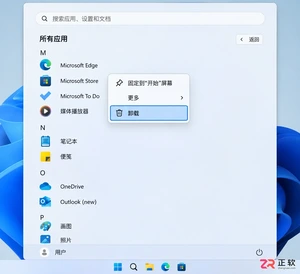
想在 Windows 11 中干净地卸载软件?本教程详解通过开始菜单、系统设置及控制面板移除应用的步骤,涵盖卸载失败处理与残留检查,避免直接删除文件夹带来的隐患。
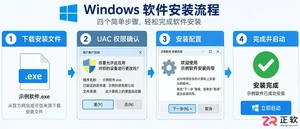
详解Windows软件安装全流程,包括下载校验、UAC权限确认、安装向导设置及首次启动验证。提供安装失败排查与规范卸载建议,确保软件环境安全稳定。
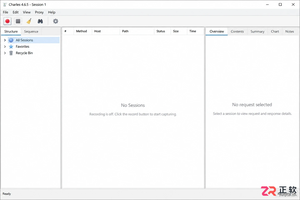
详解Charles在Windows上的安装步骤,包括如何启用自动系统代理、配置Proxy Settings端口、安装根证书以及设置SSL Proxying以抓取HTTPS流量,适合初次使用的开发者参考。
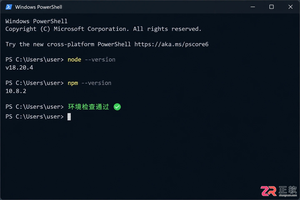
详解如何在Windows 10/11上安装Claude Code。涵盖WSL与Git Bash终端选择、Node.js版本检查、npm全局安装步骤、身份验证流程及claude doctor诊断方法,帮助开发者快速搭建本地AI编码助手。
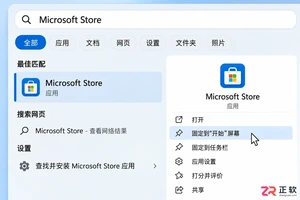
了解如何在Windows 10/11中打开和使用Microsoft Store。本文详解开始菜单入口、应用搜索、库管理及更新操作,并提供安装异常时的排查思路与缓存重置方法。
适合新手的Windows自学教程,详解开始菜单搜索、任务栏快速设置、文件资源管理器导航及系统设置入口,助你快速熟悉Windows 11/10基础操作。
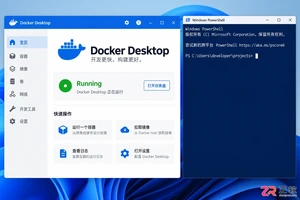
详解如何在Windows环境下使用Docker Compose部署Skyvern。包括LLM密钥配置、本地Web界面登录、API连接检查及首个浏览器自动化任务创建步骤,适合初学者快速上手。
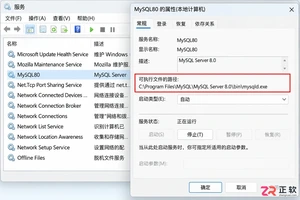
忘记Windows本地MySQL数据库密码怎么办?本教程指导您通过停止MySQL服务、创建init-file初始化脚本并临时启动mysqld进程来重置root或指定用户密码。步骤清晰,包含服务路径确认、SQL语法适配及故障排查,适用于MySQL 5.7/8.0等常见版本。

详解如何在 Windows 电脑上通过 Microsoft Store 安装 Codex 桌面应用,包括启动登录、切换 Codex 模式、关联本地代码项目及终端环境配置的界面操作指引。




Postman是一套面向API全生命周期的开发与测试平台,可在Mac上发送和调试多种协议请求,管理集合、环境及认证信息,并完成脚本测试、模拟服务、监控、文档发布和团队协作。它适合开发、测试及运维人员使用,提供个人免费方案。

Docker Desktop 是 Docker 官方为 Mac 提供的容器开发环境,集成 Docker Engine、命令行工具、Compose、Build、Kubernetes 与图形化管理界面。

Android Studio 是 Google 面向安卓应用开发提供的官方集成开发环境,基于 IntelliJ IDEA 构建。它整合智能代码编辑、Gradle 构建、界面预览、设备模拟、性能分析、调试测试及 APK 分析等工具。

PixPix 是面向品牌、卖家和内容团队的在线 AI 图片视频创作平台,提供图视频 Agent、无限画布、图片生成、视频生成、自然语言编辑及商品套图、产品精修和带货视频等电商工具。

Postman 是面向 API 全生命周期的开发与协作平台。Windows 桌面版可用于构建和发送 HTTP、GraphQL、gRPC、WebSocket、MQTT 等请求,并提供环境变量、集合、脚本测试、模拟服务、监控、文档及团队工作区等

Docker Desktop 为 Windows 开发者提供集成式容器环境,内置 Docker Engine、命令行工具、Compose、Build 与 Kubernetes 等组件,可在本机完成镜像构建、容器运行、日志查看和资源管理。