

不借助第三方工具禁用13项Win11系统Copilot与AI功能的技巧
给系统做减法:如何手动“净化”Windows 11中的Copilot与AI功能 如果你觉得Windows 11里无处不在的Copilot和AI功能有些“热情过度”,那么你并不孤单。科技媒体Windows Latest在2月6日的一篇博文中,详细梳理了如何在不借助任何第三方工具的情况下,安全地移除或关
给系统做减法:如何手动“净化”Windows 11中的Copilot与AI功能
如果你觉得Windows 11里无处不在的Copilot和AI功能有些“热情过度”,那么你并不孤单。科技媒体Windows Latest在2月6日的一篇博文中,详细梳理了如何在不借助任何第三方工具的情况下,安全地移除或关闭系统中多达13项的Copilot与AI集成。目的很明确:帮你找回一个更干净、更专注、或许也更快速的Windows体验。
必须承认,Windows 11并非唯一拥抱AI的主流操作系统,但微软这次推进的步伐,确实显得有点急切。从Edge浏览器、记事本、文件资源管理器,到Office套件,甚至是最显眼的任务栏,Copilot的身影几乎无孔不入。对于只想安安静静处理事务的用户来说,这种无差别的渗透,有时反而成了一种干扰。
好在,目前这些功能大多提供了关闭的入口,或者可以通过系统内置的高级工具进行管理。当然,操作前需要明确一点:
以下部分操作涉及修改注册表和组策略,请务必谨慎,建议操作前备份重要数据或创建系统还原点。
一、擒贼先擒王:卸载Copilot应用
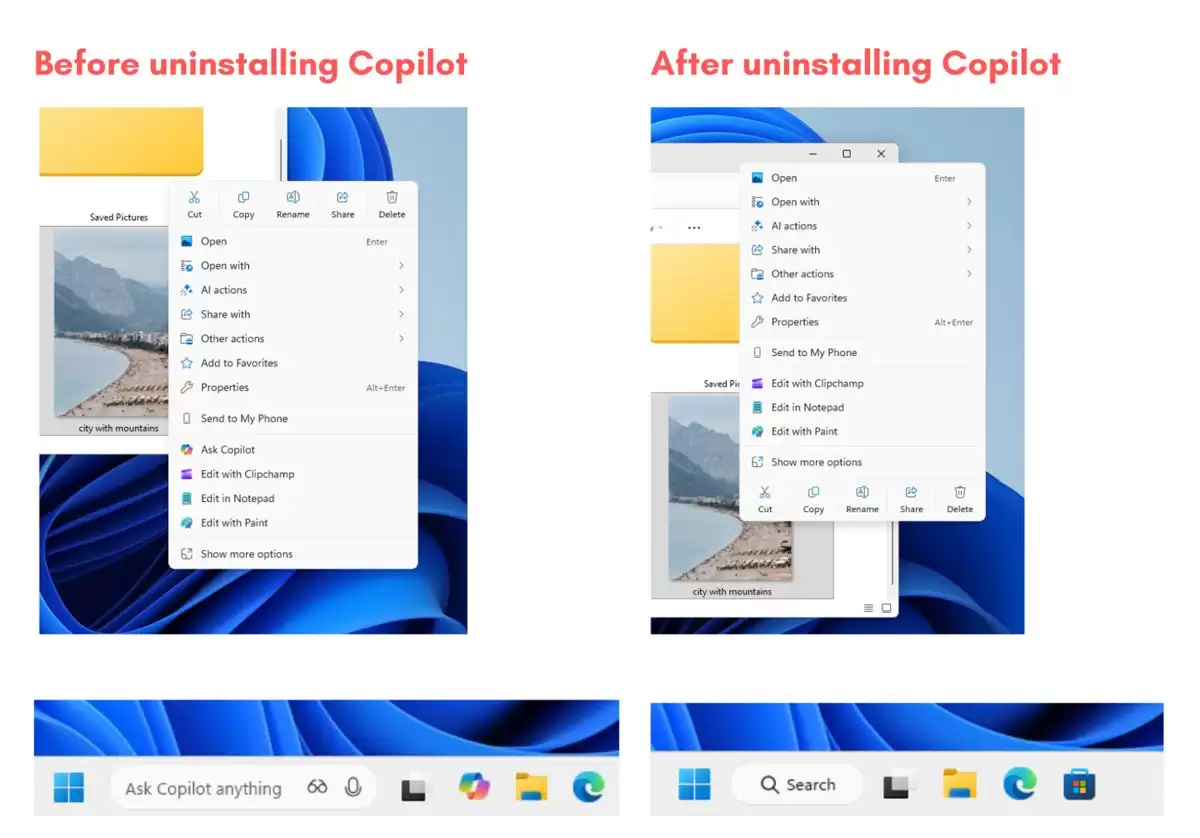
想要系统性地减少AI存在感,从源头入手往往最有效。Copilot应用本身就是许多AI功能的集散中心。卸载它,可以一并带走任务栏上的Copilot图标、文件资源管理器右键菜单中的相关选项,以及任务栏那个“询问Copilot”的入口(包括语音和视觉功能)。
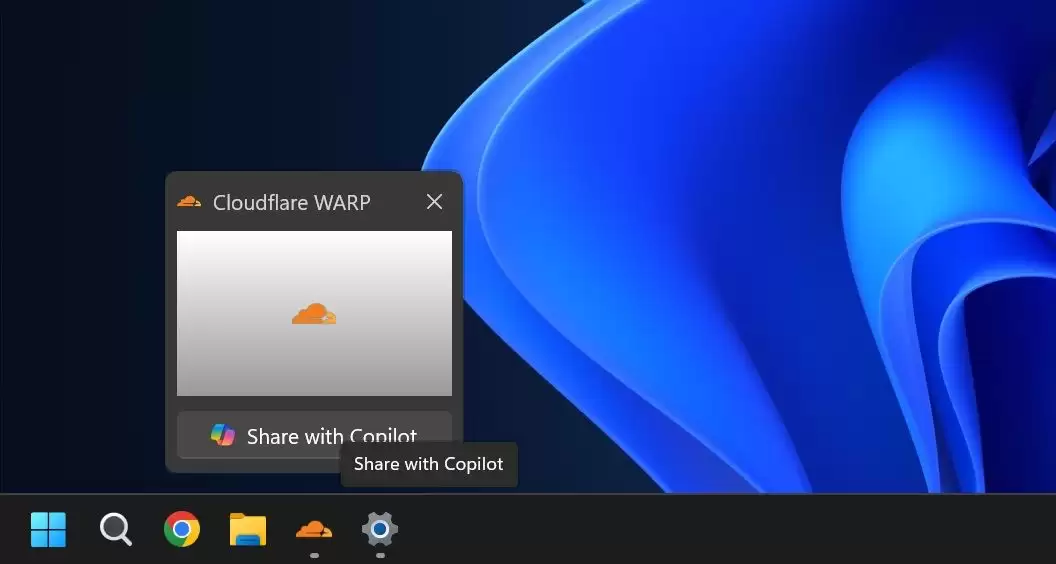
微软最近甚至将触手伸向了应用预览——当你将鼠标悬停在任务栏的应用缩略图上时,可能会看到“与Copilot共享”的选项。好消息是,卸载主应用后,这个“小尾巴”功能也会随之消失。
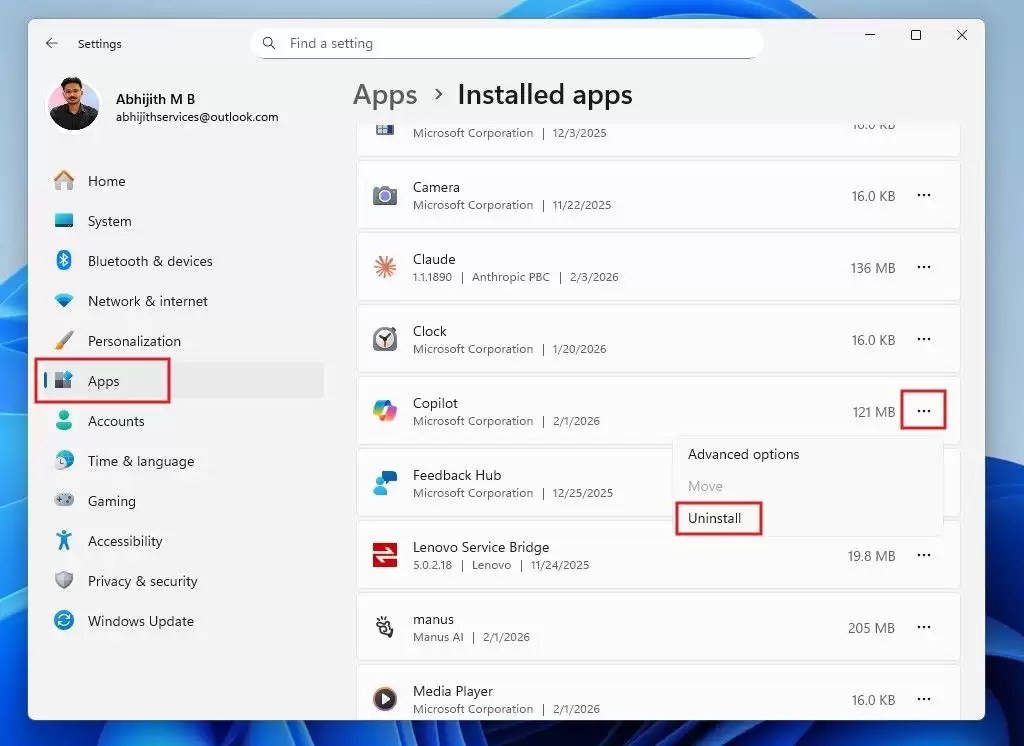
卸载过程并不复杂,通过系统设置即可完成:
1. 按下键盘上的 Windows + I 组合键,快速打开“设置”。
2. 在左侧导航栏中,点击进入“应用”。
3. 接着选择右侧的“已安装的应用程序”。
4. 在顶部的搜索框中,输入关键词“Copilot”进行筛选。
5. 在搜索结果中找到Copilot应用,点击其右侧的“...”菜单,选择“卸载”即可。
不过,事情还没完。即使卸载了应用,Copilot的图标有时仍会顽固地停留在Windows搜索界面里。要彻底清理它,我们需要请出更强大的工具——注册表编辑器。
二、净化搜索框:移除Windows搜索中的Copilot图标
如今的Windows搜索框,早已不是当年那个纯粹的本地文件查找工具了。它变得越来越“繁忙”,塞满了各种推广内容和最近加入的Copilot按钮。微软没有提供一键关闭的开关,但这难不倒我们——通过修改注册表,可以一劳永逸地让搜索框回归简洁。
操作步骤需要仔细跟随:
1. 在开始菜单搜索“regedit”,选择“以管理员身份运行”打开注册表编辑器。
2. 在地址栏复制粘贴或手动导航至以下路径:
HKEY_LOCAL_MACHINE\SOFTWARE\Policies\Microsoft\Windows
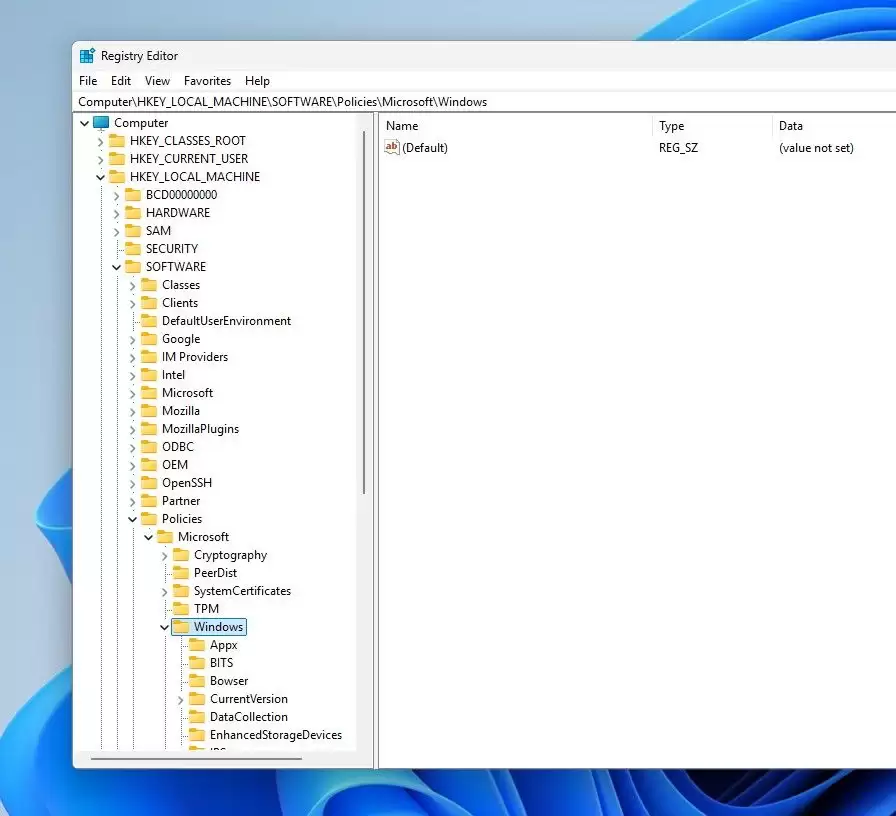
3. 在左侧树形目录中,查看“Windows”项下是否存在名为“Explorer”的子项。如果没有,就右键点击“Windows”项,选择“新建” -> “项”,并将其命名为 “Explorer”。
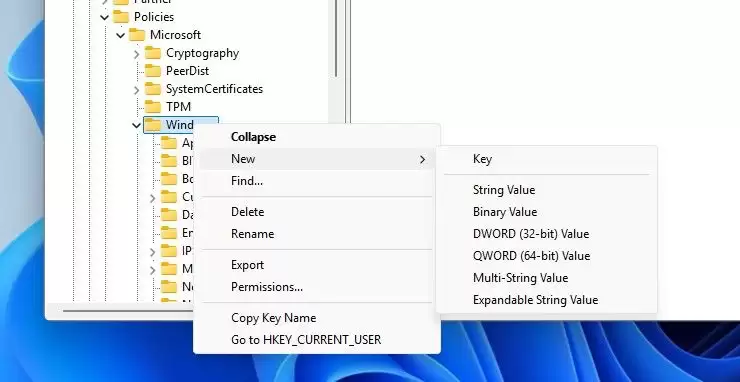
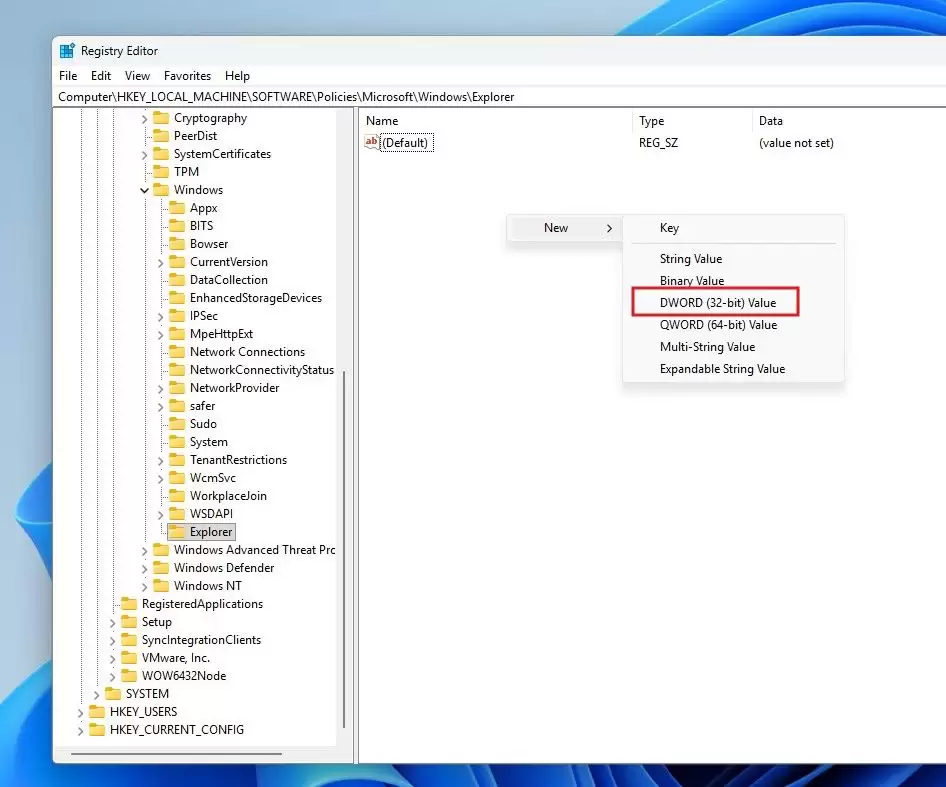
4. 选中新建的“Explorer”项,然后在右侧窗格的空白处右键单击,选择“新建” -> “DWORD (32位)值”。
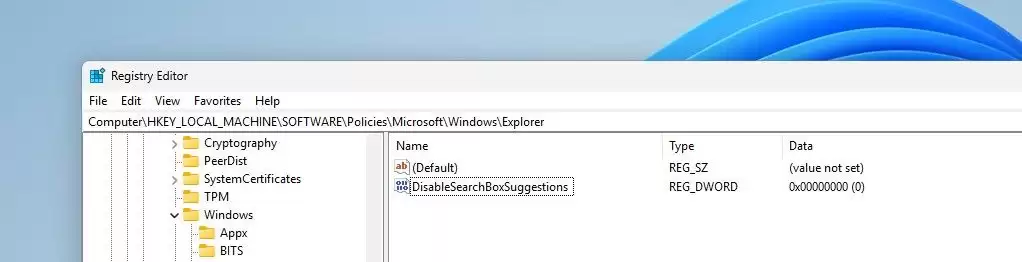
5. 将这个新值的名称修改为:DisableSearchBoxSuggestions。
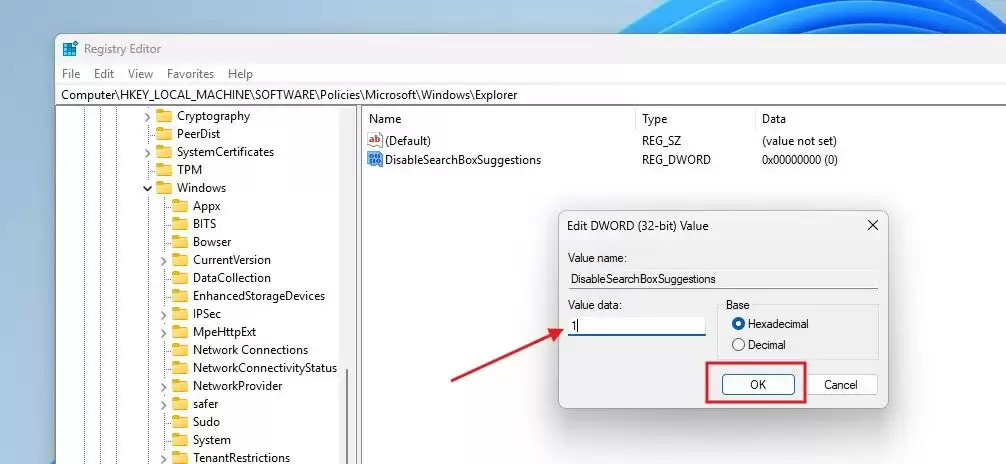
6. 双击这个新建的DWORD值,将其“数值数据”从默认的0改为1,然后点击“确定”。
7. 重启你的电脑,让修改生效。
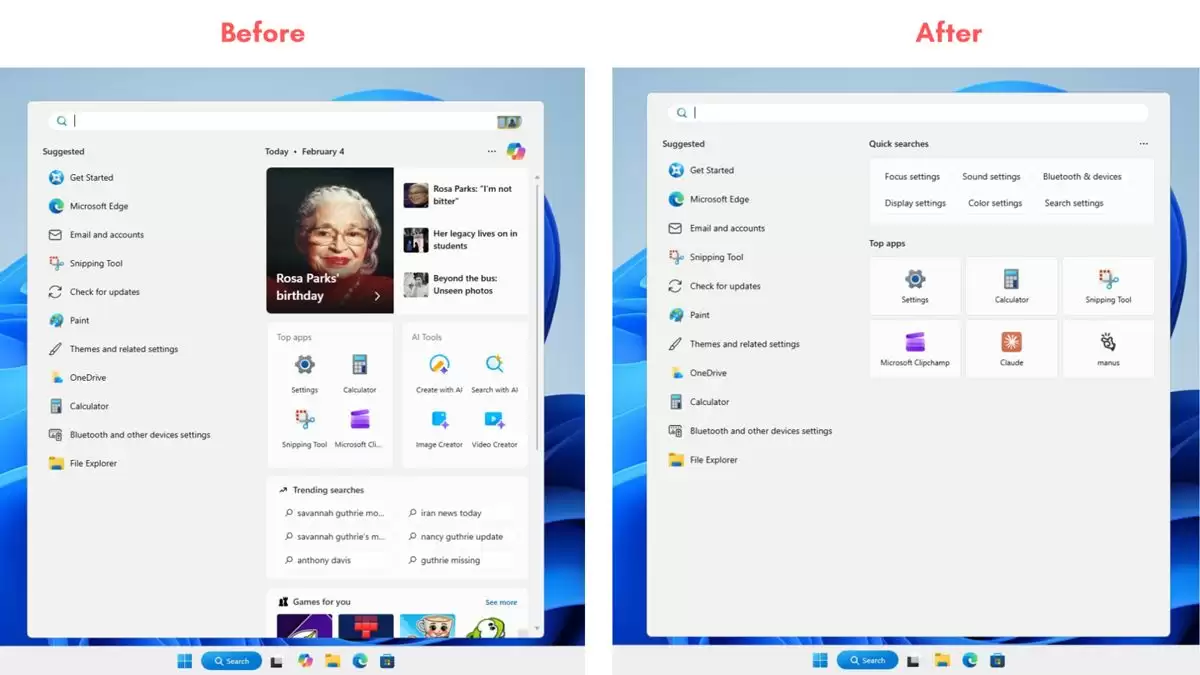
完成重启后,再次点击Windows搜索框,你会发现世界清静了——那些推广内容和Copilot按钮都已不见踪影。
三、精简右键菜单:从文件资源管理器中移除AI操作
在Windows 11的文件资源管理器里,当你右键点击一张图片时,菜单里很可能会冒出一个“AI操作”的选项,里面集成了诸如“使用Bing视觉搜索”、“模糊背景”、“擦除对象”等功能。如果这些不是你常用的,完全可以让它们从菜单里消失。
关闭的入口藏在系统设置里:
1. 同样,按下 Windows + I 打开“设置”。
2. 进入左侧的“应用”设置。
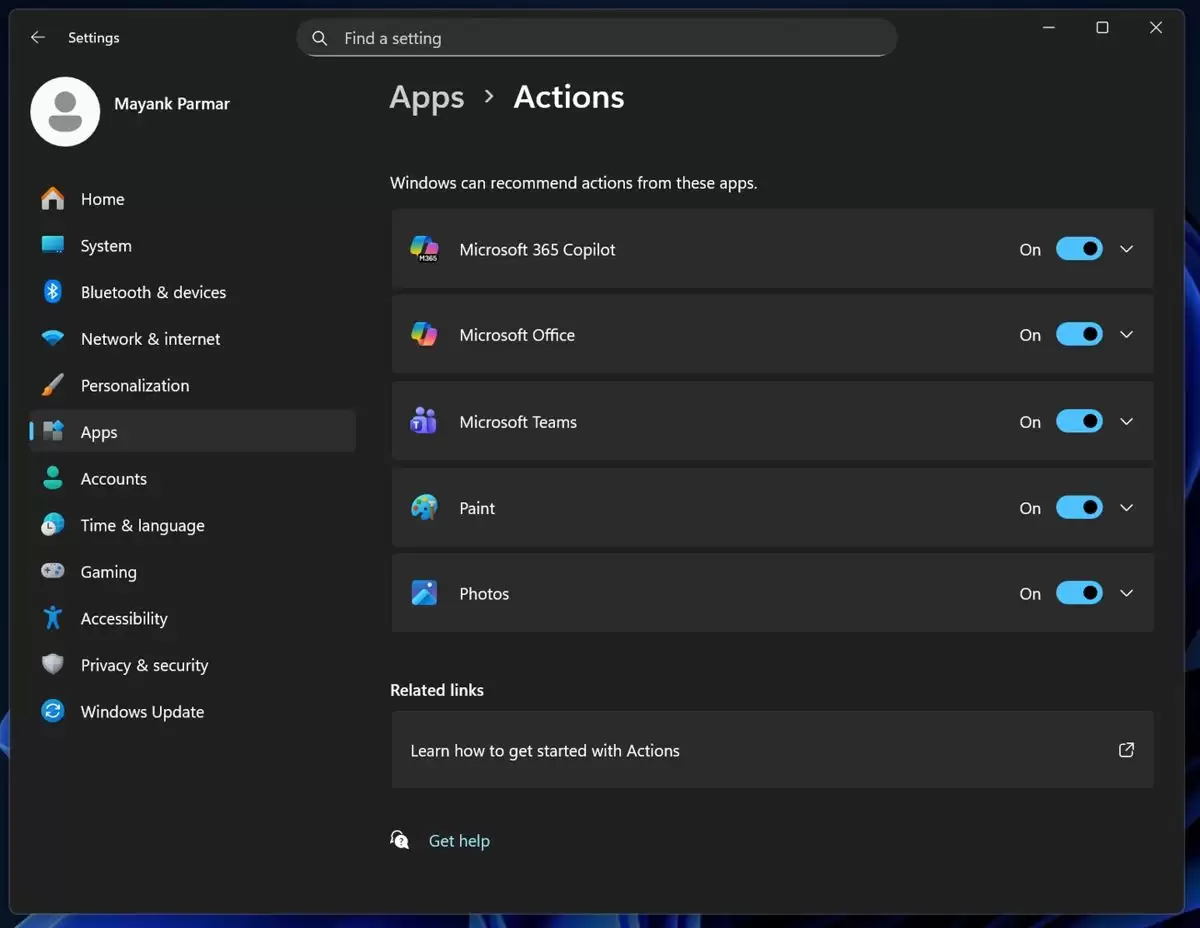
3. 在右侧找到并点击“操作”选项。
4. 在这里,你会看到一系列基于应用的操作开关,例如“画图”、“照片”、“Teams”、“Microsoft 365 Copilot”等。将你不希望出现在右键菜单中的功能对应的开关全部关闭即可。
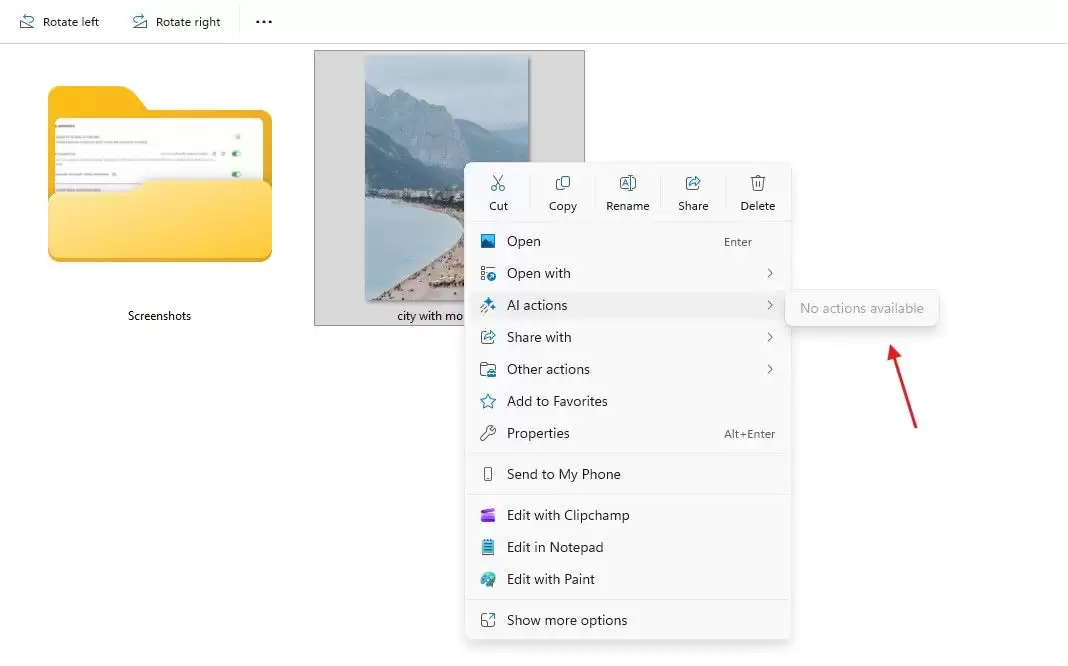
需要注意的是,关闭这些开关后,“AI操作”这个菜单项本身可能依然会显示。但当你把鼠标悬停上去时,它会提示“没有可用操作”,相当于一个空壳,不再具备任何功能。
上一页12 3 4 5 下一页 阅读全文
WebStorm2026.2原生集成GitHubCopilot并支持TypeScript7,新增AgentSkillsManager大幅提升AI上下文复用效率,针对大型TypeScript项目、AI编程辅助及前端生态进行深度升级,显著降低接入成本且保持渐进式迁移支持,同时优化开发体验与协作效率,助力团队高效交付。
微软Copilot应用将于8月18日移除深度研究与播客两个AI智能体,二者生命周期约16个月。深度研究能力整合至Researcher智能体,历史报告仍可访问;播客功能彻底下线,已生成内容无法导出或保存。

微软在Windows11预览版文件资源管理器主页新增Copilot快捷按钮,但点击后仅打开应用而未传递文件信息,实用性存疑。此举与微软声称减少AI推送的说法相矛盾,引发用户质疑其设计意图。
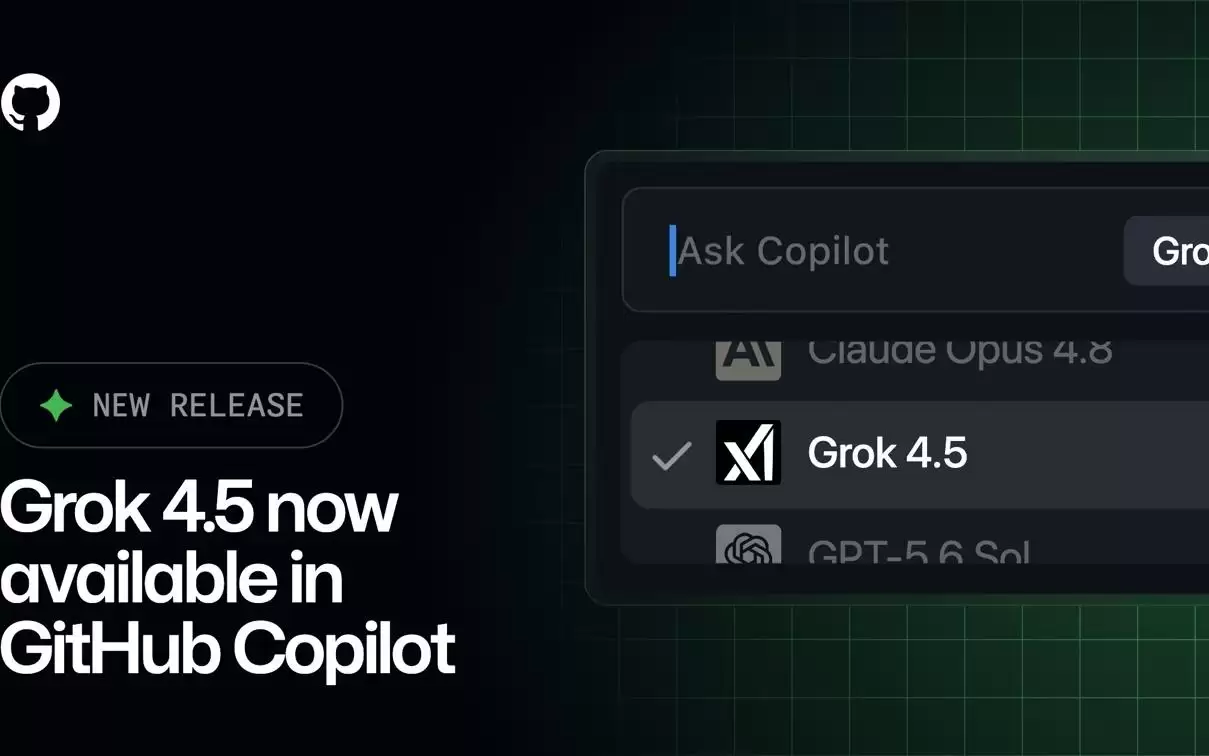
马斯克旗下Grok4.5模型入驻GitHubCopilot,覆盖云智能体、CLI及VSCodeIDE。模型支持50万标记上下文、文本与图像输入及三种推理难度,定价每百万输入2美元、输出6美元,在并行调度与直接操作任务中表现突出,适用于探索性开发、复杂任务及时间敏感编码工作流。
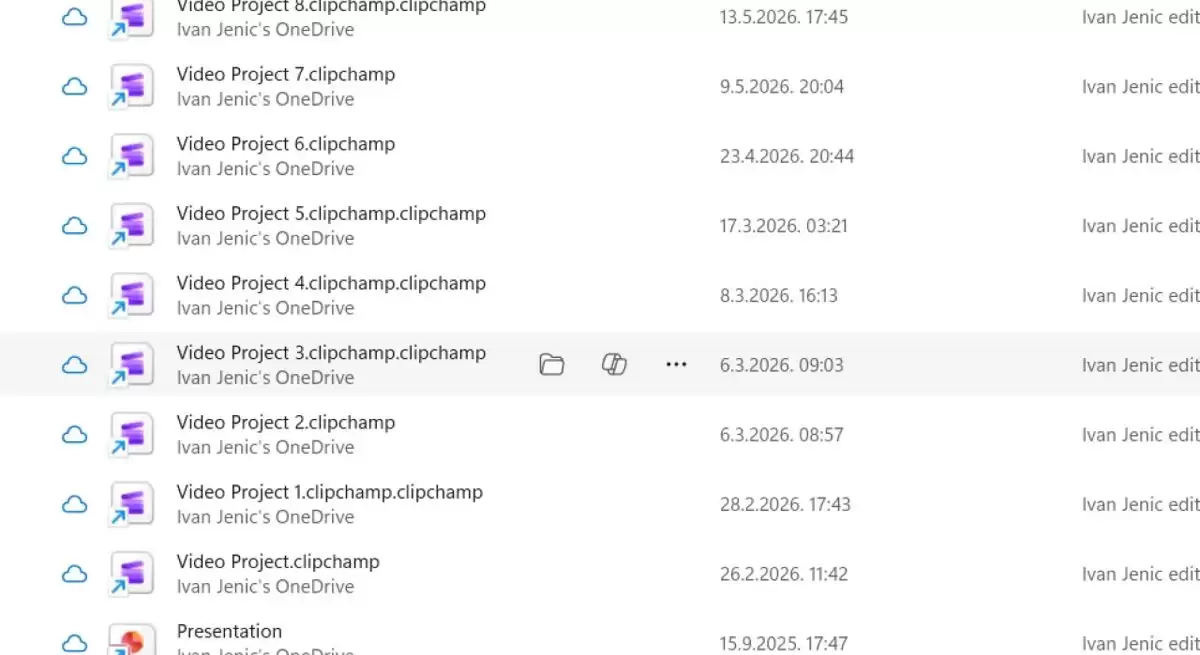
科技媒体 NeoWin 昨天(7 月 21 日)发了篇博文,说在 Release Preview 频道最新 Windows 11 预览版 里,文件管理器的 Home 主页上,微软悄悄加了个专属的 Copilot AI 按钮。具体来说,在 Windows 11 预览版的文件管理器主界面中,把鼠标悬停在
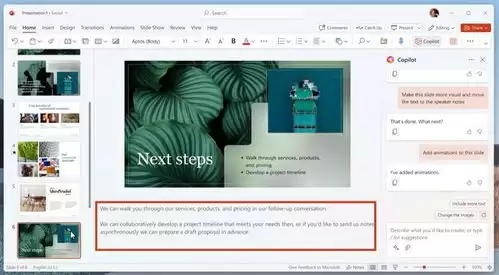
会议结束后整理行动项,大概是职场人最头疼的日常之一。随着Microsoft Copilot接入办公流程,越来越多的人开始用AI提速,但不少人会遇到同一个尴尬:扔给Copilot一段会议记录,出来的行动项东一块西一块,要么缺负责人,要么漏截止时间,还得自己重新调整框架,反而更耽误时间。最近网上热传的“
Windsurf免费且无用量限制,接近Copilot体验但默认不跨文件;Tabnine本地模型保障代码安全;通义灵码擅长中文语义理解;Continue.dev完全可控但需手动配置。上下文管理策略各有侧重,项目级理解需主动配置。
VSCode汉化后,GitHubCopilot默认输出英文,需手动修改settings.json,设置localeOverride为zh-CN并添加commitmessage指令。中文注释可触发补全但变量名仍为英文,Chat中提问需加中文指令。注意内联建议需开启,且中文能力受模型上下文限制。
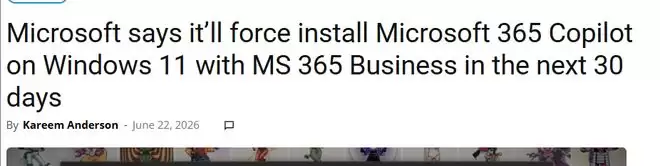
微软在Microsoft365办公套件中重新强制安装Copilot组件,即使用户未主动使用,也会自动出现并占用资源。管理员必须手动选择退出,默认策略针对企业和专业用户,且无法轻松关闭或卸载,引发用户强烈反弹与不满。
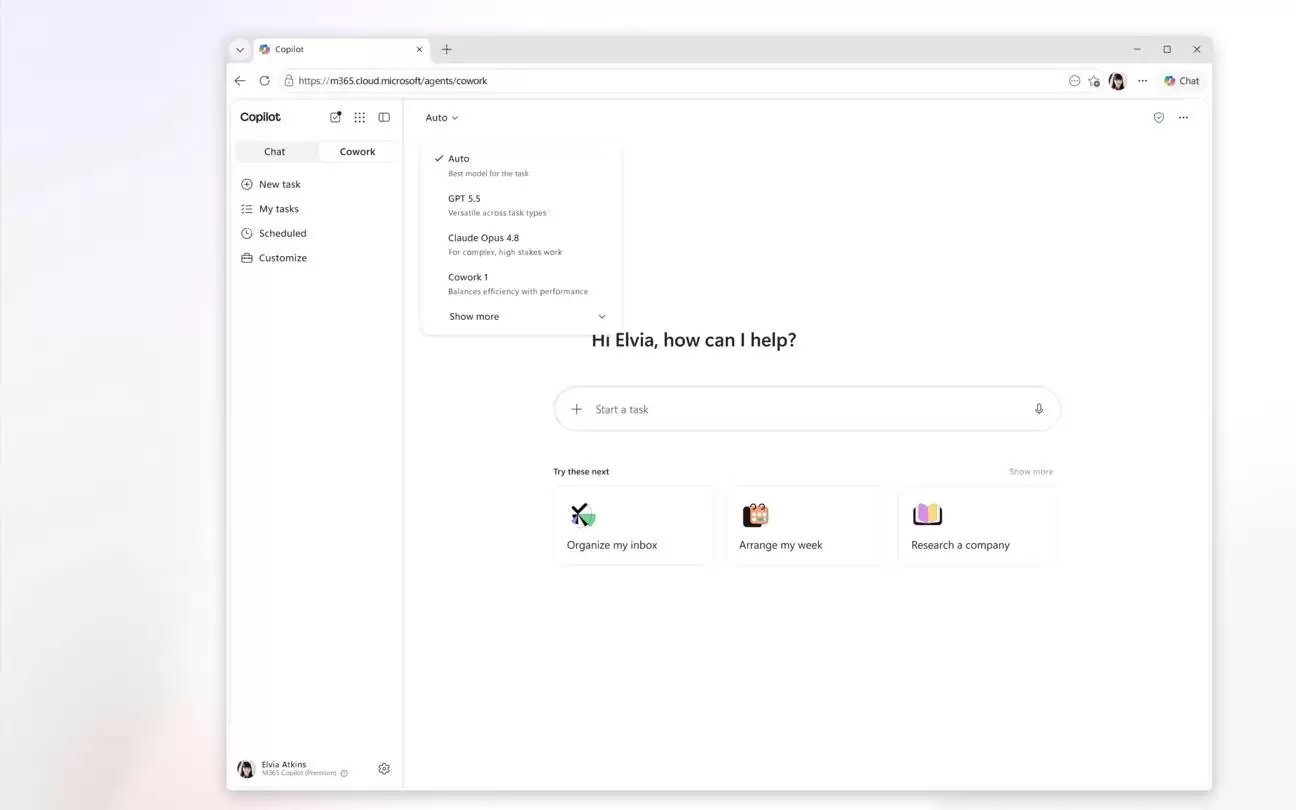
微软推出面向企业的AI智能体CopilotCowork,可跨工具自动处理复杂任务。该产品每次提示成本比竞品低30%至40%,已获超半数财富500强企业采用。核心优势包括云托管执行、企业上下文理解、安全合规及用量付费模式。




Postman是一套面向API全生命周期的开发与测试平台,可在Mac上发送和调试多种协议请求,管理集合、环境及认证信息,并完成脚本测试、模拟服务、监控、文档发布和团队协作。它适合开发、测试及运维人员使用,提供个人免费方案。

Docker Desktop 是 Docker 官方为 Mac 提供的容器开发环境,集成 Docker Engine、命令行工具、Compose、Build、Kubernetes 与图形化管理界面。

Android Studio 是 Google 面向安卓应用开发提供的官方集成开发环境,基于 IntelliJ IDEA 构建。它整合智能代码编辑、Gradle 构建、界面预览、设备模拟、性能分析、调试测试及 APK 分析等工具。

PixPix 是面向品牌、卖家和内容团队的在线 AI 图片视频创作平台,提供图视频 Agent、无限画布、图片生成、视频生成、自然语言编辑及商品套图、产品精修和带货视频等电商工具。

Postman 是面向 API 全生命周期的开发与协作平台。Windows 桌面版可用于构建和发送 HTTP、GraphQL、gRPC、WebSocket、MQTT 等请求,并提供环境变量、集合、脚本测试、模拟服务、监控、文档及团队工作区等

Docker Desktop 为 Windows 开发者提供集成式容器环境,内置 Docker Engine、命令行工具、Compose、Build 与 Kubernetes 等组件,可在本机完成镜像构建、容器运行、日志查看和资源管理。