

mac鼠标主按钮怎么更改? Mac设置鼠标主按钮的技巧
Macs Fan Control 是一款专为Mac设计的风扇控制工具,有效解决电脑过热问题。了解如何设置和使用,请访问官网。在数码荔枝购买正版序列号、获取下载,避免使用破解。
如何更改Mac鼠标的主按钮?一份清晰的操作指南 习惯了左手操作,或者鼠标右键不太灵光?别急,在Mac上切换鼠标的主按钮(也就是我们常说的“左键”和“右键”功能对调)其实非常简单,整个过程通过系统偏好设置就能轻松搞定。 具体该怎么操作呢?我们一步一步来看。 第一步:打开系统偏好设置 首先,在你的Mac
如何更改Mac鼠标的主按钮?一份清晰的操作指南
习惯了左手操作,或者鼠标右键不太灵光?别急,在Mac上切换鼠标的主按钮(也就是我们常说的“左键”和“右键”功能对调)其实非常简单,整个过程通过系统偏好设置就能轻松搞定。
具体该怎么操作呢?我们一步一步来看。
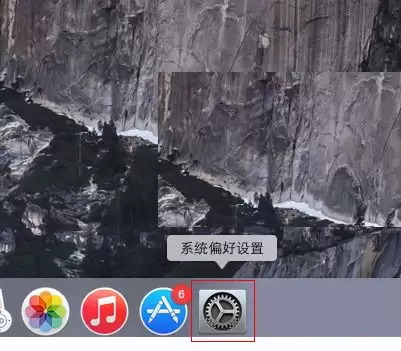
第一步:打开系统偏好设置
首先,在你的Mac桌面上,找到并点击屏幕左上角的苹果菜单,从中选择“系统偏好设置”。这可是调整Mac各种核心设置的“控制中心”。
第二步:进入鼠标设置面板
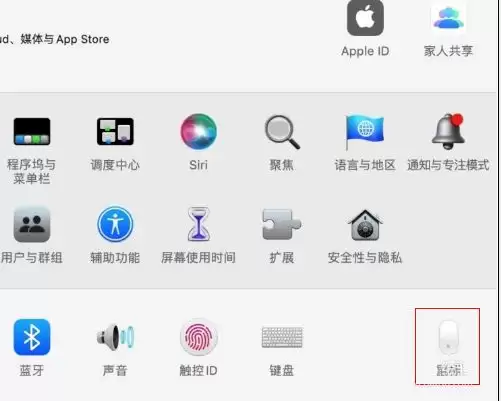
进入系统偏好设置界面后,你会看到一系列图标。找到并点击那个“鼠标”图标,这样就能进入专为鼠标定制的设置页面了。
第三步:切换主按钮选项
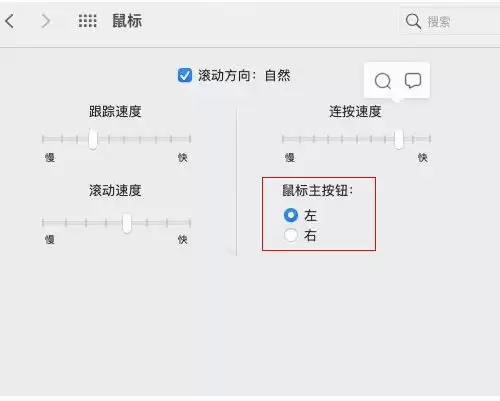
现在,关键的一步来了。在鼠标设置界面,目光聚焦在“主按钮”这个选项上。你会看到两个选择:“左”和“右”。
- 默认情况下,这里勾选的是“左”。这意味着你鼠标左侧的按键是主按钮,负责主要的点击、选择和拖拽操作。
- 如果你需要切换,直接用鼠标点击勾选“右”这个选项即可。完成这一步后,你鼠标右侧的按键立刻就会变身为主按钮。
看,操作就是这么直接。无需重启,设置即时生效。无论是为了左手操作的便利,还是临时应对按键小故障,这个功能都相当实用。
希望这份指南能帮到你。若想了解Mac鼠标的其他个性化设置,下面还有一些相关的技巧推荐。
拓展阅读:
mac鼠标滚轮反了怎么设置? macOS鼠标滚轮方向相反的两种解决办法
Mac怎么连接蓝牙鼠标? Mac配对MagicMouse鼠标的教程
Mac系统怎么设置鼠标的灵敏度?

想知道灵活计算器在手机和电脑上怎么用最高效?本文详解两端在输入节奏、布局整理及账号同步上的核心区别,助你避免数据丢失,建立顺畅的跨设备记账习惯。
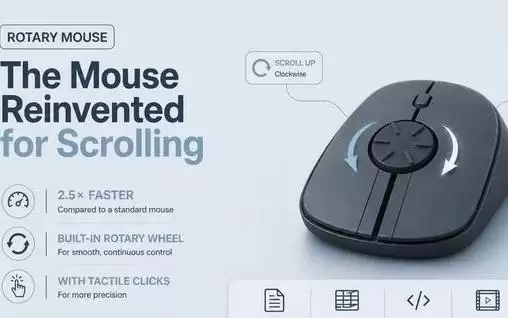
初创公司AirraLabs在Kickstarter推出旋钮鼠标,将传统滚轮改为转盘,滚动速度提升2.5倍且更省力。6月17日众筹开启,早期支持者享约65%折扣。旨在减轻手指疲劳并提高视频剪辑、编程等场景的导航效率,零售价49至109美元。
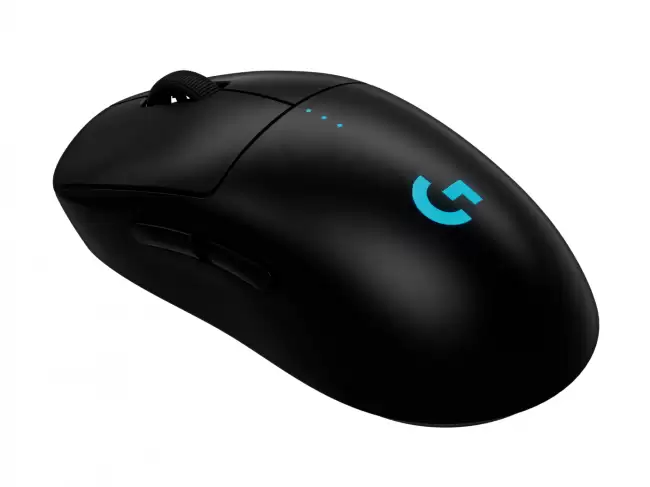
罗技GPRO2鼠标定价1199元,618+国补429元新低。80g对称,可拆磁吸侧键。HERO2、LIGHTSPEED、POWERPLAY无线充电,关灯续航90小时。
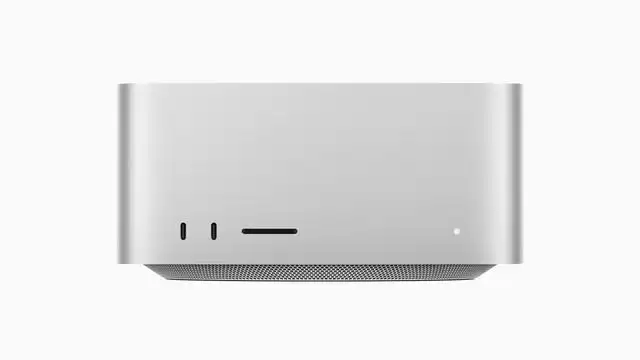
苹果预计今年发布搭载M5Ultra芯片的MacStudio,已对内部结构进行调整并配备更出色散热器以应对端侧AI负载。同时苹果正在调整芯片布局,M6可能仅推标准版,重心转向专注AI计算的M7系列。外观上M5Ultra一代无大改。
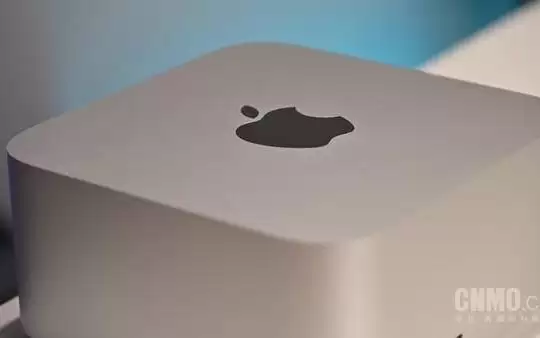
苹果M系列Ultra芯片在M3Ultra后出现断档,M4Ultra已被取消。最新路线图显示,MacStudio工作站将于2026年搭载M5Ultra芯片,2028年推出M7Ultra版本,均沿用现款模具。跳过M4Ultra充分体现了苹果的选择性升级策略,芯片核心数、内存带宽等指标预计会有显著提升。
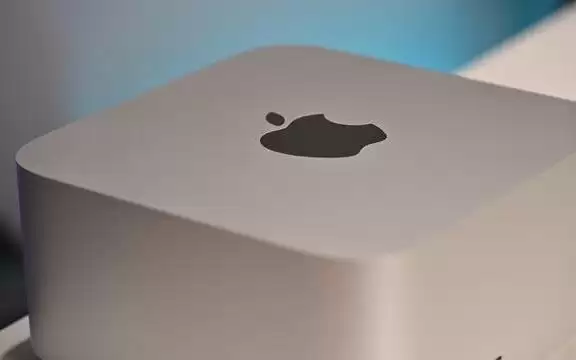
苹果计划2026年推出搭载M5Ultra芯片的MacStudio,2028年再推M7Ultra版本,两款均为规格提升型改款,外观设计大改可能性低,同时优化散热系统以充分发挥新芯片性能。




Postman是一套面向API全生命周期的开发与测试平台,可在Mac上发送和调试多种协议请求,管理集合、环境及认证信息,并完成脚本测试、模拟服务、监控、文档发布和团队协作。它适合开发、测试及运维人员使用,提供个人免费方案。

Docker Desktop 是 Docker 官方为 Mac 提供的容器开发环境,集成 Docker Engine、命令行工具、Compose、Build、Kubernetes 与图形化管理界面。

Android Studio 是 Google 面向安卓应用开发提供的官方集成开发环境,基于 IntelliJ IDEA 构建。它整合智能代码编辑、Gradle 构建、界面预览、设备模拟、性能分析、调试测试及 APK 分析等工具。

PixPix 是面向品牌、卖家和内容团队的在线 AI 图片视频创作平台,提供图视频 Agent、无限画布、图片生成、视频生成、自然语言编辑及商品套图、产品精修和带货视频等电商工具。

Postman 是面向 API 全生命周期的开发与协作平台。Windows 桌面版可用于构建和发送 HTTP、GraphQL、gRPC、WebSocket、MQTT 等请求,并提供环境变量、集合、脚本测试、模拟服务、监控、文档及团队工作区等

Docker Desktop 为 Windows 开发者提供集成式容器环境,内置 Docker Engine、命令行工具、Compose、Build 与 Kubernetes 等组件,可在本机完成镜像构建、容器运行、日志查看和资源管理。