

掌握iPhone 15灵动岛的设置和使用技巧!
灵动岛:iPhone 15的交互新核心,这样设置才顺手 灵动岛,这个全新的交互设计,已经成了iPhone 15系列的标志。它本质上是一个动态的UI区域,能够根据你正在使用的App,灵活变换形态和交互方式,让信息获取和任务切换变得前所未有的直观。 日常使用中,无论是面容ID验证、充电进度、静音状态,还
灵动岛:iPhone 15的交互新核心,这样设置才顺手
灵动岛,这个全新的交互设计,已经成了iPhone 15系列的标志。它本质上是一个动态的UI区域,能够根据你正在使用的App,灵活变换形态和交互方式,让信息获取和任务切换变得前所未有的直观。
日常使用中,无论是面容ID验证、充电进度、静音状态,还是AirDrop传输、耳机连接状态,都能在灵动岛上清晰呈现,让你对手机状态一目了然。更重要的是,它极大地优化了应用与通知间的切换流程,交互效率提升明显。
如果你刚刚入手iPhone 15,想要充分发挥灵动岛的潜力,下面这几个设置和使用技巧,可要仔细看了。
一:调整iPhone 15灵动岛的显示位置和大小
灵动岛并非一成不变,它的位置和大小其实可以微调。操作路径很简单:进入手机的「设置」-「显示与亮度」,在这里你就能找到相关选项。
具体来说,直接拖动“灵动岛”的标签,就能改变它在屏幕顶部区域的位置;而拉动标签右侧的箭头,则可以精细调整其显示的大小,直到找到最符合你视觉习惯的样式。
二:设置iPhone 15灵动岛的动画效果
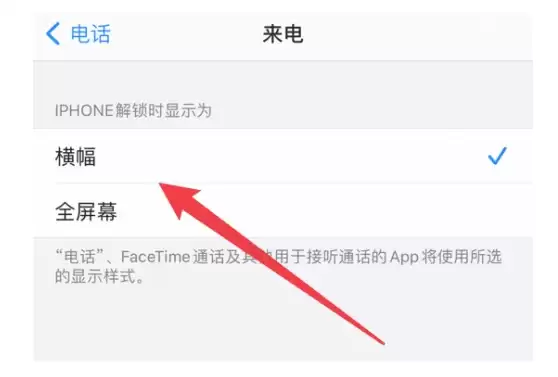
想让来电通知更有趣?你可以设置让来电以横幅形式在灵动岛区域显示动画。方法如下:
1. 打开「设置」应用,进入「通知」菜单。
2. 在通知设置列表中找到“来电”选项,进入后开启“横幅”或类似功能。完成设置后,当有电话打入时,灵动岛就会以动态横幅的形式进行提示,既醒目又不突兀。
三:在iPhone 15的灵动岛上显示音量大小
调整音量时,是否觉得侧边条提示不够直观?你可以让音量调节提示出现在灵动岛上。
1. 进入「设置」-「声音与触感」。
2. 找到“用按钮调整”这个选项,并确保其处于开启状态。
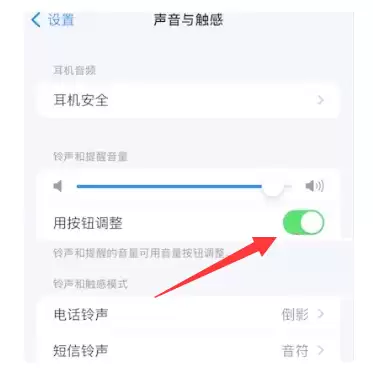
设置完成后,当你按下音量键时,灵动岛区域便会实时显示一个音量图标,并动态反馈当前音量大小,视觉反馈非常明确。
四:在两个应用之间切换和隐藏
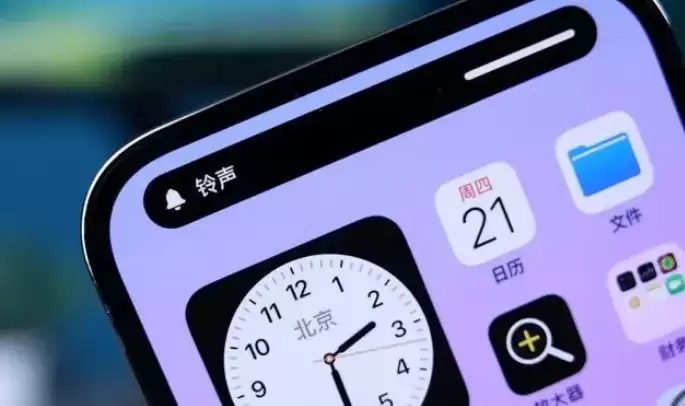
这才是灵动岛交互的精髓所在。当两个支持“上岛”的应用同时运行时,你可以这样操作:
1. 左右滑动切换应用:留意灵动岛上显示的应用程序图标,在其上左右轻滑,即可在后台活跃的应用间快速切换。
2. 再次滑动隐藏应用:如果同时开启的应用较多,只需在某个应用的图标上再次向左或向右滑动,就能将其从灵动岛的当前显示中隐藏起来,保持界面清爽。
3. 长按查看更多与快捷操作:在灵动岛的图标上长按,可以展开查看更多内容或直接进行快捷操作,比如某些应用的复制、分享等选项会直接呈现。另外,当两个应用都在岛上时,连续点击灵动岛本身,也能实现两者间的快速切换,非常高效。
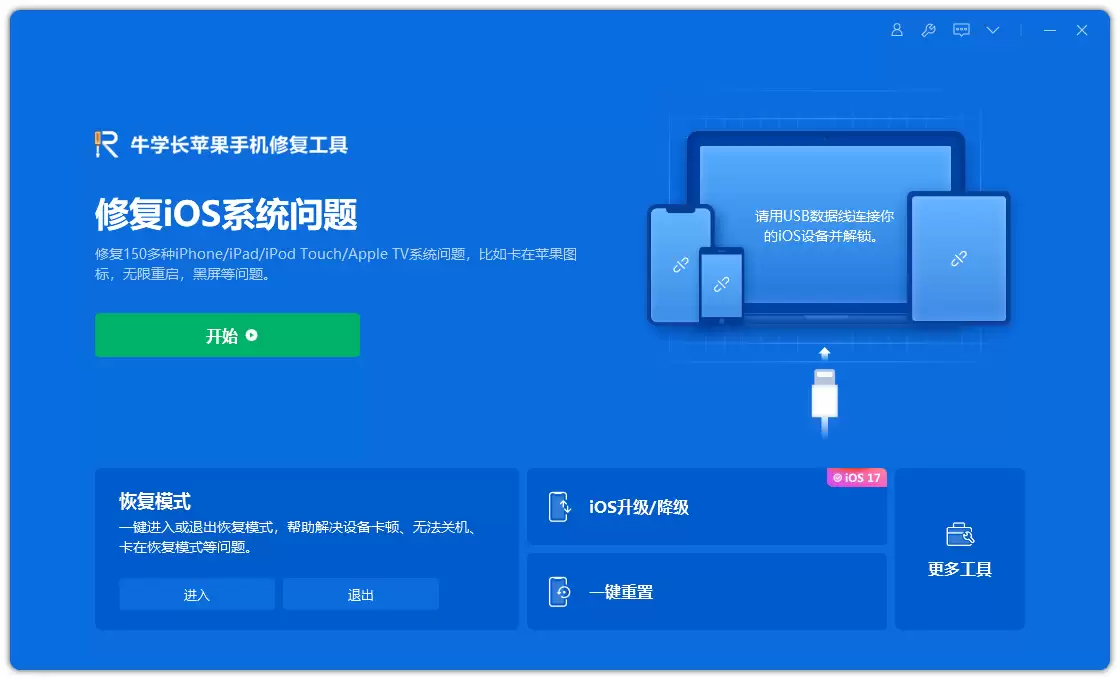
以上就是关于iPhone 15灵动岛的主要设置与使用技巧。话说回来,如果在使用中iPhone 15不幸遇到白苹果、黑屏、系统卡死等故障,也不必过于担心。市面上专业的苹果手机修复工具通常能有效应对这类系统问题,它们一般具备以下能力:
• 一键修复多达150种以上的iOS系统问题,包括白苹果、黑屏、不停重启、卡在恢复模式、更新失败、无法开机等。
• 支持一键免费进入和退出iPhone的恢复模式。
• 在标准修复模式下操作,可以确保设备数据不丢失。
• 支持所有iOS设备型号和系统版本的升降级,包括最新的iPhone 15/14/13/12系列以及更早的机型。
掌握这些技巧,你的iPhone 15灵动岛就能从“看得见”变成“用得溜”,真正成为提升效率的得力助手。
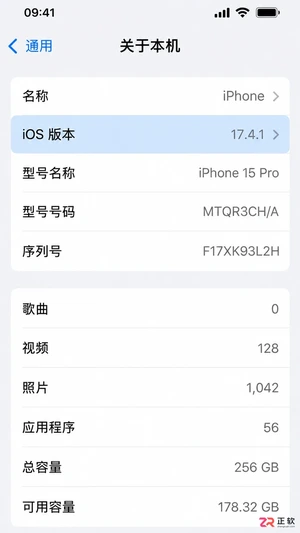
想在 iPhone 上使用灵活计算器?本教程详解如何在 App Store 搜索并安装 FlexiCalc,确认 iOS 15+ 系统要求,完成首次计算测试,并解决下载失败或同步异常等常见问题,助您安全高效地开始使用。

想知道灵活计算器在手机和电脑上怎么用最高效?本文详解两端在输入节奏、布局整理及账号同步上的核心区别,助你避免数据丢失,建立顺畅的跨设备记账习惯。
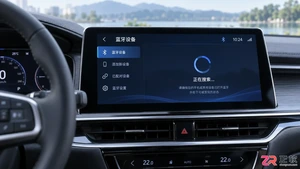
详解iPhone连接汽车蓝牙的完整步骤,涵盖开启可见性、车机端操作及自动连接设置。针对搜索不到设备、连接失败等常见问题提供排查思路,帮助iOS用户实现稳定的车载音频与通话体验。
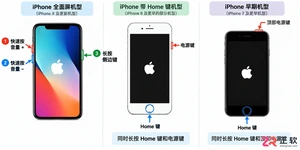
很多用户希望将iPhone电池健康度恢复至100%,但锂电池老化是物理不可逆过程。本文详解电池健康度的真实含义,提供校准电量显示误差的方法,并给出延缓电池衰减的科学充电建议。
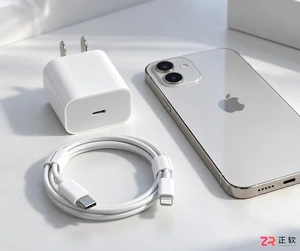
iPhone充电速度变慢通常由线材老化、接口积灰或高温保护引起。本文提供从检查配件到系统设置的完整排查方案,帮你找回满血充电速度。
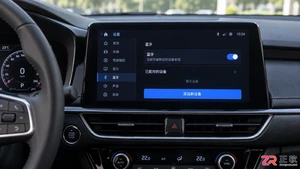
想知道iPhone如何连接汽车蓝牙?本文提供从车机开启蓝牙到手机完成配对的详细步骤,解决搜索不到设备或连接失败的问题,助你轻松享受车载音乐和免提通话。
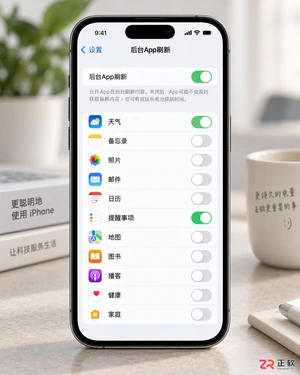
iPhone掉电快别急着换电池,先检查后台刷新、定位服务和电池健康度。本文提供具体的iOS设置步骤,帮你找回丢失的续航时间。

不少用户刚拿到iPhone 15 Pro Max时,可能会发现一个让人有点小困惑的问题:这手机怎么息屏?和之前安卓机的操作习惯不太一样,很多朋友一时摸不着门道。其实解决方法并不复杂,下面把步骤梳理清楚,需要的可以直接照着做。 第一步:解锁手机后,进入「设置」,在设置列表里找到并点开「显示与亮度」。

iPhone 12怎么看电池循环次数?这个问题,最近问的人还真不少。 对于不少人来说,“电池循环次数”这个说法可能有点陌生。简单来讲,它指的是电池从0%充满到100%,再彻底用光一次,这样算一个完整的循环。每块iPhone电池都有它的设计寿命,循环次数用得多了,电池的化学活性会逐渐下降,续航和峰值性




Postman是一套面向API全生命周期的开发与测试平台,可在Mac上发送和调试多种协议请求,管理集合、环境及认证信息,并完成脚本测试、模拟服务、监控、文档发布和团队协作。它适合开发、测试及运维人员使用,提供个人免费方案。

Docker Desktop 是 Docker 官方为 Mac 提供的容器开发环境,集成 Docker Engine、命令行工具、Compose、Build、Kubernetes 与图形化管理界面。

Android Studio 是 Google 面向安卓应用开发提供的官方集成开发环境,基于 IntelliJ IDEA 构建。它整合智能代码编辑、Gradle 构建、界面预览、设备模拟、性能分析、调试测试及 APK 分析等工具。

PixPix 是面向品牌、卖家和内容团队的在线 AI 图片视频创作平台,提供图视频 Agent、无限画布、图片生成、视频生成、自然语言编辑及商品套图、产品精修和带货视频等电商工具。

Postman 是面向 API 全生命周期的开发与协作平台。Windows 桌面版可用于构建和发送 HTTP、GraphQL、gRPC、WebSocket、MQTT 等请求,并提供环境变量、集合、脚本测试、模拟服务、监控、文档及团队工作区等

Docker Desktop 为 Windows 开发者提供集成式容器环境,内置 Docker Engine、命令行工具、Compose、Build 与 Kubernetes 等组件,可在本机完成镜像构建、容器运行、日志查看和资源管理。