

html中CSS:hover选择器改变子元素、同级元素、就近元素的样式
想让网页元素在鼠标滑过时有反馈?以前我们习惯用Ja vaScript的mouseover和mouseout事件来监听。但其实,很多简单的交互效果,用CSS的:hover选择器就能轻松搞定,而且性能往往更优。 :hover选择器的妙处在于,它不仅能改变当前元素的状态,还能“遥控”其子元素、同级元素或相
想让网页元素在鼠标滑过时有反馈?以前我们习惯用Ja vaScript的mouseover和mouseout事件来监听。但其实,很多简单的交互效果,用CSS的:hover选择器就能轻松搞定,而且性能往往更优。
:hover选择器的妙处在于,它不仅能改变当前元素的状态,还能“遥控”其子元素、同级元素或相邻元素的样式。这为增强页面互动性和用户体验,提供了非常灵活的方案。
定义:
简单来说,:hover选择器用于匹配鼠标指针正悬停在上方的那个元素。它是CSS众多伪类选择器里最常用、也最直观的一个。
这里有个好消息:几乎所有的HTML元素都可以使用:hover选择器,这意味着你的创意几乎不受限制。
基础用法:
我们从一个最简单的例子看起。下面的代码表示:当鼠标悬停在任何一个链接(标签)上时,它的背景色会变成黄色。
a:hover
{
background-color:yellow;
}
这是最基础的用法,仅仅改变了元素自身的样式。但真正的乐趣,才刚刚开始。
进阶用法:
用法一:控制子元素的样式
想象一下,你希望鼠标放在一个容器上时,能改变它里面某个子元素的样子。这完全可以实现。比如,当鼠标悬停在类名为“a”的元素上时,让其内部类名为“b”的子元素背景变蓝:
.a:hover .b {
background-color:blue;
}
注意,选择器“.a:hover”和“.b”之间是一个空格。这个空格,就是“父子关系”的钥匙。
用法二:控制同级元素(兄弟元素)
有时候,你想改变的不是“儿子”,而是紧挨着自己的“兄弟”。这时就需要用到相邻兄弟选择器“+”了。例如,让鼠标悬停在.a上时,紧随其后的那个.c元素文字变红:
.a:hover + .c {
color:red;
}
用法三:控制就近元素
如果目标元素不一定是紧挨着的下一个兄弟,而是后面所有的某个同级元素,那该怎么办?通用兄弟选择器“~”就派上用场了。它会选择所有跟在后面的指定同级元素。例如,让鼠标悬停在.a上时,后面所有.d元素的文字都变成粉色:
.a:hover ~ .d {
color:pink;
}
总结一下:
让我们快速回顾这三个进阶用法的核心区别:
1. 中间加空格 —— 用于控制其子元素;
2. 中间加‘+’ —— 用于控制其相邻的兄弟元素;
3. 中间加‘~’ —— 用于控制其后面的所有指定同级元素;
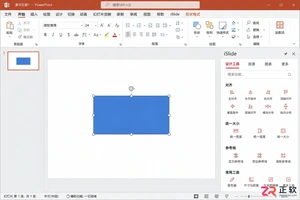
iSlide设计工具侧边栏不见了怎么办?本教程详解在Windows版PPT中通过【设计工具】按钮恢复侧边栏的方法,涵盖面板拖拽、模块隐藏检查及插件加载异常的处理,同时提供macOS用户的使用指引。
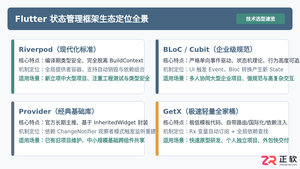
全面盘点Flutter主流状态管理框架,深度解析Provider、Riverpod、Bloc与GetX的核心机制、优缺点及适用场景,提供系统化的状态管理选型指南。
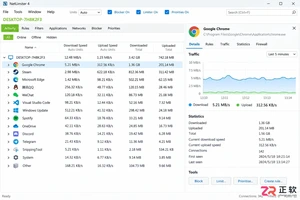
新手入门 NetLimiter 必读指南。详解 Activity 实时监控、DL/UL Limit 限速设置、Blocker 阻止规则及 Stats 流量统计功能。图文结合展示规则编辑器操作,助你轻松管理 Windows 应用网络带宽。
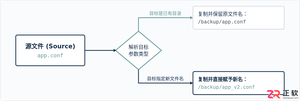
在Linux系统中,复制文件并改名并没有单独的独立命令,而是通过标准复制命令cp在指定目标路径时直接写上新文件名来完成。本文详解cp命令复制并重命名的操作语法、同目录与跨目录示例、常用安全参数及目录复制实践。
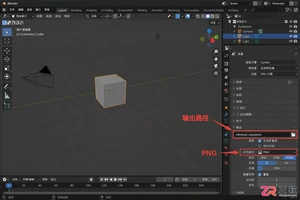
学习如何将Blender中的动态材质导出为图片序列。涵盖输出路径设置、PNG格式选择、帧范围确认及Image Sequence贴图的重新载入方法,适合需要保留透明通道或后期处理的动画贴图工作流。

想在iPhone或iPad上实现锁屏一键直达?本文详解“锁屏启动”的安装前检查清单、系统权限配置步骤及小组件添加方法,解决组件不显示、点击无反应等常见问题,确保快捷指令、网页和App快速启动。

学习如何在Blender中使用HDRI进行渲染。通过World着色器连接Environment Texture节点,调整光照强度与环境方向,解决背景显示与曝光问题,快速提升场景真实感。
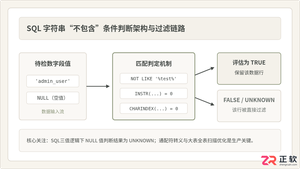
深入详解在SQL中进行条件判断字符串不包含某个子串的方法,涵盖标准NOT LIKE、各主流数据库(MySQL、PostgreSQL、SQL Server、Oracle)专有位置函数、正则表达式判断,剖析NULL值三值逻辑陷阱及全表扫描性能优化策略。
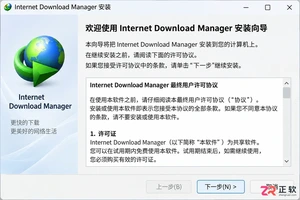
新手必读的IDM安装配置教程。从官方下载开始,逐步讲解如何完成Windows安装、启用Chrome/Edge/Firefox浏览器扩展、设置默认保存目录及调整连接线程,解决IDM不弹窗接管下载的常见问题。

全面解析Linux终端中终止进程的核心快捷键(Ctrl+C、Ctrl+Z、Ctrl+\)的原理、区别与具体使用方法,附后台恢复与强制终止全流程指南。




Postman是一套面向API全生命周期的开发与测试平台,可在Mac上发送和调试多种协议请求,管理集合、环境及认证信息,并完成脚本测试、模拟服务、监控、文档发布和团队协作。它适合开发、测试及运维人员使用,提供个人免费方案。

Docker Desktop 是 Docker 官方为 Mac 提供的容器开发环境,集成 Docker Engine、命令行工具、Compose、Build、Kubernetes 与图形化管理界面。

Android Studio 是 Google 面向安卓应用开发提供的官方集成开发环境,基于 IntelliJ IDEA 构建。它整合智能代码编辑、Gradle 构建、界面预览、设备模拟、性能分析、调试测试及 APK 分析等工具。

Postman 是面向 API 全生命周期的开发与协作平台。Windows 桌面版可用于构建和发送 HTTP、GraphQL、gRPC、WebSocket、MQTT 等请求,并提供环境变量、集合、脚本测试、模拟服务、监控、文档及团队工作区等

Docker Desktop 为 Windows 开发者提供集成式容器环境,内置 Docker Engine、命令行工具、Compose、Build 与 Kubernetes 等组件,可在本机完成镜像构建、容器运行、日志查看和资源管理。

Android Studio 是 Google 面向 Android 应用开发提供的官方集成开发环境,以 IntelliJ IDEA 为基础,集成智能代码编辑、Gradle 构建、设备模拟、界面预览、调试测试及性能分析工具,