

Sublime怎么配置CoffeeScript环境?Sublime编写CS脚本高亮
Sublime需安装Language-CoffeeScript插件实现语法高亮,配置Build System调用coffee命令编译,须统一2空格缩进、禁用detect_indentation,并通过Ctrl+B手动编译以避免缩进错误。 Sublime 安装 CoffeeScript 语法高亮插件
Sublime需安装Language-CoffeeScript插件实现语法高亮,配置Build System调用coffee命令编译,须统一2空格缩进、禁用detect_indentation,并通过Ctrl+B手动编译以避免缩进错误。
Sublime 安装 CoffeeScript 语法高亮插件
想在 Sublime Text 里优雅地编写 CoffeeScript,第一步就是解决语法高亮问题。毕竟,Sublime 默认并不支持 .coffee 文件。目前最稳妥的选择,是安装官方推荐的 Language-CoffeeScript 插件(原名 SublimeCoffeeScript)。这个插件维护得不错,能提供完整的关键字着色、缩进提示和括号匹配功能。
安装方法很简单:打开命令面板(Ctrl+Shift+P 或 Cmd+Shift+P),输入 Package Control: Install Package 并回车,然后搜索 Language-CoffeeScript 选中即可。
- 安装后通常无需重启,新建或重新打开一个
.coffee文件,高亮就会自动生效。 - 如果没识别出来,可以留意编辑器右下角的状态栏,点击当前的语法名称(比如“Plain Text”),手动选择
CoffeeScript。 - 这里有个小坑要注意:别装错了。仓库里还有一个名字很像但已废弃的
CoffeeScript插件(没有“Language-”前缀),那个版本老旧,对现代 ES6+ 风格的代码支持很差。
Sublime 中运行 CoffeeScript 编译(不依赖 Node CLI)
光有高亮还不够,写完了总得看看编译出来的 Ja vaScript 是什么样子吧?这时候就需要配置 Sublime 的编译系统了。Sublime 自带的 Build System 功能,可以直接调用本地的 coffee 命令行工具来生成 JS 文件。当然,前提是你的系统已经全局安装了 CoffeeScript:
npm install -g coffeescript
安装后,在终端里输入 coffee -v 能输出版本号(比如 2.7.x 或更高),就说明环境准备好了。接下来在 Sublime 里新建一个编译系统:
- 点击菜单栏的
Tools→Build System→New Build System…。 - 把编辑器里全部内容替换成下面这段 JSON 配置(注意根据你的系统调整路径):
{
  "cmd": ["coffee", "-c", "$file"],
  "selector": "source.coffeescript",
  "file_regex": "^(...*?):([0-9]+):([0-9]+):? (.*)$",
  "variants": [
    {
      "name": "Compile to JS (watch)",
      "cmd": ["coffee", "-cw", "$file"]
    }
  ]
}
- 把它保存为
CoffeeScript.sublime-build(文件通常会默认保存在 User 目录下)。 - 配置好后,打开一个 .coffee 文件,按
Ctrl+B就能立即编译出同名的 .js 文件。如果想监听文件变动自动编译,可以按Ctrl+Shift+B,然后选择Compile to JS (watch)这个变体。 - Windows 用户如果遇到
'coffee' is not recognized的错误,大概率是 npm 的全局路径没加到系统环境变量PATH里。要么去配置环境变量,要么在配置里改用coffee.cmd的绝对路径,比如"C:\Users\xxx\AppData\Roaming\npm\coffee.cmd"。
常见错误:保存后没生成 JS 或报错 “Unexpected indentation”
环境配好了,但一编译就出错?别急着怀疑配置,很多时候问题出在 CoffeeScript 语言本身的一个核心特性上:它对空白符(空格和缩进)极其敏感。Sublime 的默认缩进是 4 个空格,而 CoffeeScript 社区惯例是 2 个空格,并且严禁空格与 Tab 混用,缩进层级必须严格对齐。
- 首要任务是关闭 Sublime 的自动缩进检测。在编辑器设置(
Preferences → Settings)里,添加一行:"detect_indentation": false。 - 接着,强制统一为 2 空格缩进:设置
"tab_size": 2和"translate_tabs_to_spaces": true。 - 强烈建议开启视觉辅助:在
View → Indentation菜单下,勾选Show Indent Guide(显示缩进参考线)和Show Whitespaces(显示空白字符)。这样能快速定位哪里混入了 Tab 或者空格没对齐。 - 如果报“Unexpected indentation”错误,注意看错误行号。它经常指向“上一行的末尾”,因为缩进断裂的逻辑起点其实是上一行。所以,重点检查
if、for、函数定义这些块级结构的起始行,确保它们后面的代码块缩进一致。
要不要装 CoffeeScript 的实时预览插件?
市面上有些插件,比如 SublimeOnSa veBuild 或 AutoFileName,号称能实现保存即编译。但对于 CoffeeScript 来说,这类自动化工具未必是好事,它们有时会掩盖掉编译过程中的缩进错误,让你找不到问题的根源。
- 更可靠的工作流是:专注于写出语法正确的 .coffee 代码,然后主动按
Ctrl+B触发编译。仔细阅读终端里的错误信息,精准定位问题。 - 需要调试时,可以在编译命令中加入
-m参数生成 Source Map,然后在浏览器的开发者工具中直接调试原始的 CoffeeScript 代码,这比依赖编辑器的模拟执行要靠谱得多。 - 如果项目确实需要自动化监听编译,更稳定的方案是使用 npm scripts:在
package.json中配置一个watch命令,调用coffee -cw。让专业的构建工具做专业的事,Sublime 则回归它最擅长的文本编辑角色。
说到底,语法高亮只是入门。CoffeeScript 那种靠缩进定义代码块、隐式返回值的特性,才是日常开发中最容易踩坑的地方。工具配置得再花哨,也解决不了少敲一个空格带来的语法错误。

详解如何在 Windows 电脑上通过 Microsoft Store 安装 Codex 桌面应用,包括启动登录、切换 Codex 模式、关联本地代码项目及终端环境配置的界面操作指引。
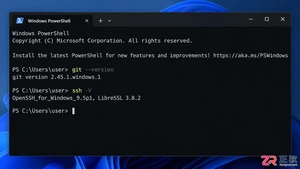
本文详解如何在Windows环境中使用PowerShell生成SSH密钥对,配置ssh-agent自动加载私钥,并将公钥安全添加至GitHub账户,最后通过git remote set-url切换为SSH地址,解决每次操作需输入账号密码的问题。
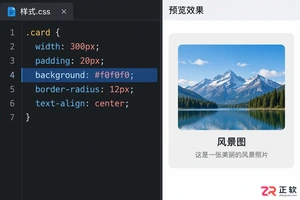
深入解析backdrop与background在网页开发及视觉设计中的区别。通过CSS代码示例,展示如何正确使用background设置元素背景,以及利用backdrop-filter创建弹窗遮罩模糊效果,避免概念混用。
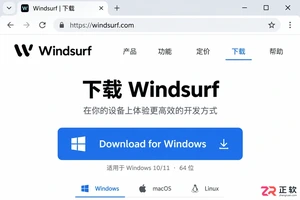
详解 Windsurf IDE 在 Windows 系统的下载来源、安装步骤及首次启动界面。指导用户如何导入编辑器设置、打开项目文件夹及使用终端与 AI 功能,适合初次接触该工具的开发者阅读。
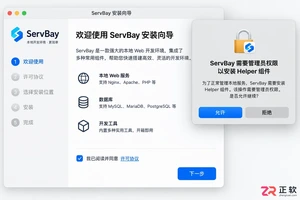
新手入门 ServBay 本地开发环境,详解安装包下载、Dashboard 状态监控、Packages 组件安装、Services 服务控制及 Websites 项目配置。掌握 .servbay.config 版本管理与日志排查技巧,快速搭建稳定的 PHP、Node.js 等多语言开发环境。
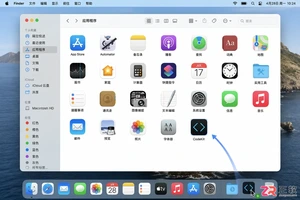
详解 CodeKit 在 macOS 下的安装步骤、项目导入方法、Sass与JavaScript编译设置及浏览器自动刷新功能,助您快速搭建高效的前端开发环境。

详解Windows环境下安装OpenAI Codex CLI的步骤,包括WSL环境检查、Node.js/npm配置、npm全局安装命令及首次启动验证,适合开发者快速上手。

学习如何配置 NativeRest REST API 客户端。涵盖 Windows/macOS/Linux 安装后的工作区创建、环境变量管理、请求编辑及响应查看步骤,帮助开发者快速完成基础环境搭建与连通性测试。

深入解析CSS中设置透明度的核心属性opacity,剖析子元素继承、事件穿透、层叠上下文等关键注意事项,并提供与rgba、hsla的实用选型对比。





WPS Office是一款面向macOS用户的综合办公套件,将文字处理、电子表格、演示文稿、PDF工具、模板与云协作整合在同一应用中。它兼容常见Microsoft Office格式,支持Intel及Apple芯片Mac,基础功能可免费使用,

Shapr3D是一款面向工业设计、机械工程、建筑概念和三维打印工作流的CAD软件。Mac版采用Parasolid建模内核,支持草图约束、实体建模、工程图、可视化渲染及常见CAD格式交换,并可通过账户在多台设备之间同步项目。

REAPER是Cockos开发的数字音频工作站,提供多轨音频与MIDI录制、剪辑、处理、混音和母带制作工具。Mac版兼容Intel与Apple芯片,支持AU、VST、VST3、CLAP等插件格式,并提供高度可定制的工作流程。

Adobe Photoshop 是面向摄影师、设计师和内容创作者的专业图像处理工具,可在 Windows 上完成照片修饰、选区抠图、图层合成、文字排版、绘画及生成式编辑。软件采用订阅授权,由 Creative Cloud 管理安装、更新与许

Adobe InDesign 是面向印刷与数字出版的专业页面排版工具,可制作书籍、杂志、宣传册、海报、交互式 PDF 和电子书。它提供精细的文字样式、多页面管理、印前检查及多格式输出能力,并能与 Photoshop、Illustrator

Adobe Illustrator 是用于绘制矢量图形、插画、图标、徽标和版式的专业设计工具。它以路径和锚点为核心,作品放大后仍能保持清晰,并提供画板、文字、渐变、图像描摹及精确变换等功能,适合品牌视觉、印刷物料、数字界面和商业插画创作。