

Mac终端Oh My Zsh安装教程 苹果电脑Terminal美化配置指南【详细】
Macs Fan Control 是一款专为Mac设计的风扇控制工具,有效解决电脑过热问题。了解如何设置和使用,请访问官网。在数码荔枝购买正版序列号、获取下载,避免使用破解。
一、确认系统已安装Zsh并设为默认Shell 想让你的Mac终端既高效又养眼?Oh My Zsh这个Zsh配置框架,绝对是许多开发者和效率达人的首选。别急着安装,第一步得先打好基础:确保你的系统已经准备好了Zsh,并且它被设为了默认的Shell。 macOS Catalina(也就是10.15版本)
一、确认系统已安装Zsh并设为默认Shell
想让你的Mac终端既高效又养眼?Oh My Zsh这个Zsh配置框架,绝对是许多开发者和效率达人的首选。别急着安装,第一步得先打好基础:确保你的系统已经准备好了Zsh,并且它被设为了默认的Shell。
macOS Catalina(也就是10.15版本)及之后的系统,其实已经默认将Zsh作为登录Shell了。不过,为了保险起见,最好还是手动验证一下,避免它被不小心切换回了老旧的Bash。
操作起来很简单:
1. 打开你的“终端”应用,输入这个命令:echo $SHELL。如果一切正常,你会看到输出是 /bin/zsh。
2. 万一输出显示的是 /bin/bash 或者其他路径,别慌。只需要执行:chsh -s /bin/zsh,然后根据提示输入你的管理员密码就行。
3. 最后,关掉当前的终端窗口再重新打开,再次运行 echo $SHELL 命令确认一下。看到 /bin/zsh 就表示设置成功了。
完成以上检查,你的Mac终端就已经为迎接Oh My Zsh做好了准备。接下来,就是安装这个强大的配置框架了。
二、安装Oh My Zsh核心框架
基础打牢了,现在进入正题。Oh My Zsh的安装过程被设计得非常“傻瓜式”,官方提供了一个一键安装脚本,能帮你自动搞定所有基础配置。
具体怎么做?
1. 在终端里,直接粘贴并执行下面这条命令:sh -c "$(curl -fsSL https://raw.githubusercontent.com/ohmyzsh/ohmyzsh/master/tools/install.sh)"。
2. 脚本运行过程中,可能会询问你是否将Zsh设置为默认Shell。如果你已经按照第一步操作过了,直接按回车确认跳过即可。
3. 安装完成后,终端会友好地显示 "Enjoy your new zsh configuration." 的提示。同时,你会发现命令行提示符已经变成了带有用户名和主机名的格式,这就是Oh My Zsh生效的第一个直观信号。
三、更换主题以实现视觉美化
装好框架只是开始,让它变得好看又好用才是关键。Oh My Zsh自带了几十种主题,切换起来非常方便,只需要改一个配置项。
很多主题能显示Git仓库状态、高亮当前路径,甚至加入图标,让信息一目了然。这里以更换主题为例:
1. 用终端自带的文本编辑器打开配置文件:nano ~/.zshrc。
2. 在文件里找到以 ZSH_THEME= 开头的那一行。把等号后面的值改成你喜欢的主题名,比如 "agnoster"(效果炫酷,但需要额外安装字体支持),或者保守点选择 "robbyrussell"(默认主题,兼容性最好)。
3. 保存并退出:按 Ctrl+O 然后回车,再按 Ctrl+X。最后,执行 source ~/.zshrc 让修改立刻生效。看看你的终端,是不是焕然一新了?
四、安装Powerline字体以支持图标与分段提示符
如果你选择了像“agnoster”这类比较炫酷的主题,可能会发现有些箭头符号或图标显示成了乱码。这不是主题问题,而是系统默认字体“功力不够”。
这时候,就需要请出Powerline字体来救场了。安装步骤如下:
1. 打开浏览器,访问这个GitHub项目:https://github.com/powerline/fonts。点击绿色的 “Code” 按钮,选择 “Download ZIP” 把字体包下载下来。
2. 解压下载的压缩包,在终端里进入解压出来的 `fonts` 目录,然后运行:./install.sh。这个脚本会自动把一整套补丁字体安装到你的 ~/Library/Fonts/ 目录下。
3. 最后一步,去终端里设置一下。打开终端偏好设置 → “配置文件” → “文本”,在“字体”区域点击“更改”,在字体列表里找到并选择一款带有“for Powerline”字样的字体,比如 Meslo LG S for Powerline。现在,那些漂亮的箭头和图标应该都能正常显示了。
五、启用常用插件提升交互效率
主题美化是“面子”,插件扩展才是“里子”。Oh My Zsh的强大,很大程度上得益于其丰富的插件生态,能让你在命令行下的操作如虎添翼。
启用插件很简单,只需在配置文件中添加名字即可。我们来激活几个最实用的:
1. 再次用 nano ~/.zshrc 打开配置文件,找到 `plugins=(git)` 这一行。
2. 把括号里的内容扩展一下,比如改成:plugins=(git autojump zsh-autosuggestions zsh-syntax-highlighting)。这里增加了目录快速跳转、命令自动建议和语法高亮插件。
3. 不过,有些插件需要单独安装。对于 `autojump`,执行:git clone https://github.com/wmertens/autojump.git && cd autojump && ./install.py。对于另外两个插件,则需要分别运行以下命令来克隆到指定目录:
git clone https://github.com/zsh-users/zsh-autosuggestions ${ZSH_CUSTOM:-$HOME/.oh-my-zsh/custom}/plugins/zsh-autosuggestions
和
git clone https://github.com/zsh-users/zsh-syntax-highlighting ${ZSH_CUSTOM:-$HOME/.oh-my-zsh/custom}/plugins/zsh-syntax-highlighting。
4. 所有插件准备就绪后,保存并退出 `~/.zshrc` 文件,别忘了执行 source ~/.zshrc 来加载全部新功能。试试输入命令,是不是有自动补全了?敲错命令有没有颜色提示?效率的提升,就藏在这些细节里。

想知道灵活计算器在手机和电脑上怎么用最高效?本文详解两端在输入节奏、布局整理及账号同步上的核心区别,助你避免数据丢失,建立顺畅的跨设备记账习惯。
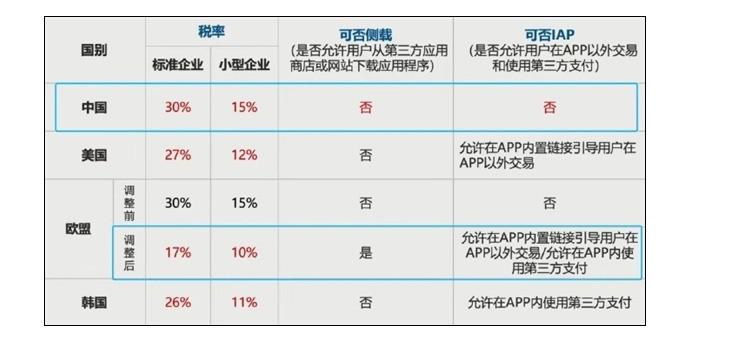
苹果AppStore推出限时充值奖励,但“苹果税”争议持续发酵。活动期间,用户充值5元至1000元,可获得10%额外奖励,每人限一次,截止日期为2025年2月2日。然而,这项活动并未缓解外界对苹果公司AppStore30%佣金政策(俗称“苹果税”)的担忧。在中国,这一抽成比例被认为是全球最高的,引发广泛争议。一位苹果软件开发者指出,在直播行业,扣除30%的“苹果税”后,100元的礼物收入仅剩70元,还要支付主播分成(35-50元)、运营成本(流量推广、人力等)。一个五人团队每月成本可能高达

苹果与铠侠签署为期3-5年的NAND闪存长期供应协议,且可能不设价格上限。此举旨在应对AI数据中心需求激增导致的芯片供应紧张,从单纯压价转向确保稳定供货。
苹果iCloud官网登录入口:高效同步与安全管理的云端枢纽 iCloud官网登录入口是https://www.icloud.com,支持全系Apple设备及主流浏览器访问,具备高效同步、端到端加密、多语言切换等特性。 直接问“iCloud官网登录入口在哪?”的朋友,可以记下这个直通车地址,它能帮你快
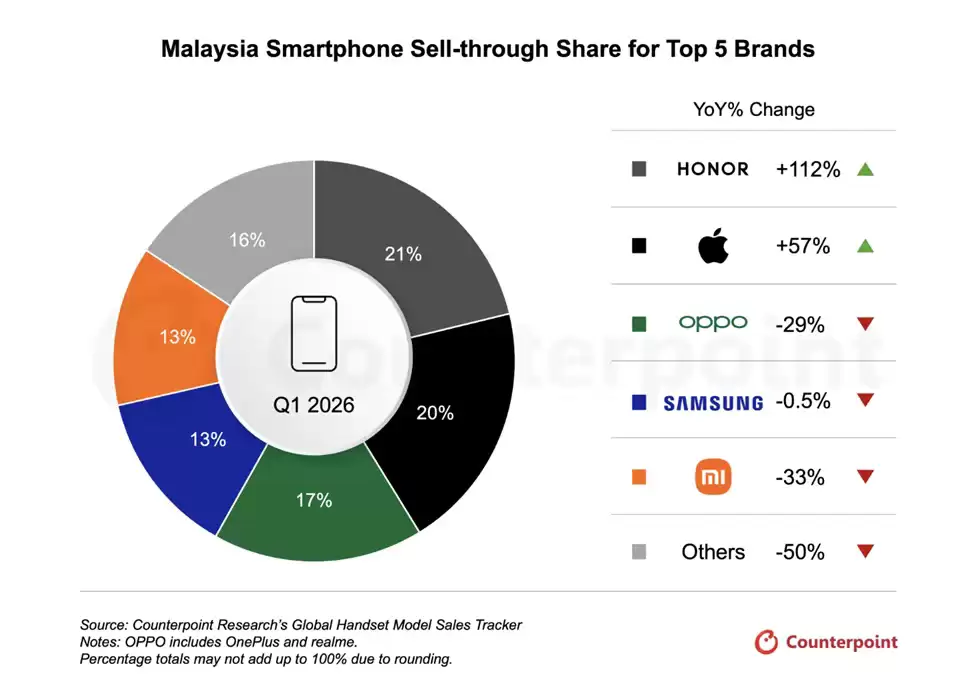
根据Counterpoint数据,2026财年第一季度荣耀在马来西亚智能手机市场份额登顶,超越苹果(20%)、OPPO(17%)、三星和小米(13%)。高端折叠屏产品热销,当地每售出三台大折叠屏手机就有一台来自荣耀,新一代MagicV6已发布并巩固市场地位。
2028年高端iPhone将首发1.4nm制程A22Pro芯片,台积电仍为代工主力,但苹果计划引入英特尔分担部分生产任务,以分散供应链风险、降低对单一供应商依赖。




Postman是一套面向API全生命周期的开发与测试平台,可在Mac上发送和调试多种协议请求,管理集合、环境及认证信息,并完成脚本测试、模拟服务、监控、文档发布和团队协作。它适合开发、测试及运维人员使用,提供个人免费方案。

Docker Desktop 是 Docker 官方为 Mac 提供的容器开发环境,集成 Docker Engine、命令行工具、Compose、Build、Kubernetes 与图形化管理界面。

Android Studio 是 Google 面向安卓应用开发提供的官方集成开发环境,基于 IntelliJ IDEA 构建。它整合智能代码编辑、Gradle 构建、界面预览、设备模拟、性能分析、调试测试及 APK 分析等工具。

PixPix 是面向品牌、卖家和内容团队的在线 AI 图片视频创作平台,提供图视频 Agent、无限画布、图片生成、视频生成、自然语言编辑及商品套图、产品精修和带货视频等电商工具。

Postman 是面向 API 全生命周期的开发与协作平台。Windows 桌面版可用于构建和发送 HTTP、GraphQL、gRPC、WebSocket、MQTT 等请求,并提供环境变量、集合、脚本测试、模拟服务、监控、文档及团队工作区等

Docker Desktop 为 Windows 开发者提供集成式容器环境,内置 Docker Engine、命令行工具、Compose、Build 与 Kubernetes 等组件,可在本机完成镜像构建、容器运行、日志查看和资源管理。