

如何在CentOS上进行Java编译
在CentOS上编译Ja va程序:从环境搭建到“Hello, World!” 想在CentOS系统上玩转Ja va开发?这事儿其实没想象中那么复杂。核心就两步:先把Ja va开发环境搭起来,然后通过命令行让代码跑起来。下面这份手把手的指南,能帮你快速走通这个流程。 第一步:安装Ja va开发工具包
在CentOS上编译Ja va程序:从环境搭建到“Hello, World!”
想在CentOS系统上玩转Ja va开发?这事儿其实没想象中那么复杂。核心就两步:先把Ja va开发环境搭起来,然后通过命令行让代码跑起来。下面这份手把手的指南,能帮你快速走通这个流程。
第一步:安装Ja va开发工具包(JDK)
工欲善其事,必先利其器。编译Ja va程序,你得先有编译器,也就是JDK。根据你使用的CentOS版本,安装命令略有不同。
对于CentOS 8及更高版本的用户,推荐使用`dnf`包管理器来安装OpenJDK 11(一个广泛使用的开源版本):
sudo dnf install ja va-11-openjdk-devel如果你还在使用CentOS 7或更早的版本,那么`yum`和Ja va 8的组合依然是经典选择:
sudo yum install ja va-1.8.0-openjdk-devel安装完成后,怎么确认是否成功呢?打开终端,运行下面两个命令验证一下版本。如果终端清晰地打印出了Ja va和Ja va编译器的版本号,那就说明环境准备就绪了。
ja va -version
ja vac -version
第二步:编写你的第一个Ja va源代码文件
环境搞定,接下来就是写代码了。你可以选择任何顺手的文本编辑器,比如`vim`或`nano`。这里以创建一个经典的`HelloWorld.ja va`文件为例。
首先,用编辑器创建这个文件:
sudo vim HelloWorld.ja va接着,在文件中输入下面这段标准的入门代码。它的作用很简单,就是在运行时向屏幕输出一句“Hello, World!”。
public class HelloWorld {
    public static void main(String[] args) {
        System.out.println("Hello, World!");
    }
}
记住,输入完成后别忘了保存并退出编辑器。
第三步:编译源代码
重头戏来了——编译。打开命令行,切换到你的Ja va源代码文件所在的目录。这个“导航”操作很关键,确保终端当前的工作目录是对的。
cd /path/to/your/ja va/source然后,祭出`ja vac`命令,后面跟上你的文件名:
ja vac HelloWorld.ja va如果一切顺利,命令行不会报错,并且你会在当前目录下发现一个新生成的`HelloWorld.class`文件。这个`.class`文件就是编译产出的字节码,也是Ja va能够“一次编写,到处运行”的奥秘所在。
第四步:运行程序,见证成果
最后一步,也是最激动人心的一步:运行它。使用`ja va`命令(注意,这里不需要加`.class`后缀)来执行刚才生成的字节码文件。
ja va HelloWorld瞬间,终端上应该就会弹出那句程序员世界的经典问候:
Hello, World!瞧,整个过程就是这样清晰直接。从安装环境、编写代码、编译到最终运行,你已经成功在CentOS上完成了一个Ja va程序的完整生命周期。对于更复杂的项目,其核心的编译和运行方法也是相通的。掌握了这个基础流程,就等于拿到了进入Ja va开发世界的第一把钥匙。
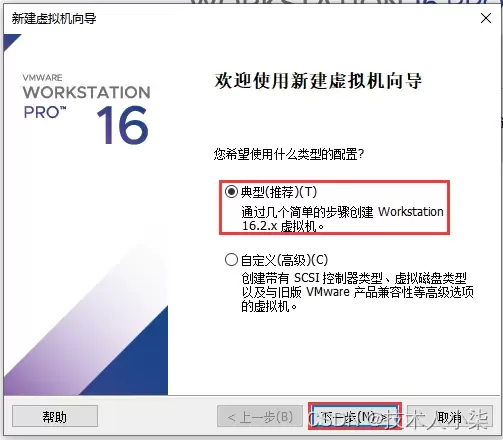
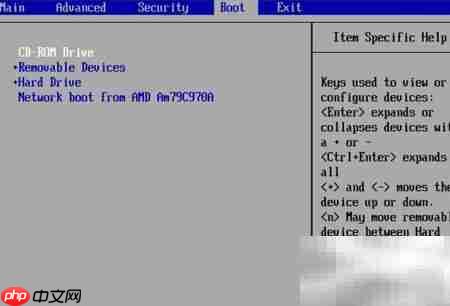
本文详细讲解如何在VMware Workstation中从零开始安装CentOS 7虚拟机。内容涵盖ISO镜像准备、典型配置创建、硬件参数分配(磁盘与内存)、安装器操作及首次启动后的版本与网络验证。通过规范化的步骤指引,帮助读者快速搭建稳定可用的Linux学习环境,并解决常见的启动与网络故障。
在CentOS系统上管理Python依赖库需先更新系统并安装Python3、pip及开发工具。安装方式包括pip(推荐)、yum/dnf(系统级)和conda。通过虚拟环境隔离依赖、用requirements.txt记录版本可避免冲突。卸载通过pip或yum/dnf完成。常见问题涉及权限、缺失系统依赖及版本兼容性。
在CentOS编译Java乱码时,需检查系统编码设为UTF-8,编译用-encodingUTF-8,运行设-Dfile.encoding=UTF-8,确保源文件编码一致,调整IDE编码,中文显示异常则安装中文字体。
通过升级JDK版本、启用增量编译与并行编译、优化JVM参数、利用构建工具高级特性、改进代码结构、进行系统级调优及持续监控分析,可显著提升CentOS环境下Java编译性能,减少重复编译,优化内存使用,从而缩短构建时间,提高开发效率。
在CentOS上编译Java程序时,需安装JDK并正确设置JAVA_HOME环境变量,通过命令查找安装路径并配置到~/.bashrc或/etc/profile中。同时关注编译器错误消息,修复代码语法或逻辑错误,确保Maven或Gradle等构建工具正确安装配置。
在CentOS上编译Golang程序,常见问题包括环境变量配置错误、依赖包管理混乱、glibc版本不兼容、编译器工具链缺失、代码或缓存异常、Go版本不匹配及权限不足,可通过逐一排查对应方法解决。
在CentOS上编译Golang:先安装开发工具包、wget和git;下载Go源码压缩包并解压至/usr/local;配置GOROOT和PATH环境变量(如添加至~/.bashrc),执行source生效;运行goversion验证安装成功。

在CentOS上提升Golang编译速度,可通过优化编译选项(如并行编译、去除调试信息)、将缓存目录指向SSD并定期清理,拆分代码为小包、消除循环依赖、使用vendor本地依赖,升级多核CPU、16GB以上内存和SSD,以及设置GOPROXY、采用PGO优化、升级Go版本等方式实现。
在CentOS编译Go程序时,需正确配置GOROOT、GOPATH等环境变量,使用GoModules管理依赖,注意Glibc版本兼容性,根据需求设置CGO_ENABLED=0实现静态链接,合理配置交叉编译参数,优化二进制文件大小,解决权限问题,并确保Go版本与项目要求一致。




Postman是一套面向API全生命周期的开发与测试平台,可在Mac上发送和调试多种协议请求,管理集合、环境及认证信息,并完成脚本测试、模拟服务、监控、文档发布和团队协作。它适合开发、测试及运维人员使用,提供个人免费方案。

Docker Desktop 是 Docker 官方为 Mac 提供的容器开发环境,集成 Docker Engine、命令行工具、Compose、Build、Kubernetes 与图形化管理界面。

Android Studio 是 Google 面向安卓应用开发提供的官方集成开发环境,基于 IntelliJ IDEA 构建。它整合智能代码编辑、Gradle 构建、界面预览、设备模拟、性能分析、调试测试及 APK 分析等工具。

PixPix 是面向品牌、卖家和内容团队的在线 AI 图片视频创作平台,提供图视频 Agent、无限画布、图片生成、视频生成、自然语言编辑及商品套图、产品精修和带货视频等电商工具。

Postman 是面向 API 全生命周期的开发与协作平台。Windows 桌面版可用于构建和发送 HTTP、GraphQL、gRPC、WebSocket、MQTT 等请求,并提供环境变量、集合、脚本测试、模拟服务、监控、文档及团队工作区等

Docker Desktop 为 Windows 开发者提供集成式容器环境,内置 Docker Engine、命令行工具、Compose、Build 与 Kubernetes 等组件,可在本机完成镜像构建、容器运行、日志查看和资源管理。