

PhpStorm配置GitHub Copilot_AI辅助编程插件安装与使用
PhpStorm配置GitHub Copilot:AI辅助编程插件安装与使用 PhpStorm里装不上GitHub Copilot?先确认IDE版本和插件源 如果你在PhpStorm里死活装不上GitHub Copilot,问题大概率出在版本上。一个关键前提是:PhpStorm 2023.3及之后的
PhpStorm配置GitHub Copilot:AI辅助编程插件安装与使用
PhpStorm里装不上GitHub Copilot?先确认IDE版本和插件源
如果你在PhpStorm里死活装不上GitHub Copilot,问题大概率出在版本上。一个关键前提是:PhpStorm 2023.3及之后的版本才原生支持这个插件。如果你还在用2022.3甚至更老的版本,手动安装时就会看到那个令人沮丧的提示:“Plugin ‘GitHub Copilot’ is incompatible with this installation”。这可不是偶然,从2024年起,JetBrains官方插件市场就已经把Copilot插件标记为“仅限新版IDE”了。
那该怎么办?别急,按这几步来:
立即学习“PHP免费学习笔记(深入)”;
- 首先,打开
Help > Check for Updates,把PhpStorm升级到最新的稳定版。截至2026年4月,2025.1或2024.3.4都是稳妥的选择。 - 其次,千万别尝试把VS Code用的
.vsix文件拖进PhpStorm安装——格式根本不兼容。 - 最后,检查插件来源。确保在
Settings > Plugins里,你选择的是“Marketplace”这个官方源,而不是“Installed”或“Settings Repository”。
安装后没反应?检查登录状态和语言支持开关
插件装好了,但写代码时毫无动静?这太常见了。安装成功,绝不等于Copilot已经开始工作。典型症状包括:写注释没提示、按Tab键不补全、状态栏根本找不到Copilot的小图标。究其根本,要么是登录没完成,要么就是你当前编辑的文件类型被“关”在了门外。
解决路径很清晰:
立即学习“PHP免费学习笔记(深入)”;
- 安装后,必须主动点击
Tools > GitHub Copilot > Log in to GitHub,然后在弹出的浏览器页面完成OAuth授权。记住,这里要用GitHub账号登录,而不是填什么个人访问令牌。 - 登录成功后,去
Settings > Tools > GitHub Copilot页面看一眼,确认显示“Signed in as @xxx”才算真正连上。 - 在同一页面,找到
Enable GitHub Copilot for these languages列表,务必勾选上你正在使用的语言,比如PHP、Ja vaScript、HTML。如果只是某种文件类型没提示,可以在编辑器里右键,选择GitHub Copilot > Enable for current file type。
PHP场景下补全质量差?调整提示写法和上下文范围
坦白说,Copilot对PHP的理解,确实不如对Ja vaScript或Python那么“丝滑”。尤其是在Lara vel、Symfony这类现代框架里,它时不时会生成一些过时的语法,比如还在用new Model()而不是更地道的Model::create()。这倒不是插件本身有bug,更多是背后AI模型训练数据偏差导致的结果。
想提升PHP下的补全质量,得讲究点策略:
立即学习“PHP免费学习笔记(深入)”;
- 别写太模糊的注释。把
// get user data换成更具体、带约束的提示,比如:// return User model instance by $id, throw ModelNotFoundException if not found。 - 把关键上下文(比如use语句、函数签名)放在光标上方3到5行之内。Copilot默认主要读取当前文件的局部上下文。
- 在Lara vel的Blade模板里,尽量在
@php代码块或者@if指令内部触发补全,纯HTML区域的效果通常不理想。 - 如果它总是生成错误的代码模式,可以试试在
Settings > Tools > GitHub Copilot > Custom instructions里添加自定义规则。例如写上:“Prefer Lara vel 11+ syntax. Never use deprecated helpers like str_random().”
Copilot CLI 在 PhpStorm 终端里不生效?别混用授权体系
另一个容易让人困惑的场景是:你在PhpStorm内置的终端里运行copilot命令,却遇到了Not authenticated的错误。这通常不是CLI没装好,而是因为Copilot CLI使用了一套独立的认证机制,它和IDE插件的GitHub登录信息互不共享。
理顺这个关系,问题就好办了:
立即学习“PHP免费学习笔记(深入)”;
- CLI必须单独登录一次。运行
copilot auth login命令,它会打开浏览器走OAuth流程。放心,用同一个GitHub账号登录就行,只是令牌不互通。 - 注意工作目录。Copilot CLI默认信任当前目录,但PhpStorm终端的工作路径可能不是项目根目录。运行命令前,先用
cd命令切换到包含composer.json的目录。 - 明确CLI的能力边界。它不支持PHP特定的指令(比如
/test for User.php),主要处理通用代码任务。想让Copilot深度理解Lara vel,还得依靠IDE插件加上前面提到的自定义指令。
最后,分享一个最容易被忽略的“杀手级”细节:PhpStorm的“Power Sa ve Mode”(省电模式)。一旦这个模式开启,它会彻底禁用所有后台插件,Copilot自然也在其中。只要你在顶部菜单栏看到黄色的横幅提示“Power Sa ve Mode is on”,那么补全功能必定失效,而且不会给你任何错误提示。这时候,关掉这个模式,往往比反复重装插件要有效得多。
WebStorm2026.2原生集成GitHubCopilot并支持TypeScript7,新增AgentSkillsManager大幅提升AI上下文复用效率,针对大型TypeScript项目、AI编程辅助及前端生态进行深度升级,显著降低接入成本且保持渐进式迁移支持,同时优化开发体验与协作效率,助力团队高效交付。

微软Copilot应用将于8月18日移除深度研究与播客两个AI智能体,二者生命周期约16个月。深度研究能力整合至Researcher智能体,历史报告仍可访问;播客功能彻底下线,已生成内容无法导出或保存。

微软在Windows11预览版文件资源管理器主页新增Copilot快捷按钮,但点击后仅打开应用而未传递文件信息,实用性存疑。此举与微软声称减少AI推送的说法相矛盾,引发用户质疑其设计意图。
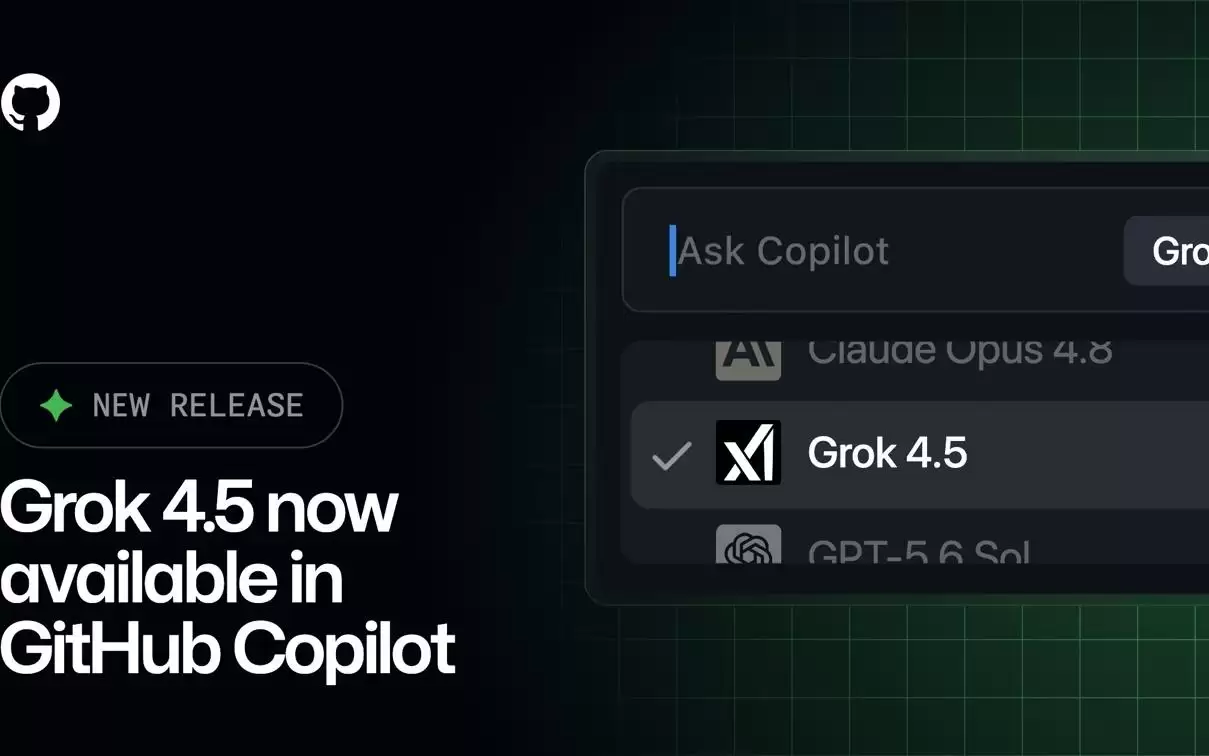
马斯克旗下Grok4.5模型入驻GitHubCopilot,覆盖云智能体、CLI及VSCodeIDE。模型支持50万标记上下文、文本与图像输入及三种推理难度,定价每百万输入2美元、输出6美元,在并行调度与直接操作任务中表现突出,适用于探索性开发、复杂任务及时间敏感编码工作流。
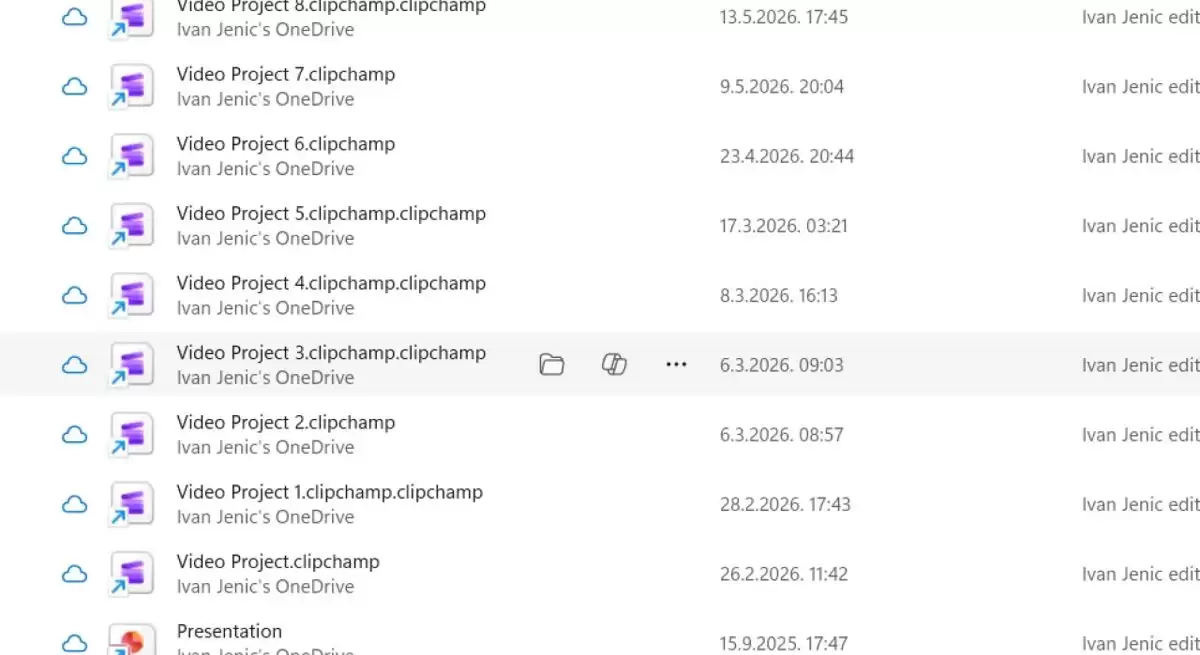
科技媒体 NeoWin 昨天(7 月 21 日)发了篇博文,说在 Release Preview 频道最新 Windows 11 预览版 里,文件管理器的 Home 主页上,微软悄悄加了个专属的 Copilot AI 按钮。具体来说,在 Windows 11 预览版的文件管理器主界面中,把鼠标悬停在
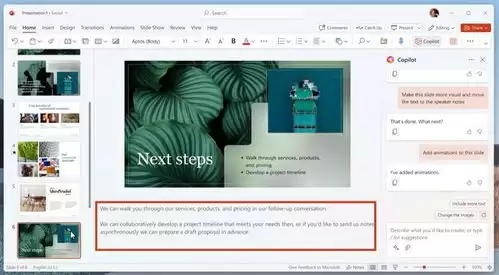
会议结束后整理行动项,大概是职场人最头疼的日常之一。随着Microsoft Copilot接入办公流程,越来越多的人开始用AI提速,但不少人会遇到同一个尴尬:扔给Copilot一段会议记录,出来的行动项东一块西一块,要么缺负责人,要么漏截止时间,还得自己重新调整框架,反而更耽误时间。最近网上热传的“
Windsurf免费且无用量限制,接近Copilot体验但默认不跨文件;Tabnine本地模型保障代码安全;通义灵码擅长中文语义理解;Continue.dev完全可控但需手动配置。上下文管理策略各有侧重,项目级理解需主动配置。
VSCode汉化后,GitHubCopilot默认输出英文,需手动修改settings.json,设置localeOverride为zh-CN并添加commitmessage指令。中文注释可触发补全但变量名仍为英文,Chat中提问需加中文指令。注意内联建议需开启,且中文能力受模型上下文限制。

微软在Microsoft365办公套件中重新强制安装Copilot组件,即使用户未主动使用,也会自动出现并占用资源。管理员必须手动选择退出,默认策略针对企业和专业用户,且无法轻松关闭或卸载,引发用户强烈反弹与不满。
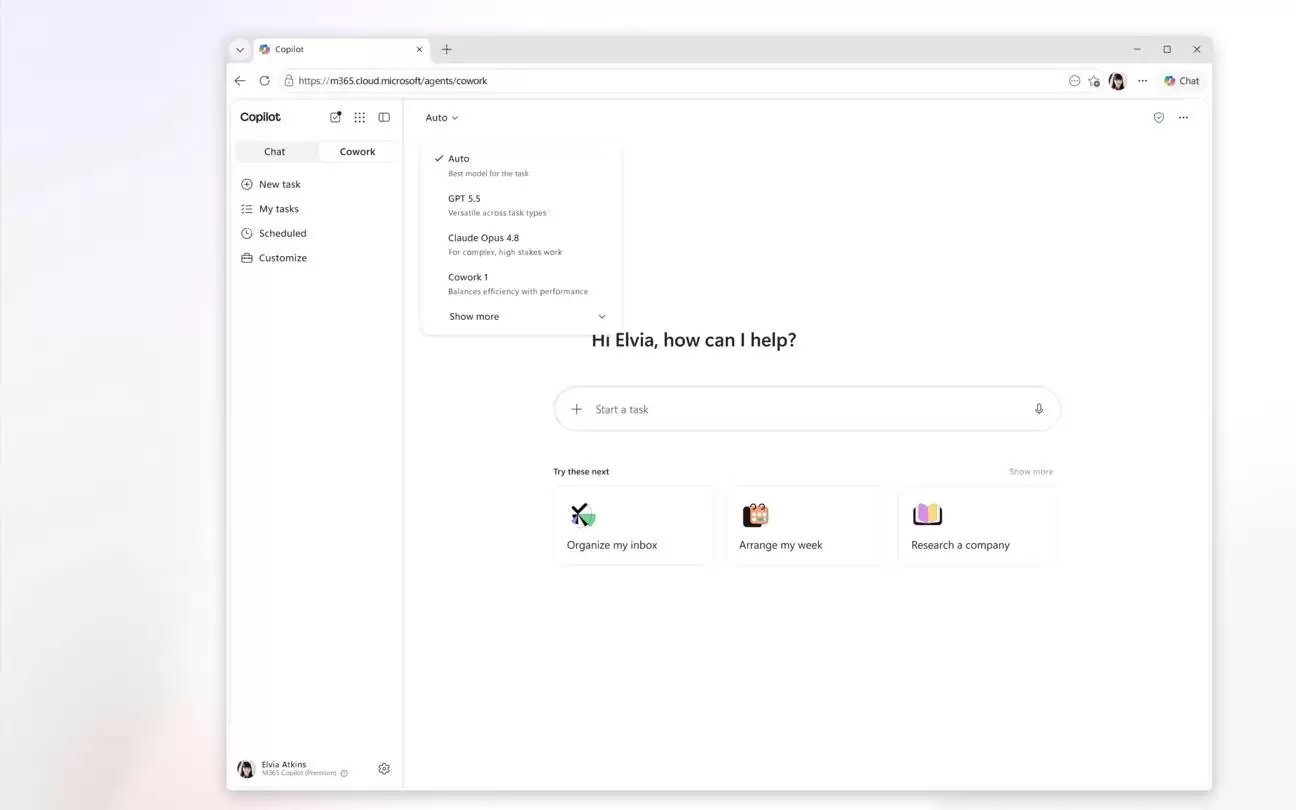
微软推出面向企业的AI智能体CopilotCowork,可跨工具自动处理复杂任务。该产品每次提示成本比竞品低30%至40%,已获超半数财富500强企业采用。核心优势包括云托管执行、企业上下文理解、安全合规及用量付费模式。




Postman是一套面向API全生命周期的开发与测试平台,可在Mac上发送和调试多种协议请求,管理集合、环境及认证信息,并完成脚本测试、模拟服务、监控、文档发布和团队协作。它适合开发、测试及运维人员使用,提供个人免费方案。

Docker Desktop 是 Docker 官方为 Mac 提供的容器开发环境,集成 Docker Engine、命令行工具、Compose、Build、Kubernetes 与图形化管理界面。

Android Studio 是 Google 面向安卓应用开发提供的官方集成开发环境,基于 IntelliJ IDEA 构建。它整合智能代码编辑、Gradle 构建、界面预览、设备模拟、性能分析、调试测试及 APK 分析等工具。

Postman 是面向 API 全生命周期的开发与协作平台。Windows 桌面版可用于构建和发送 HTTP、GraphQL、gRPC、WebSocket、MQTT 等请求,并提供环境变量、集合、脚本测试、模拟服务、监控、文档及团队工作区等

Docker Desktop 为 Windows 开发者提供集成式容器环境,内置 Docker Engine、命令行工具、Compose、Build 与 Kubernetes 等组件,可在本机完成镜像构建、容器运行、日志查看和资源管理。

Android Studio 是 Google 面向 Android 应用开发提供的官方集成开发环境,以 IntelliJ IDEA 为基础,集成智能代码编辑、Gradle 构建、设备模拟、界面预览、调试测试及性能分析工具,