

PPT制作磨砂玻璃背景 PPT图片高斯模糊叠加方法【技巧】
PPT磨砂玻璃背景:四种专业制作方法全解析 想在PPT里打造出高级感满满的磨砂玻璃背景吗?其实核心思路并不复杂,关键在于处理好图片的高斯模糊,再巧妙地叠加半透明层。下面这几种方法,从纯PPT原生操作到借助专业工具,总有一款适合你。 成品ppt在线生成,百种模板可供选择☜☜☜☜☜点击使用; 一、使用P
PPT磨砂玻璃背景:四种专业制作方法全解析
想在PPT里打造出高级感满满的磨砂玻璃背景吗?其实核心思路并不复杂,关键在于处理好图片的高斯模糊,再巧妙地叠加半透明层。下面这几种方法,从纯PPT原生操作到借助专业工具,总有一款适合你。
成品ppt在线生成,百种模板可供选择☜☜☜☜☜点击使用;
一、使用PowerPoint内置“柔化边缘”与形状遮罩法
这个方法是纯PPT玩家的福音,全程无需跳出软件,兼容性好,制作速度也快。它的原理,简单说就是用图片填充一个形状,然后给形状边缘“磨皮”,最后再加一层“薄纱”来模拟玻璃的通透感。
操作起来分几步走:首先,把一张高清背景图插入页面,右键将其【置于底层】。接下来,从【插入】选项卡里画一个能盖住整个页面的矩形。关键步骤来了:右键这个矩形,进入【设置形状格式】,选择【填充】里的【图片或纹理填充】,从文件中选取刚才那张背景图。这样一来,图片就“装”进形状里了。
然后,在【效果】栏中找到【柔化边缘】,把数值拉到25磅左右(实际可以在20到30磅之间微调,数值越大,“磨砂”颗粒感越粗)。最后别忘记,在同一个设置窗口里,把【填充】的【透明度】调整到大约30%。这一步能让底层的图像纹理若隐若现,那种朦胧的质感就出来了。
二、借助Photoshop预处理高斯模糊图层法
如果你对视觉效果要求苛刻,追求电影海报级的精致感,那么Photoshop绝对是你的不二之选。这个方法精度最高,能让你完全掌控模糊的力度和细节层次。
具体怎么做呢?在Photoshop中打开原图,直接应用【滤镜】→【模糊】→【高斯模糊】。模糊半径建议设置在12到18像素之间——如果图片本身尺寸很大(比如宽度超过3000像素),那么用到16像素左右效果会比较理想。
为了让“玻璃”看起来更真实,可以新建一个图层,用一支白色的软边画笔(不透明度调到30%左右),在画面中央轻轻涂抹几下,模拟出玻璃表面自然的高光反光区。完成之后,合并图层并另存为PNG格式,务必记得勾选保留透明度。回到PPT中插入这张图,还有个让效果更自然的小技巧:在【大小和位置】设置里,取消【锁定纵横比】,把高度稍微拉到105%,宽度等比例放大,让图片边缘微微溢出页面,可以有效避免生硬的裁切感。
三、利用在线工具生成模糊底图+PPT叠加蒙版法
手头没有专业软件,但又需要处理大量图片?别急,可以试试“曲线救国”的在线工具组合拳。这个方法的灵活性很高,适合快速批量操作。
首先,找一个能自定义模糊强度的在线工具,比如pinetools.com上的Blur Image功能。上传图片后,将模糊强度设置为Medium(大致相当于σ≈3.5),然后下载处理好的模糊底图。接下来的舞台交还给PPT:插入模糊图,再在上面覆盖一个填充色为#FFFFFF(纯白)、透明度设为18%的矩形。
光这样还不够,选中这个白色矩形,进入【格式】→【形状效果】,给它也加上一点【柔化边缘】,数值设成8磅。这样一来,蒙版的边缘就和底图融合得天衣无缝了。最后,按住Shift键同时选中模糊底图和这个矩形,在【组合】选项中将其合并为一个整体对象。这个组合好的“磨砂玻璃单元”就可以任意复制、移动,非常方便。
四、PPT 365专属“背景格式”渐变叠加法
最后这个方法,算是给Microsoft 365订阅用户的专属福利了。它利用了新版PPT更强大的背景渲染引擎,可以直接在母版里搭建出结构细腻的磨砂效果,并且支持实时调节,修改起来非常高效。
操作入口在【视图】→【幻灯片母版】。选中顶层的母版版式后,右键点击空白处,选择【设置背景格式】。在【填充】选项里选择【图片或纹理填充】,插入一张预先处理好的模糊图片。
这里有个高级技巧:勾选【将图片平铺为纹理】,然后分别将【偏移X】和【偏移Y】的数值都设为0.05。这个微小的位移能制造出一种极其细微的错位质感,让背景看起来更生动,不那么“平”。
真正的点睛之笔在下一步:点击【添加渐变停止】,在渐变条上新增两个控制点。把位置在0%的那个点的颜色设置为#00000000(完全透明),而位置在100%的那个点,则设置为#FFFFFF1A(白色带10%透明度)。这样一个从完全透明到淡淡白色的渐变叠加,能瞬间赋予背景一种通透的深度和光影变化,磨砂玻璃的质感就此升华。

漫蛙漫画官方入口与核心功能解析 寻找一个稳定、资源丰富的漫画在线阅读平台,是许多漫画爱好者的共同需求。其中,漫蛙漫画官方入口及其免费全集服务,受到了不少关注。那么,这个平台究竟如何?下面,我们就来深入了解一下它的具体信息与特色功能。 平台的官方访问地址是:https://www.manwa123.c

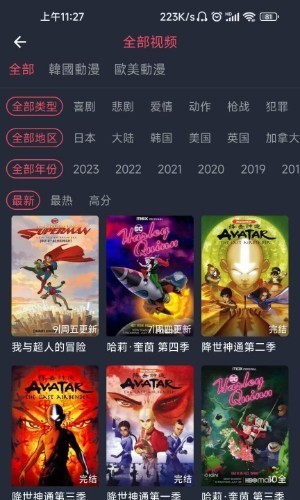
对于动漫爱好者而言,找到一个资源全、体验佳的追番平台,常常是件头疼事。漫蛙动漫APP的定位很明确:就是要打造一个聚合全球正版动漫资源的专属乐园。无论是当季火爆的日漫新番、值得回味的经典国创,还是那些小众却精彩的优质动画,在这里基本都能一网打尽。平台底层采用了智能缓冲技术,最大程度保证了播放的流畅度,

想要获取正版manwa漫蛙APP?官方指定下载渠道就是漫蛙官网入口。 对于漫画迷而言,找到一款心仪的阅读神器至关重要。漫蛙APP正是这样一款专为全球漫画爱好者打造的平台,它汇聚了从日韩人气连载到本土原创精品的海量资源。说它“应有尽有”毫不为过。更重要的是,其界面设计清爽直观,搭配智能检索功能,能让用
想要畅享海量正版漫画资源?漫蛙漫画平台不容错过 对于漫画迷来说,找到一个资源丰富、体验流畅的正版平台实属幸事。漫蛙漫画凭借其优质的在线阅读服务,已经成为了许多资深读者的心头好。今天,我们就来详细拆解一下平台的访问方法与实用技巧,助你轻松开启漫画之旅。 漫蛙漫画网页入口页面指南 想立刻体验?官方在线观

漫蛙漫画网APP官方下载方法全解析 对于资深漫画迷来说,找到一个资源全、更新快、体验佳的阅读平台,就像淘到了宝藏。漫蛙漫画网APP,正是这样一个专为爱好者打造的精品集散地。它汇聚了全球优质的正版漫画,从火爆的日漫连载到崛起的国创佳作,平台都能做到实时同步更新。当然,第一步得先把它装到设备上。接下来,

漫蛙漫画APP:专业漫画阅读工具的全面革新 作为一款专业的漫画阅读工具,漫蛙漫画APP整合了全球优质漫画资源,其升级版漫蛙2在功能与体验上可谓全面革新。这款应用不仅囊括日漫经典与国漫新作,更通过简洁直观的界面设计和流畅操作,为用户打造沉浸式阅读环境,充分满足各类漫画爱好者的多样化需求。 漫蛙漫画特色
当下动漫圈热议的卖茶叶妈妈3d漫蛙下载,凭借其突破性的3D视觉技术成为焦点 最近动漫爱好者们都在讨论一个现象级产品——卖茶叶妈妈3d漫蛙下载。这款由漫蛙漫画平台倾力打造的3D作品专区,用立体建模与动态分镜彻底颠覆了传统二维漫画的阅读模式。你猜怎么着?现在只需通过专区提供的便捷下载通道,无论是热血冒险

漫蛙APP:资深漫画迷的移动图书馆与阅读利器 对于漫画爱好者来说,找到一个资源全、体验好的阅读平台,从来都不是件容易的事。而漫蛙APP,恰恰就是为这个需求而生的。它凭借海量的正版漫画库和极其便捷的离线下载功能,在圈内积累了相当不错的口碑。更重要的是,从经典的日本热血漫到新兴的国产原创作品,它几乎一网

专为漫画爱好者打造的漫蛙app:一款完全免费的阅读神器 对于漫画迷来说,找到一款资源全、体验好的阅读应用,常常不是件容易事。漫蛙app的出现,或许能打消这个顾虑。它主打完全免费,却汇集了海量国内外优质漫画资源。无论是追日韩的热门连载,还是淘本土的原创佳作,你都能在这里找到丰富的选择。应用的核心功夫下

漫蛙漫画APP:一款如何征服漫画爱好者的阅读利器 在众多漫画阅读平台中,漫蛙漫画APP免费版一直是许多深度爱好者的心头好。原因无他:它真正做到了将海内外精品漫画资源一网打尽。无论是历久弥新的日系经典,还是势头正劲的本土原创,在这里都能轻松找到。当然,光有海量内容还不够,应用的智能排版技术保证了画面的




Postman是一套面向API全生命周期的开发与测试平台,可在Mac上发送和调试多种协议请求,管理集合、环境及认证信息,并完成脚本测试、模拟服务、监控、文档发布和团队协作。它适合开发、测试及运维人员使用,提供个人免费方案。

Docker Desktop 是 Docker 官方为 Mac 提供的容器开发环境,集成 Docker Engine、命令行工具、Compose、Build、Kubernetes 与图形化管理界面。

Android Studio 是 Google 面向安卓应用开发提供的官方集成开发环境,基于 IntelliJ IDEA 构建。它整合智能代码编辑、Gradle 构建、界面预览、设备模拟、性能分析、调试测试及 APK 分析等工具。

PixPix 是面向品牌、卖家和内容团队的在线 AI 图片视频创作平台,提供图视频 Agent、无限画布、图片生成、视频生成、自然语言编辑及商品套图、产品精修和带货视频等电商工具。

Postman 是面向 API 全生命周期的开发与协作平台。Windows 桌面版可用于构建和发送 HTTP、GraphQL、gRPC、WebSocket、MQTT 等请求,并提供环境变量、集合、脚本测试、模拟服务、监控、文档及团队工作区等

Docker Desktop 为 Windows 开发者提供集成式容器环境,内置 Docker Engine、命令行工具、Compose、Build 与 Kubernetes 等组件,可在本机完成镜像构建、容器运行、日志查看和资源管理。