

Atom怎么导出文件?Atom导出PDF与HTML的方法
Atom怎么导出文件?Atom导出PDF与HTML的方法 开门见山地说,Atom编辑器本身并不具备直接导出PDF或HTML的功能。所有你听说过的“导出”操作,本质上都依赖于第三方插件。问题在于,这些插件大多已经停止维护,或者与新版本的Atom(特别是基于Electron 2x+的版本)存在兼容性问题
Atom怎么导出文件?Atom导出PDF与HTML的方法
开门见山地说,Atom编辑器本身并不具备直接导出PDF或HTML的功能。所有你听说过的“导出”操作,本质上都依赖于第三方插件。问题在于,这些插件大多已经停止维护,或者与新版本的Atom(特别是基于Electron 2x+的版本)存在兼容性问题。所以,你看到的那些教程里提到的“导出功能”,往往是旧版Atom配合markdown-preview-plus或atom-latex这类插件拼凑出来的临时方案,放到今天,大概率会以失败告终。
为什么直接按Ctrl+S或File → Sa ve As不算“导出”?
这里有个根本性的误解需要澄清:Atom本质上是一个纯文本编辑器。它的Sa ve As功能,只能保存你的源文件(比如README.md或notes.txt),并不会自动进行格式转换。所谓的“导出PDF/HTML”,其实是一个多步骤的流水线作业:首先要把Markdown渲染成HTML,然后再用无头浏览器或者LaTeX引擎把这个HTML转换成PDF。这个链条上任何一个环节缺失,整个流程就断了。
- 从Markdown到HTML:这一步需要一个渲染器。通常是靠
markdown-preview-plus插件的导出按钮,或者执行markdown-preview-plus:export-html这样的命令来完成。 - 从HTML到PDF:这需要系统级的工具支持,比如
wkhtmltopdf,或者调用Chrome的命令行接口(chrome --headless --print-to-pdf)。遗憾的是,Atom插件通常不会自带,也不会自动帮你配置好这些工具。 - 从LaTeX到PDF:这要求你的系统本地已经安装了
latexmk或xelatex等编译引擎,并且你的文档必须包含正确的导言区(preamble),这样atom-latex这类插件才能触发编译过程。
markdown-preview-plus导出HTML失败的常见原因
markdown-preview-plus是最常被推荐的插件,但它在Atom 1.70版本之后就开始频繁报错。尤其是在导出时,你可能会遇到Cannot read property 'getEditor' of undefined这样的错误提示,或者干脆导出一个空白PDF。
如果你还想尝试,有几个关键点必须检查:
- 首先,确保已经禁用了Atom自带的
markdown-preview插件(路径:Settings → Packages → 搜索markdown-preview→ 点击Disable)。 - 安装
markdown-preview-plus后,必须重启Atom,否则markdown-preview-plus:export-html这个命令可能不会生效。 - 执行导出命令前,你的光标必须停留在Markdown编辑器的窗口内(不能在设置页面或空标签页),否则命令会毫无反应。
- 还有一个隐蔽的坑:如果导出路径包含中文或空格,某些版本的插件会静默失败。稳妥起见,可以先尝试切换到纯英文路径,比如
/tmp/export.html。
替代方案:用命令行快速生成HTML/PDF(更可靠)
其实,最可靠的办法是绕过Atom插件这个不稳定的中间层,直接使用成熟的外部工具链。整个过程可能只需要5秒钟,而且一劳永逸。
立即学习“前端免费学习笔记(深入)”;
导出HTML的方法:
npm install -g marked
marked -o output.html input.md
导出PDF的方法(需要系统已安装Chrome):
marked -o /tmp/temp.html input.md && chrome --headless --disable-gpu --print-to-pdf=output.pdf /tmp/temp.html
- 工具
marked渲染速度快,几乎无需配置,稳定性远超Atom内的各种插件。 - 使用Chrome导出PDF时,默认会包含页眉页脚。如果想去掉,可以加上
--print-to-pdf-no-header这个参数。 - 如果你需要对导出文件的样式进行控制,有个小技巧:直接在Markdown文件的顶部插入HTML的
),marked会将其原封不动地输出到最终的HTML中。
说到底,问题的关键从来不是“哪个菜单项该怎么点”,而是背后的插件是否适配了你当前的Atom版本、你的操作系统是否安装了必要的底层依赖、以及导出路径的权限是否正常。不把这些细节排查清楚,换十个插件也是徒劳。
详解 Windsurf IDE 在 Windows 系统的下载来源、安装步骤及首次启动界面。指导用户如何导入编辑器设置、打开项目文件夹及使用终端与 AI 功能,适合初次接触该工具的开发者阅读。
学习如何从Stardock官网安全下载Fences安装包,解析安装向导中的关键选项与授权步骤,并在首次运行后快速熟悉桌面分区布局与基础设置入口。
想了解 TextSeek 免安装版如何运行?本文提供 Windows 便携版解压启动教程,以及离线版首次注册、验证码获取和搜索范围设置的完整步骤,助你在无网环境下快速定位本地文件内容。
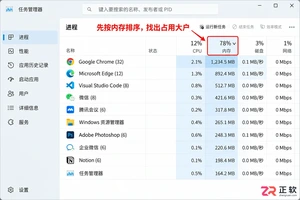
Windows 11同时运行多个大型软件导致内存爆满、窗口切换卡顿?本文详解如何通过任务管理器定位占用源、禁用冗余启动项、管理浏览器标签页及正确设置虚拟内存,有效释放系统资源,提升多任务处理流畅度。
详解 Windows 10 自定义安装中清空目标硬盘全部分区的操作步骤。从数据备份、U盘启动到删除分区重建系统结构,提供安全的界面导览与注意事项,适合需要彻底重置电脑的用户。
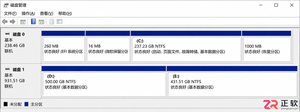
Windows 10 重装系统后遇到磁盘分区“错乱”?别急着格式化。本教程教你通过磁盘管理识别正常启动分区,快速恢复丢失的盘符,并处理 RAW、脱机等高风险状态,确保数据安全。
Windows 10安装后USB接口无反应?本文详解如何通过设备管理器查看错误代码、安装主板芯片组驱动、重置USB控制器及调整电源管理设置,快速解决驱动缺失或冲突导致的USB失灵问题。
新手入门 ServBay 本地开发环境,详解安装包下载、Dashboard 状态监控、Packages 组件安装、Services 服务控制及 Websites 项目配置。掌握 .servbay.config 版本管理与日志排查技巧,快速搭建稳定的 PHP、Node.js 等多语言开发环境。
学习如何使用 Fences 软件整理 Windows 桌面。本文详解创建围栏、拖放图标、调整样式、设置自动整理规则及使用 Folder Portals 的具体步骤,助你快速构建高效有序的桌面工作环境。
针对品牌笔记本重装 Windows 10 时的 BIOS 设置难题,提供从进入固件、调整 UEFI/Legacy 模式、解决硬盘不识别到安装后驱动补全的完整实操流程,确保系统稳定运行。




Shapr3D是一款面向工业设计、机械工程、建筑概念和三维打印工作流的CAD软件。Mac版采用Parasolid建模内核,支持草图约束、实体建模、工程图、可视化渲染及常见CAD格式交换,并可通过账户在多台设备之间同步项目。

REAPER是Cockos开发的数字音频工作站,提供多轨音频与MIDI录制、剪辑、处理、混音和母带制作工具。Mac版兼容Intel与Apple芯片,支持AU、VST、VST3、CLAP等插件格式,并提供高度可定制的工作流程。

Ableton Live 是面向音乐制作人与现场表演者的数字音频工作站,提供编曲视图、独具特色的现场视图、音频录制、MIDI创作、实时变速、乐器及效果器。Mac版原生支持Apple芯片,并可连接音频接口、MIDI控制器和第三方插件。


Photoshop 2026 是 Adobe 推出的专业图像处理与视觉设计软件,支持 Windows、macOS 和 iPad 等平台,广泛应用于摄影修图、电商设计、平面海报、数字绘画及视觉合成等创作场景。

Blender 是一款免费开源、跨平台的专业 3D 创作软件,集建模、动画、渲染、视频编辑与视觉合成等功能于一体,广泛应用于影视动画、游戏设计和建筑可视化等领域。软件支持 Cycles 物理渲染器与 Eevee 实时渲染引擎,并提供多边形建模、骨骼绑定、物理模拟等专业工具。Blender 兼容 Windows、macOS 和 Linux 系统,安装包轻巧、运行流畅,依托活跃的全球开发者社区持续更新,是从初学者到专业创作者都值得选择的正版 3D 创作工具。