

Cinema 4D怎么制作旋转球体
Cinema 4D怎么制作旋转球体 想让一个球体在C4D里优雅地旋转起来?这事儿其实没你想的那么复杂。今天,咱们就一步步拆解,看看如何通过几个简单的关键帧设置,让一个静态的球体“动”出活力。 第一步:搭建舞台——新建球体与基础设置 首先,从基本几何体里创建一个球体,你的三维舞台主角就有了。接下来,需
Cinema 4D怎么制作旋转球体
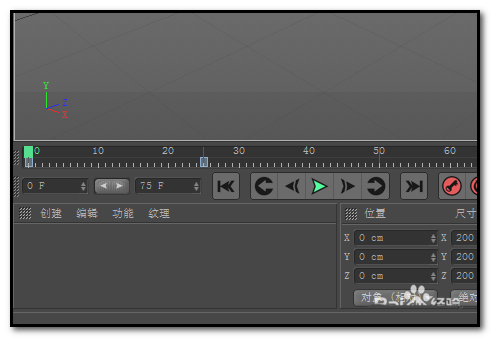
想让一个球体在C4D里优雅地旋转起来?这事儿其实没你想的那么复杂。今天,咱们就一步步拆解,看看如何通过几个简单的关键帧设置,让一个静态的球体“动”出活力。
第一步:搭建舞台——新建球体与基础设置
首先,从基本几何体里创建一个球体,你的三维舞台主角就有了。接下来,需要为接下来的动画设定好“时间基准”。点击菜单栏的“编辑”,找到“工程设置”。这时,界面右下角会弹出属性面板。
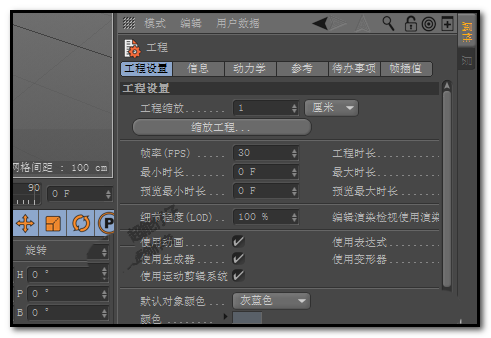
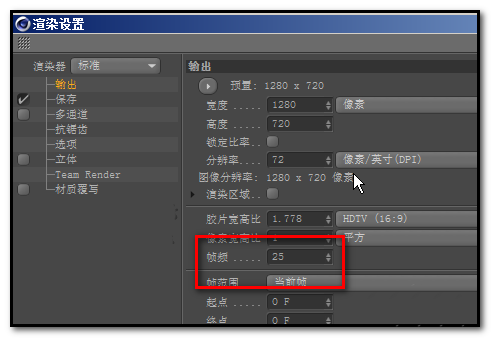
在帧率这里,咱们输入“25”。别小看这个数字,它决定了动画每秒播放多少帧,25帧/秒是视频中非常流畅的标准速率之一。紧接着,为了保持前后一致,还需要打开渲染设置面板,将帧频同样设置为25。这就好比给整个动画流程定好了统一的节拍。
第二步:赋予灵魂——设置旋转关键帧
现在,好戏才真正开始。选中球体,在属性面板中切换到“坐标”选项卡。这里控制着物体的位置、缩放和旋转。咱们的关注点是旋转。
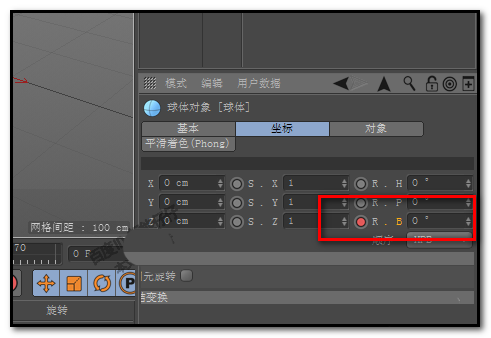
找到代表旋转的“R”参数,点击一下旁边的小圆点。看到圆圈变成红色了吗?这意味着你已经成功设置了第一个关键帧——它记录了在第0帧时,球体的旋转状态(目前是0度)。
接下来,把时间轴上那个绿色的滑块,拖动到第25帧的位置。然后,在旋转参数里,将其中一个轴向(例如H / P / B中的任何一个)的数值改为“360”。这表示你希望球体从第0帧到第25帧,绕着该轴完整旋转一周。
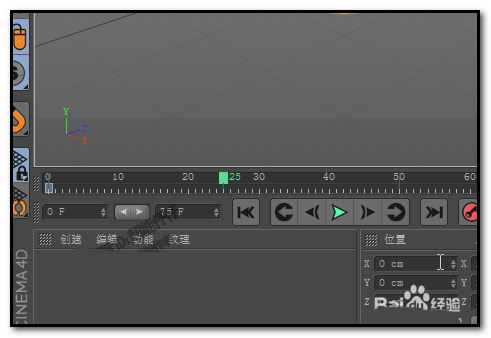
数值输入完毕后,再次点击那个参数旁边的小圆点。第二个关键帧就此诞生。软件会自动计算从0度到360度之间每一帧的旋转值,平滑的旋转动画就是这么来的。
第三步:验收成果——播放预览动画
关键帧设置妥当,最后一步就是验收成果了。把绿色的滑块拖回动画的起始位置,然后点击时间轴上的“向前播放”按钮。
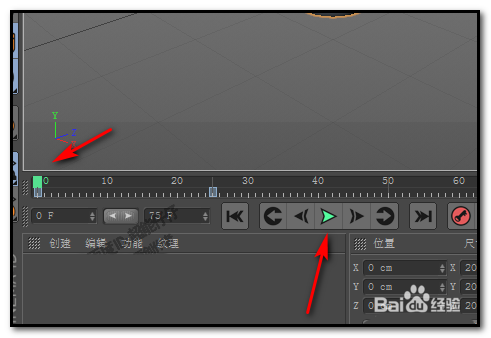
瞧,视图窗口里的球体应声而动,开始顺畅地旋转起来。一个完整的顺时针旋转动画就这么完成了。下面这张动图,就是最终效果的直观展示。
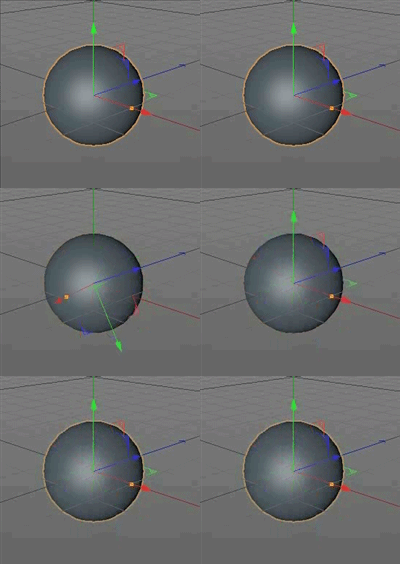
整个流程走下来,你会发现核心逻辑其实非常清晰:设定起始状态 → 跳到结束时间点 → 改变属性数值 → 记录结束状态。掌握这个关键帧动画的通用心法,不光是旋转球体,将来创作更复杂的动态效果也会得心应手。
在设计领域,总有那么一些效果,一眼就能抓住人的眼球,让人忍不住多看两眼。比如今天要聊的——用Maxon Cinema 4D(C4D)打造一款奶油文字效果,既甜蜜又立体,特别适合给作品加点“味道”。 前期准备 动手之前,先把C4D打开。创建文字之前,心里得有个谱:文字要表达什么?整体风格走什么路线?用
在C4D里调整物体大小,几乎是每天都要用到的操作。别看它基础,用法其实有不少讲究,用熟了能让模型搭建和后期调整快上不少。 首先得选中你要调整的对象——在对象管理器里点一下名字,或者在视图里直接框选,都行。 接下来就是缩放操作,方法挺多。最直观的,是用缩放工具。工具栏里找到那个图标(一般是带四个方向箭
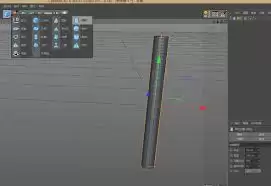
在影视制作与动画设计里,立体扭曲效果是个能瞬间提升画面张力的利器。Maxon Cinema 4D 这套三维建模、动画与渲染工具,恰好能轻松搞定这种效果。下面就把具体方法掰开揉碎讲清楚,从建模到出片,一步不落。 前期准备 先打开软件,建一个基础模型——比如立方体。它就是个实验对象,后续所有扭曲操作都从
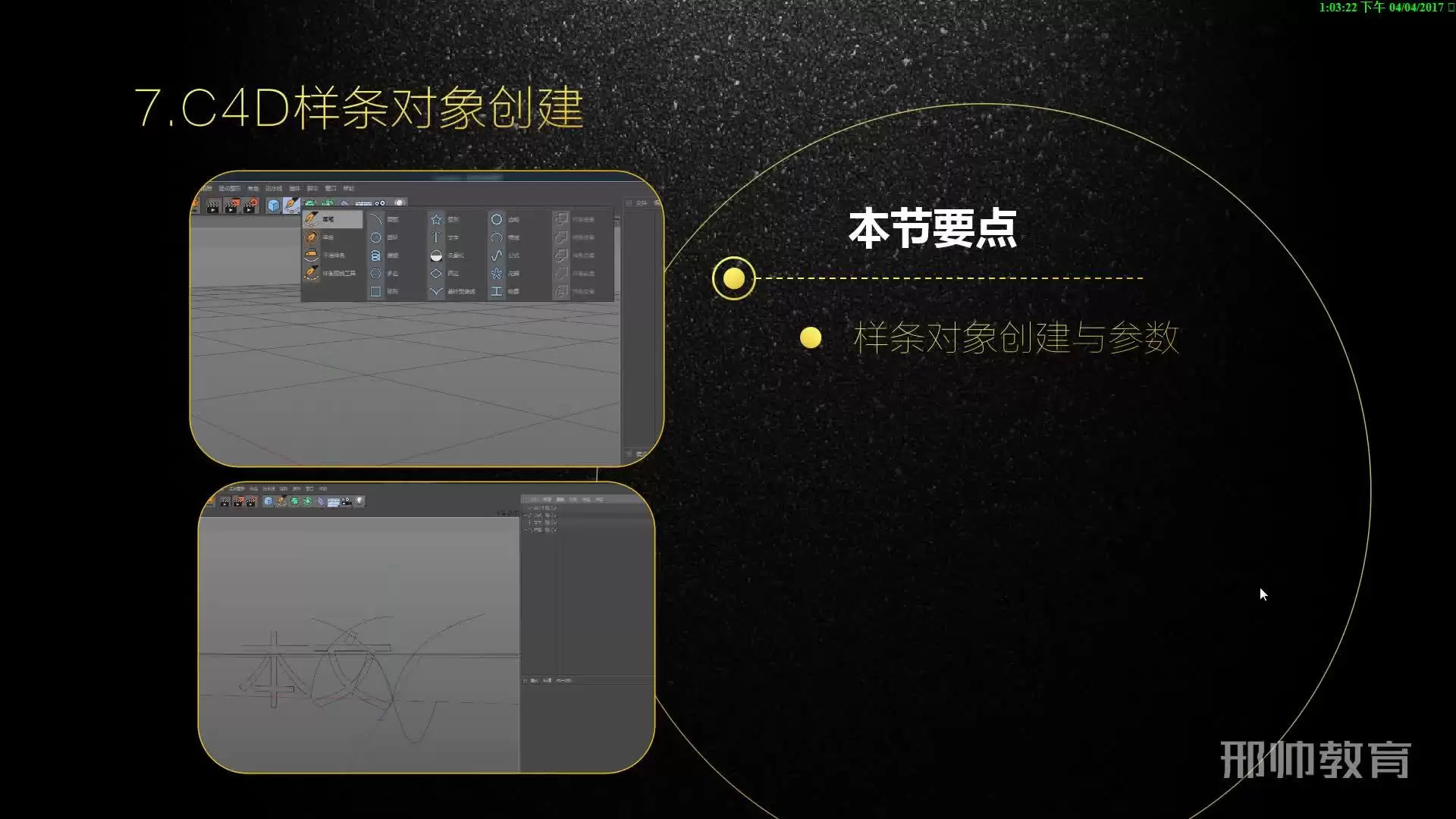
在Cinema 4D里,引导线这个工具,说它是个宝藏也不为过——它能让你精准控制物体的运动路径和动画效果,让一切变得更有节奏感。今天咱们就来好好聊聊,怎么用好它。 引导线的创建 想用引导线,第一步当然是把它造出来。怎么造?很简单,在“对象”菜单里找到“样条线”,然后挑一个你喜欢的类型,比如“直线”或
在MaxonCinema4D中,通过组合立方体、挤压、晶格、布尔、扫描等生成器,可快速创建立体模型。调整参数或叠加多个生成器,能实现从基础几何体到复杂造型的灵活构建,且所有参数均可动态调节。
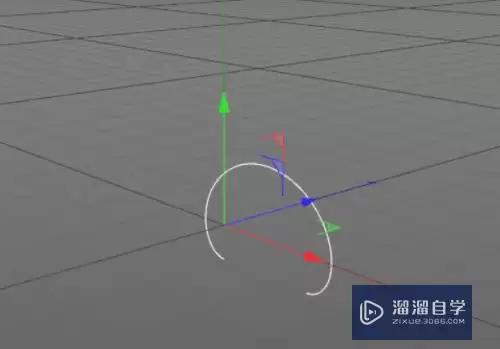
在Cinema4D中制作逼真气球,需从球体开始,调整半透明高饱和材质与适中光泽度。通过发光通道添加纹理模拟高光,利用细分曲面和雕刻工具制造自然褶皱。制作圆柱体绳子并赋予粗糙材质,最后添加振动标签或关键帧实现轻微浮动动画。
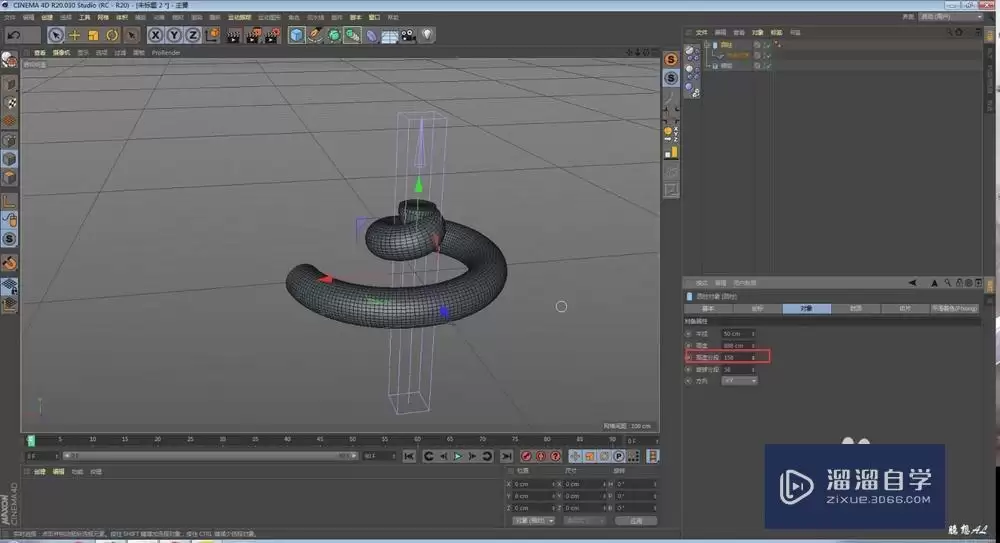
在Cinema4D中,使用晶格变形器扭曲圆柱基础体可塑造绳子形状,再添加扭曲变形器产生自然扭转,配合细分曲面和噪波变形器优化细节,最后赋予粗糙材质,即可生成逼真的绳子模型。
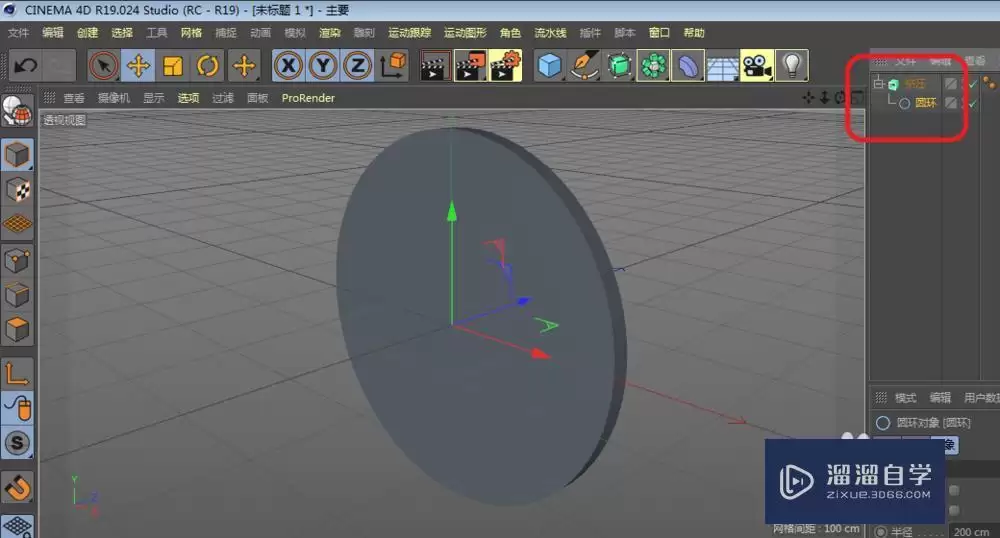
在Cinema4D中,使用文字工具创建文字后,通过挤压效果器可快速将其转为立体模型。调整挤压参数可控制厚度与立体深浅,设置封顶选项能塑造圆滑或硬朗的边角风格。最后通过移动、旋转及赋予材质进一步优化,使其适用于各类视觉设计场景。
在MaxonCinema4DR19中,对齐两个物体轴心时,先选中物体并执行“连接对象+删除”合并为可编辑对象。随后使用“轴心”工具,通过“将轴心居中到对象”或手动移动轴心至目标位置,也可启用“捕捉到轴心”功能实现精准对齐。
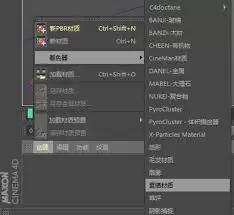
在Cinema4D中渲染纯线框图,需在渲染设置的“对象”标签页内,将显示模式改为“线框”并调整线条厚度。随后设定输出尺寸与格式,执行渲染即可得到忽略材质与光影的模型结构图,适用于概念展示或技术分析。




Postman是一套面向API全生命周期的开发与测试平台,可在Mac上发送和调试多种协议请求,管理集合、环境及认证信息,并完成脚本测试、模拟服务、监控、文档发布和团队协作。它适合开发、测试及运维人员使用,提供个人免费方案。

Docker Desktop 是 Docker 官方为 Mac 提供的容器开发环境,集成 Docker Engine、命令行工具、Compose、Build、Kubernetes 与图形化管理界面。

Android Studio 是 Google 面向安卓应用开发提供的官方集成开发环境,基于 IntelliJ IDEA 构建。它整合智能代码编辑、Gradle 构建、界面预览、设备模拟、性能分析、调试测试及 APK 分析等工具。

PixPix 是面向品牌、卖家和内容团队的在线 AI 图片视频创作平台,提供图视频 Agent、无限画布、图片生成、视频生成、自然语言编辑及商品套图、产品精修和带货视频等电商工具。

Postman 是面向 API 全生命周期的开发与协作平台。Windows 桌面版可用于构建和发送 HTTP、GraphQL、gRPC、WebSocket、MQTT 等请求,并提供环境变量、集合、脚本测试、模拟服务、监控、文档及团队工作区等

Docker Desktop 为 Windows 开发者提供集成式容器环境,内置 Docker Engine、命令行工具、Compose、Build 与 Kubernetes 等组件,可在本机完成镜像构建、容器运行、日志查看和资源管理。