

VSCode如何在iPad上远程开发_VSCode iPad远程开发详解
VSCode如何在iPad上远程开发:从零到一的完整指南 想在iPad上写代码,直接安装VSCode是行不通的。但别灰心,有一条路径能让你获得几乎等同于桌面的完整体验:把VSCode的运行环境搬到远程服务器上,无论是云主机、家里的旧电脑还是树莓派,让你的iPad仅仅作为一个高效的访问终端。这听起来有
VSCode如何在iPad上远程开发:从零到一的完整指南
想在iPad上写代码,直接安装VSCode是行不通的。但别灰心,有一条路径能让你获得几乎等同于桌面的完整体验:把VSCode的运行环境搬到远程服务器上,无论是云主机、家里的旧电脑还是树莓派,让你的iPad仅仅作为一个高效的访问终端。这听起来有点绕,但实践起来,你会发现它出奇地方便和强大。
code-server:最轻量、最可控的远程方案
说到远程方案,code-server是绕不开的名字。这个由Coder团队维护的开源项目,本质上是VSCode的Web版,而且是与官方源码同源的“亲兄弟”,插件兼容性极高,功能上没有任何阉割。它的原理不是在浏览器里吃力地运行整个编辑器,而是在服务端渲染界面,再通过WebSocket与你的iPad交互,因此对Safari的支持非常稳定。
不过,新手部署时最容易卡在第一步:安装成功后,用iPad却死活打不开页面,或者直接提示“连接被拒绝”。这十有八九是配置问题——code-server默认只监听本地回环地址,你得让它“敞开心扉”才行。
- 安装命令:认准官方脚本最省心:
curl -fsSL https://code-server.dev/install.sh | sh。 - 关键配置:配置文件路径固定为
~/.config/code-server/config.yaml,务必找到bind-addr这一行,改成0.0.0.0:8080,它才允许外部连接。 - 密码设置:密码是必须的,而且
code-server对弱密码说“不”。如果你设了纯数字密码,日志里就会出现auth: password validation failed的报错。 - 内网穿透:如果服务器在你家宽带后面,还需要借助
cpolar或frp这类工具进行TCP端口转发,记住目标端口是8080,可不是SSH的22端口。
SSH隧道:更安全的连接方式,多一层保障
如果你已经是Termius或Blink Shell这类SSH工具的老用户,可能不太愿意把code-server的HTTP端口直接暴露在公网上。那么,走SSH隧道是个更优雅、更安全的选择。它的原理是把远程服务器上的8080端口,通过加密的SSH通道映射到你iPad本地的某个端口(比如9000),这样你访问http://localhost:9000,流量全程加密,完全不经公网。
这种方式特别适合连接公司内网、校园网环境下的服务器,或者你就是单纯不想让code-server的端口被网络扫描工具发现。
- 配置步骤:在Termius中新建连接,填好服务器地址和用户名后,进入「Advanced」→「Port Forwarding」。
- 端口转发:添加一条规则:
Local port: 9000→Remote host: 127.0.0.1→Remote port: 8080。 - 连接访问:SSH连接成功后,直接用Safari打开
http://localhost:9000,输入密码即可。 - 注意:这里的
127.0.0.1指的是服务器本机,只要你的code-server绑定了0.0.0.0,这个映射就能成功。
Code App:iPad端体验优化的终极答案
用Safari访问code-server当然能工作,但体验上总差那么点意思:外接键盘的快捷键支持不完整、多标签管理不便、也没有离线缓存。这时候,你就需要Code App(在App Store搜索即可,开发者是Coder.com, Inc.)。这款应用专为Web IDE优化,底层基于WKWebView,完美支持Cmd+S保存、Cmd+Shift+P命令面板等原生快捷键,还能保存多个服务器配置,下次一键连接。
但这里有个常见的坑:Code App默认会严格验证SSL证书。如果你用的是自签名证书或者根本没配置HTTPS,应用就会卡在白屏。解决办法很简单,去设置里关掉Verify SSL Certificates选项。
- 添加服务器:URL要填完整,包括协议和端口,例如
https://your-domain.com:8443。 - 证书问题:如果你使用
cpolar等工具分配的免费域名(如xxx.cpolar.io),必须为其配置像Let’s Encrypt这样的有效证书,否则Code App会拒绝加载。 - 认证方式:它不支持HTTP基础认证,所以
code-server的密码必须通过其自身的认证系统,不能依赖前置的Nginx来做auth_basic验证。
移动开发环境搭建:服务器才是主战场
需要明确一个核心概念:无论你是做Flutter还是React Native开发,iPad上的编辑器只是一个“显示窗口”。所有重活——flutter run、npx react-native run-android——都在远程服务器上执行。这意味着,完整的Android SDK、JDK、Flutter SDK,甚至Xcode命令行工具(如果需要iOS构建),都必须安装在服务器上,并且确保环境变量对所有Shell会话都生效。
这直接对服务器性能提出了要求:Flutter编译相当消耗CPU和内存,建议服务器配置至少4核8GB;Android构建过程会产生大量磁盘读写,一块SSD硬盘几乎是必需品。
- 环境检查:在服务器终端里运行
flutter doctor -v,确保所有项都是绿色的勾,特别是Android toolchain和Connected device。 - 版本匹配:Android SDK中的
platform-tools和build-tools版本必须与项目要求严格匹配。例如,React Native 0.73+版本就强制要求build-tools;34.0.0。 - 设备调试:别想着用USB线把Android手机连到iPad上调试。ADB必须在服务器端识别设备,你需要将手机通过USB连接到服务器,或者在服务器上通过
adb connect连接网络上的设备。
说到底,远程开发最大的挑战往往不是建立连接,而是确保环境的一致性。服务器上的Node.js版本、Python解释器路径、Shell的初始化逻辑(是用~/.bashrc还是~/.zshrc?),甚至git的凭证存储方式,任何一个细微差别都可能导致远程终端的行为和你的本地预期不符。因此,每换一台新服务器,先花几分钟运行which node && echo $PATH && git config --list这类命令摸清环境,远比盲目安装一堆插件要高效得多。

如何加快iPad的使用速度寻找更快、更智能地完成工作的方法几乎是每个人的首要任务。iPad是每个人的首选小工具,从忙碌的专业人士到创意人士和学生,它提供的远不止眼前所见。幸运的是,ByteReview有一个很棒的视频,其中包含各种巧妙的技巧和窍门,可以提升您的iPad游戏。准备好让你的iPad更努力地工作了,这样你就不必这样做了吗?让我们深入了解将您的平板电脑变成生产力机器的天才技巧。解锁ApplePencil的魔力ApplePencil不仅仅是一支手写笔;对于iPad用户来说,这是一根效率的魔杖。
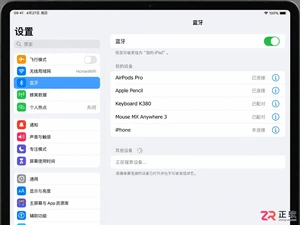
本文详细解析iPad蓝牙连不上的常见原因,提供包括重启蓝牙、忽略设备、重置网络设置在内的实操解决方案,帮助用户快速修复蓝牙配对失败问题。

想要将iPad上的视频或游戏画面同步到电视?本文提供详细的无线AirPlay和有线HDMI连接教程,包含步骤图解与故障排查,助你轻松实现大屏体验。

想知道iPad怎么连接打印机打印文件?本教程提供基于AirPrint技术的详细操作步骤,包括Wi-Fi环境检查、打印选项设置及常见问题解决,助你轻松实现iPad无线打印。
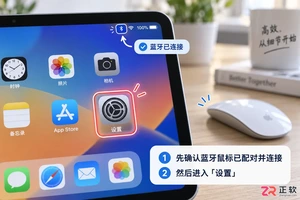
详细讲解如何在iPad设置中通过辅助功能菜单,将蓝牙鼠标的圆形指针更改为箭头样式,并调整颜色与大小,提升操作精准度。

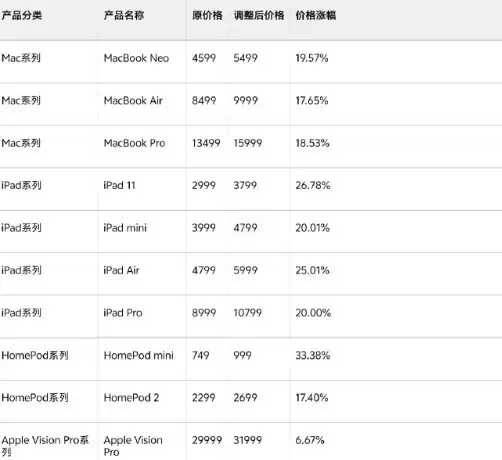
苹果多线产品涨价,涵盖Mac、iPad、HomePod及VisionPro,涨幅从个位数到三成以上。AI数据中心推高内存、存储等零部件成本,供应链压力传导至终端。iPad涨幅约20%,MacBookAir涨至9999元,HomePodmini涨幅超三成,iPhone暂未调价。涨价标志着消费电子价格体系重新定价。

2026年6月,苹果宣布上调iPad及Mac产品售价,原因在于AI数据中心扩张导致存储芯片需求激增,成本持续攀升,苹果已无法内部消化。消费电子行业普遍涨价,部分品类涨幅超40%,下半年iPhone等新品定价或将全面上调。

苹果近日宣布全球上调MacBook和iPad价格,印度涨幅高达百分之五十四,美国约百分之十五到二十九。受AI产业推动,内存芯片价格翻了四倍,苹果称成本压力百年一遇。其中iPad受影响最大,iPhone尚未涨价但未来可能会跟进。




Postman是一套面向API全生命周期的开发与测试平台,可在Mac上发送和调试多种协议请求,管理集合、环境及认证信息,并完成脚本测试、模拟服务、监控、文档发布和团队协作。它适合开发、测试及运维人员使用,提供个人免费方案。

Docker Desktop 是 Docker 官方为 Mac 提供的容器开发环境,集成 Docker Engine、命令行工具、Compose、Build、Kubernetes 与图形化管理界面。

Android Studio 是 Google 面向安卓应用开发提供的官方集成开发环境,基于 IntelliJ IDEA 构建。它整合智能代码编辑、Gradle 构建、界面预览、设备模拟、性能分析、调试测试及 APK 分析等工具。

PixPix 是面向品牌、卖家和内容团队的在线 AI 图片视频创作平台,提供图视频 Agent、无限画布、图片生成、视频生成、自然语言编辑及商品套图、产品精修和带货视频等电商工具。

Postman 是面向 API 全生命周期的开发与协作平台。Windows 桌面版可用于构建和发送 HTTP、GraphQL、gRPC、WebSocket、MQTT 等请求,并提供环境变量、集合、脚本测试、模拟服务、监控、文档及团队工作区等

Docker Desktop 为 Windows 开发者提供集成式容器环境,内置 Docker Engine、命令行工具、Compose、Build 与 Kubernetes 等组件,可在本机完成镜像构建、容器运行、日志查看和资源管理。