

Sublime如何编写和运行PHP?Sublime搭建PHP运行环境配置

PhpStorm 是 JetBrains 推出的专业 PHP 集成开发环境,可在 Mac 上完成代码编写、智能检查、重构、调试、测试和数据库管理。它支持主流 PHP 框架、Composer、Git、Docker 与远程解释器。
Sublime Text 运行 PHP 依赖系统已安装的 PHP CLI,需确保终端中 php -v 可执行;配置构建系统 { "cmd": ["php", "-f", "$file"], "selector": "source.php" } 并保存为 PHP.sublime-build 后,用 C
Sublime Text 运行 PHP 依赖系统已安装的 PHP CLI,需确保终端中 php -v 可执行;配置构建系统 { "cmd": ["php", "-f", "$file"], "selector": "source.php" } 并保存为 PHP.sublime-build 后,用 Ctrl-B/Cmd-B 即可运行。
Sublime 本身不运行 PHP,必须依赖系统已安装的 PHP CLI
首先得明确一个核心概念:Sublime Text 只是个纯粹的文本编辑器,它本身并没有内置任何 PHP 解释器。所以,我们常说的“在 Sublime 里运行 PHP”,本质上是在调用你电脑系统里已经装好的那个 php 命令行工具。
这意味着什么?很简单,如果你在系统终端里执行 php -v 都报错,或者系统根本找不到这个命令,那么无论你在 Sublime 里怎么折腾配置,代码都绝对跑不起来。遇到问题,第一步永远是检查系统环境,别在编辑器的配置上钻牛角尖。
常见的“翻车”现场通常长这样:在 macOS 或 Linux 上看到 php: command not found,或者在 Windows 上遇到 'php' is not recognized as an internal or external command。这类提示几乎百分之百是环境变量(PATH)没配置好,跟 Sublime 本身或者你装了什么插件,关系不大。
- macOS 用户:打开终端,敲一下
which php,看看有没有输出路径(比如/usr/local/bin/php)。如果没输出,说明没装或者路径没加对。用 Homebrew 安装后,有时需要手动创建软链接,或者更新一下你的 shell 配置文件(如~/.zshrc)。 - Windows 用户:检查一下 PHP 的解压目录是否已经添加到了系统的
Path环境变量里。这里有个小坑:修改环境变量后,需要彻底关闭并重启 Sublime Text(不仅仅是关掉窗口,要从任务管理器确保进程结束),新的路径才会生效。 - Linux 用户:即便用
sudo apt install php-cli安装了,有时也可能因为默认的 CLI SAPI 没启用而报错。可以试试运行php7.4 -v(具体版本号视你的安装而定)看看。如果这个能行,那么在后续配置 Sublime 时,就需要在构建系统里显式指定这个带版本号的可执行文件名称。
用 Build System 调用 php -f 运行脚本最可靠
想在 Sublime 里顺畅地跑 PHP,最正统、最可靠的方法就是利用它的“构建系统”(Build System)。市面上有些所谓的“一键运行”插件,其实底层也是调用 php -f 或 php -r 命令,自己动手配置一遍,反而更透明,能避免很多潜在的插件冲突。
具体怎么操作?跟着下面几步走:
立即学习“PHP免费学习笔记(深入)”;
- 在 Sublime 的菜单栏找到:Tools → Build System → New Build System…
- 把弹出的新文件里的全部内容删掉,替换成下面这段 JSON 配置(注意:
cmd里的"php"必须确保和你终端里能执行的命令一致;Windows 用户如果路径中有空格,可能需要用双引号包裹,路径分隔符用正斜杠/或双反斜杠\\都可以):
{
    "cmd": ["php", "-f", "$file"],
    "selector": "source.php",
    "file_regex": "php$"
}
然后,把这个文件保存为 PHP.sublime-build(Sublime 会自动把它存放到 Packages/User/ 目录下)。搞定之后,你只需要打开一个 PHP 文件,按下 Ctrl+B(Windows/Linux)或 Cmd+B(macOS),代码就会在底部的构建面板里运行并显示结果了。
这里有个细节:为什么推荐用 -f 参数?因为它明确告诉 PHP 解释器“加载并执行指定的文件”,行为清晰。而 -r 参数虽然适合做单行代码的快速测试,但在处理包含引号的复杂代码时,很容易因为引号嵌套问题而出错。
调试输出中文乱码?优先查终端编码,不是 Sublime 设置
接下来是个高频问题:PHP 脚本里用 echo 输出中文,在 Sublime 的构建面板里却显示成一堆问号 ??? 或者干脆是空白。遇到这种情况,先别急着去改 Sublime 的编码设置,问题大概率出在 PHP 命令行输出时的字符集,和终端(或构建面板)的显示编码不匹配。
- Windows 环境:CMD 或 PowerShell 的默认编码可能是 GBK,而 PHP CLI 默认输出 UTF-8,这就对不上了。一个临时的解决方案是,修改刚才的构建配置文件,使用
"shell_cmd"来强制切换代码页:"shell_cmd": "chcp 65001 >nul && php -f \"$file\""。这条命令的作用是先让 CMD 切换到 UTF-8 编码(65001),然后再执行 PHP 脚本。 - macOS / Linux 环境:终端通常默认就是 UTF-8,但某些老版本的 PHP 可能读取不到正确的 locale 设置。这时可以修改构建系统的
cmd为:["env", "LANG=en_US.UTF-8", "php", "-f", "$file"],通过env命令显式地设置语言环境。 - 切记一点:Sublime Text 设置里的
default_encoding或fallback_encoding,主要控制的是打开文件时如何解码文本,它并不影响构建面板(即命令输出流)的渲染方式。在这里折腾,往往是南辕北辙。
想开 Web 服务看页面效果?别硬塞进 Sublime,用 PHP 内置服务器
最后,如果你想运行的是一个完整的 PHP 网站,看到浏览器里的渲染效果,那 Sublime Text 的构建系统就无能为力了——它毕竟不是 Apache 或 Nginx。也不建议你去安装那些“PHP Server”类的 Sublime 插件,它们无非是封装了一下 php -S 命令,还常常带来端口冲突、路由解析错误等额外麻烦。
更干净、更推荐的做法是:直接使用 PHP 自带的、用于开发的内置 Web 服务器。
操作非常简单:打开你的系统终端(或命令行),切换到项目的根目录(比如包含 `public` 文件夹的目录),然后直接运行:
php -S localhost:8000 -t public/
这里的 -t public/ 用来指定网站的根目录(如果省略,默认就是当前目录)。命令执行后,PHP 就会在 localhost:8000 这个地址启动一个临时的 Web 服务器。这时,你打开浏览器,访问 http://localhost:8000 就能看到页面效果了。这个服务器进程会一直运行,直到你在终端里按下 Ctrl+C 关闭它。整个过程清晰可控,比任何插件都来得干净。
当然,有几点需要注意:首先,PHP 内置服务器不支持 .htaccess 文件,也不支持像 Apache 的 mod_rewrite 那样的复杂 URL 重写规则,所以它只适合做简单的本地演示和开发测试。真正的项目开发,还是建议使用 Docker、Lara vel Valet、MAMP 等更完善的环境。其次,Windows 用户有时会遇到端口被占用的问题(比如 Skype 或 IIS 可能会占用 80、8000 端口),换一个端口(如 8080)即可。最后,这个内置服务器是单线程的,并发请求处理能力有限,遇到高并发会卡顿,但这属于 PHP 自身限制,跟 Sublime 就没有关系了。
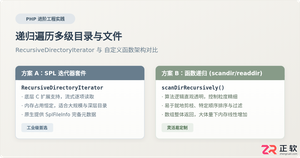
深入解析在PHP中递归遍历多级目录文件的两种核心方案:基于SPL标准库的RecursiveDirectoryIterator高效流式迭代,与基于scandir/opendir的自定义递归函数实现,剖析执行机制、内存表现与实战避坑指南。

遇到PHP递归报错时,不要盲目调大max_nesting_level。本文教你区分Xdebug限制、内存耗尽和正则递归错误,提供代码级的终止条件优化与迭代替代方案,彻底解决栈溢出问题。

本文分析PHP递归中static变量导致的状态污染及引用传递引发的共享数据修改问题。提供具体的代码复现、缓存键设计建议及调试打印技巧,帮助开发者避免隐蔽的逻辑错误。

解析PHP递归函数在树形数据处理中的性能瓶颈,提供预加载数据消除I/O、使用显式栈替代深层递归的实战方案,帮助开发者在代码可读性与执行效率间做出合理取舍。
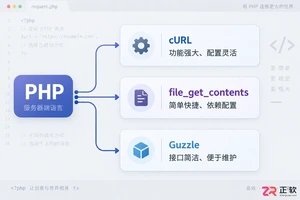
详解PHP中发送HTTP请求的常用方法,包括原生cURL配置、file_get_contents流操作及Guzzle库的使用,提供GET/POST请求的完整代码示例与注意事项。
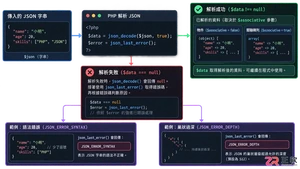
本文详解PHP中json_decode处理嵌套JSON数据的机制,对比对象与数组模式的取值差异,提供防止空指针错误的健壮代码示例,帮助开发者快速定位解析失败原因。
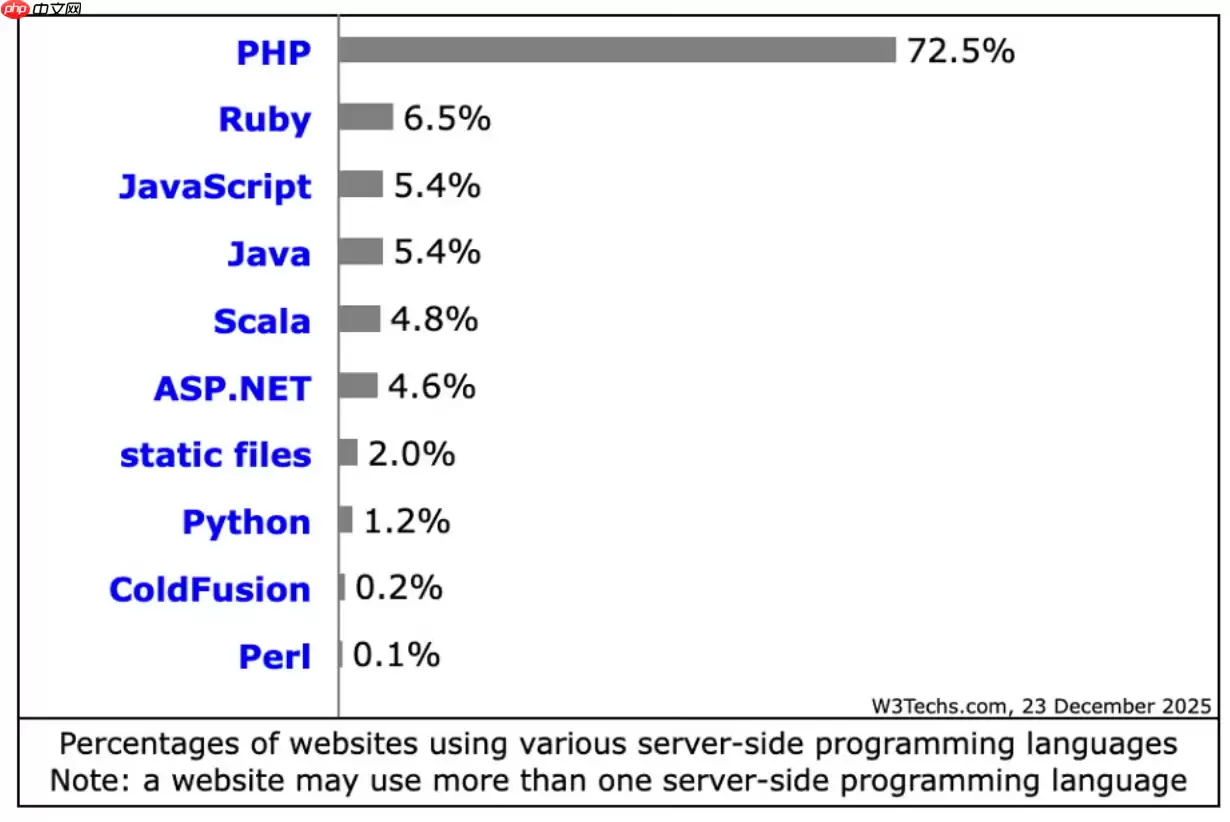
PHP在2026年仍适用于现代网站构建,在常规Web服务和内容密集型站点中较Python、Java等保持优势。其JIT编译优化性能,安全补丁及时,全面支持云原生,拥有成熟框架生态,整体成本较低。

在Debian系统上为PHP配置SSL加密,通常涉及以下几个步骤:安装SSL证书:首先,你需要一个SSL证书。你可以从Let’s Encrypt免费获取,或者购买一个商业证书。使用Let’s Encrypt:sudo apt updatesudo apt install certbotsudo ce

在Linux服务器上,若要使用ThinkPHP框架进行备份,一般会涉及到以下这些方面:数据库备份:使用mysqldump或mysql命令行工具来备份数据库。示例命令:mysqldump -u username -p database_name > backup_database.sql这将生成一个S




Postman是一套面向API全生命周期的开发与测试平台,可在Mac上发送和调试多种协议请求,管理集合、环境及认证信息,并完成脚本测试、模拟服务、监控、文档发布和团队协作。它适合开发、测试及运维人员使用,提供个人免费方案。

Docker Desktop 是 Docker 官方为 Mac 提供的容器开发环境,集成 Docker Engine、命令行工具、Compose、Build、Kubernetes 与图形化管理界面。

Android Studio 是 Google 面向安卓应用开发提供的官方集成开发环境,基于 IntelliJ IDEA 构建。它整合智能代码编辑、Gradle 构建、界面预览、设备模拟、性能分析、调试测试及 APK 分析等工具。

PixPix 是面向品牌、卖家和内容团队的在线 AI 图片视频创作平台,提供图视频 Agent、无限画布、图片生成、视频生成、自然语言编辑及商品套图、产品精修和带货视频等电商工具。

Postman 是面向 API 全生命周期的开发与协作平台。Windows 桌面版可用于构建和发送 HTTP、GraphQL、gRPC、WebSocket、MQTT 等请求,并提供环境变量、集合、脚本测试、模拟服务、监控、文档及团队工作区等

Docker Desktop 为 Windows 开发者提供集成式容器环境,内置 Docker Engine、命令行工具、Compose、Build 与 Kubernetes 等组件,可在本机完成镜像构建、容器运行、日志查看和资源管理。