

Sketchup模型怎么创建群组

SketchUp Pro 是面向建筑、室内、景观及产品设计工作的专业三维建模套件,提供直观的推拉建模、精准尺寸控制、二维文档制作、模型资源库、扩展插件和云端协作能力。Mac 用户可使用桌面建模器与 LayOut。
Sketchup模型怎么创建群组 打开Sketchup进入三维模型时,你会发现每个构件都是独立存在的——随便点击任意部位都能单独选中。这种零散状态虽然便于初期编辑,却为后续操作埋下了隐患。 无论是单击选取还是框选操作,被选中的构件始终处于“各自为政”的状态。这时候如果继续添加新元素,很可能会无意间破
Sketchup模型怎么创建群组
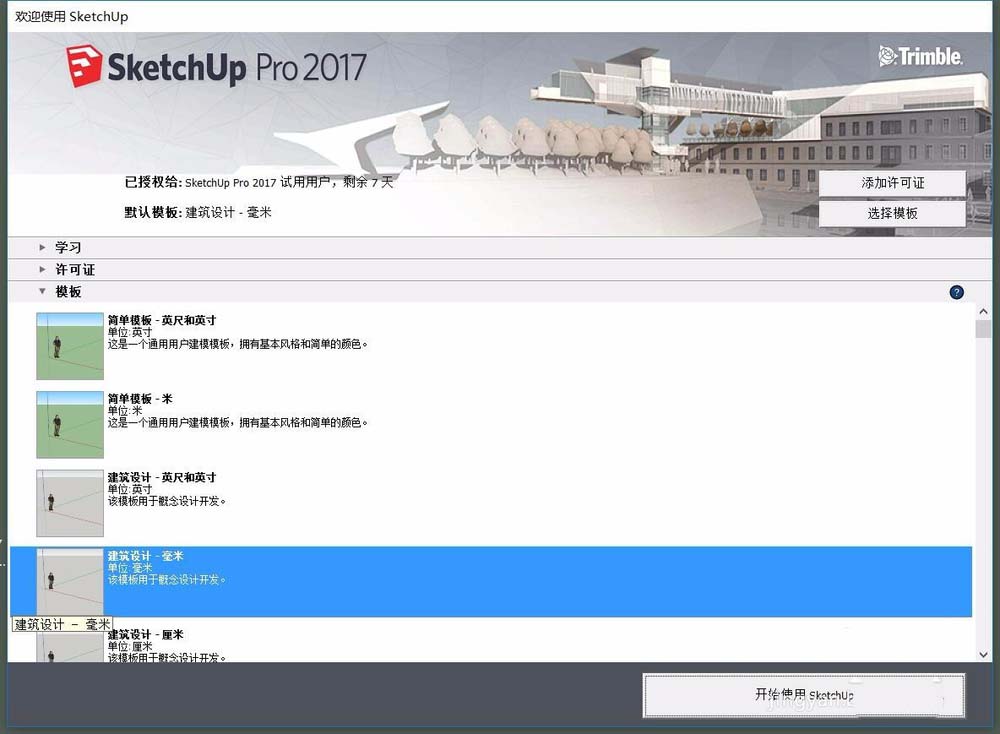
打开Sketchup进入三维模型时,你会发现每个构件都是独立存在的——随便点击任意部位都能单独选中。这种零散状态虽然便于初期编辑,却为后续操作埋下了隐患。
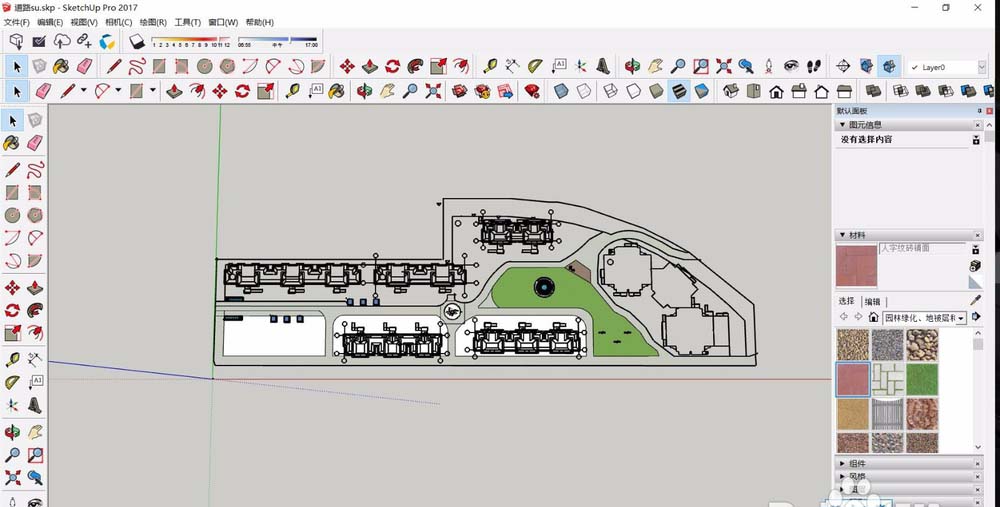
无论是单击选取还是框选操作,被选中的构件始终处于“各自为政”的状态。这时候如果继续添加新元素,很可能会无意间破坏原有模型的完整性。
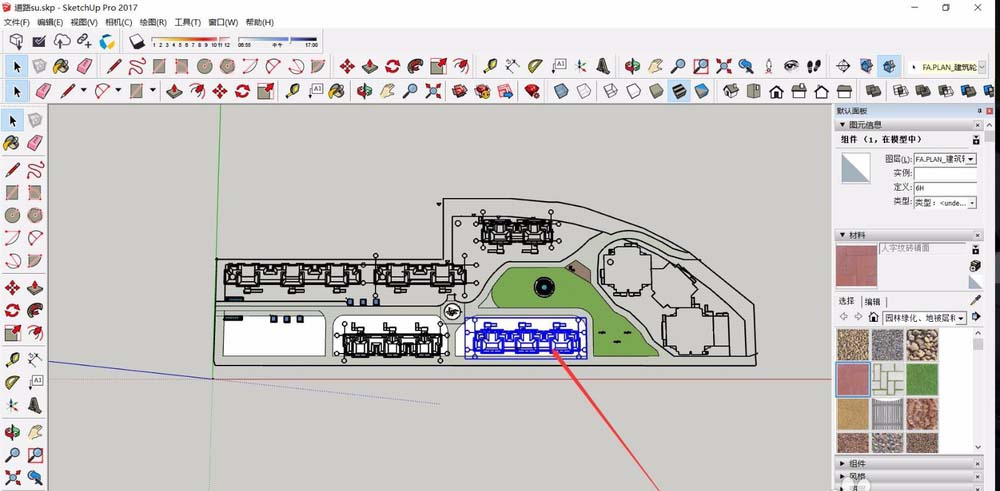
解决这个问题的关键就在于群组功能。只需按住鼠标左键拖出选框,将需要整合的模型构件全部纳入选择范围,就能为后续的群组操作做好准备。
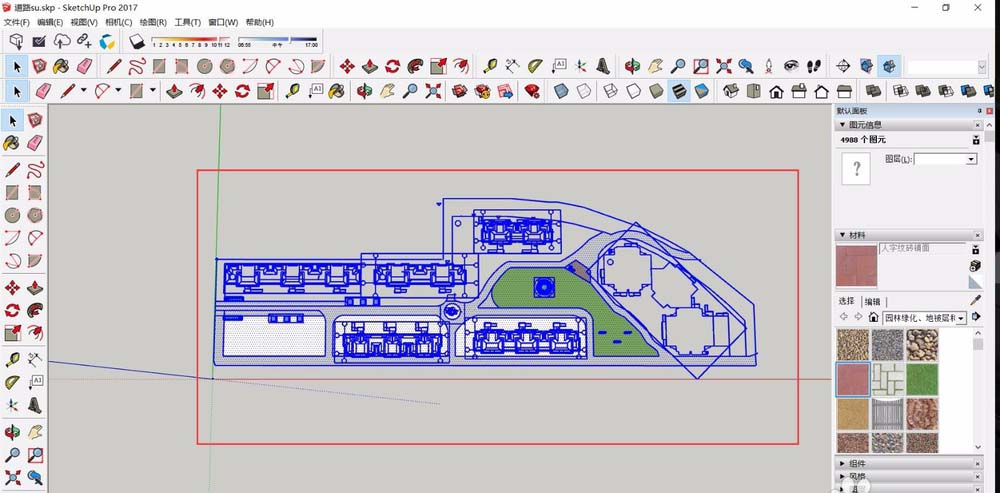
选中目标构件后,右键点击唤出功能菜单,找到“创建群组”选项轻点确认。这个简单的动作即将分散的零件组合成有机整体。
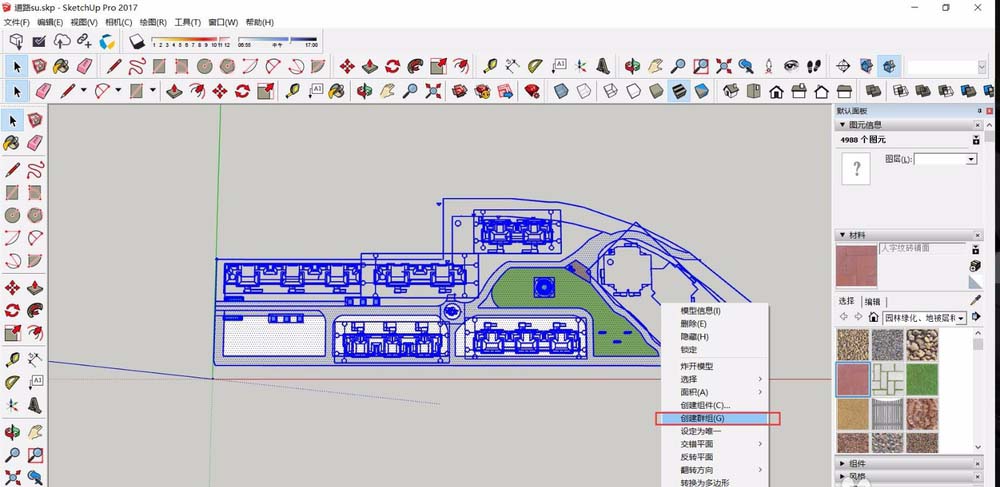
完成编组后再次点击模型,会看到所有构件呈现统一高亮状态。系统现在将其识别为单一实体,这才是真正意义上的模型整体。
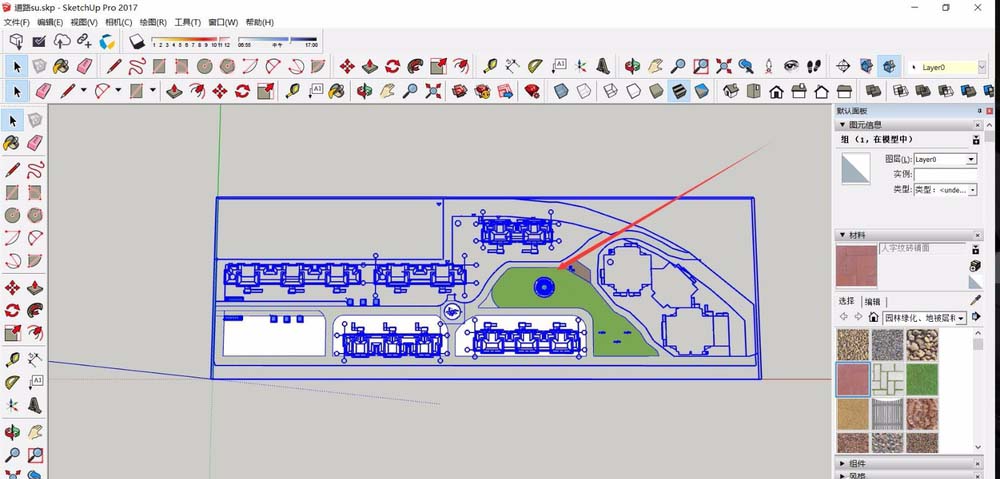
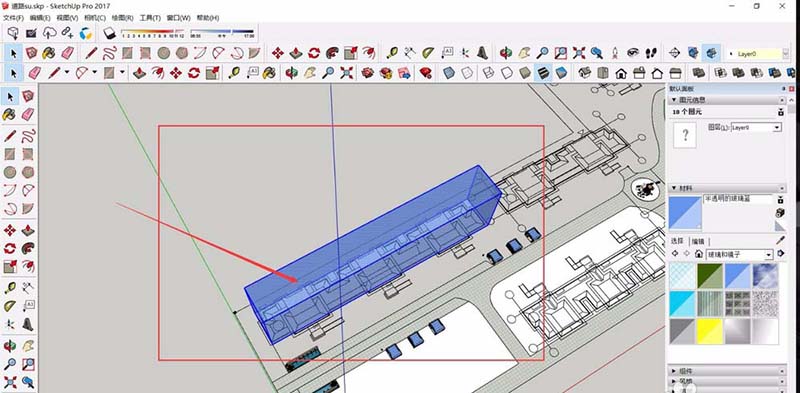
经过群组处理的模型就像穿上防护罩,后续在其周围创建新体块时,既能保持原始结构的完整性,又能确保新构件独立可选中。这种分层管理方式让复杂模型的构建变得条理清晰。
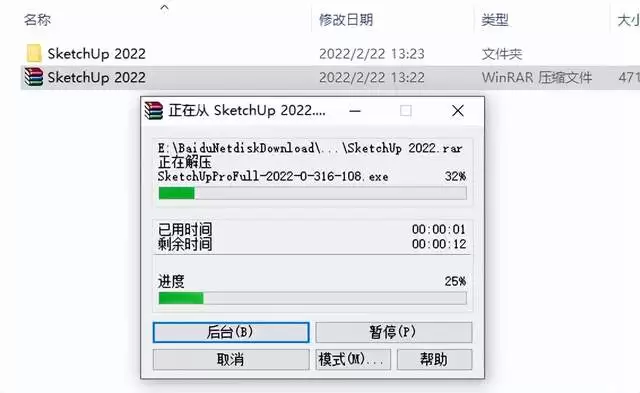
安装SketchUpPro2022前需核查电脑配置,从官方渠道下载安装包。双击运行后按向导完成安装,最后运行汉化补丁将界面转为中文,即可正常使用。
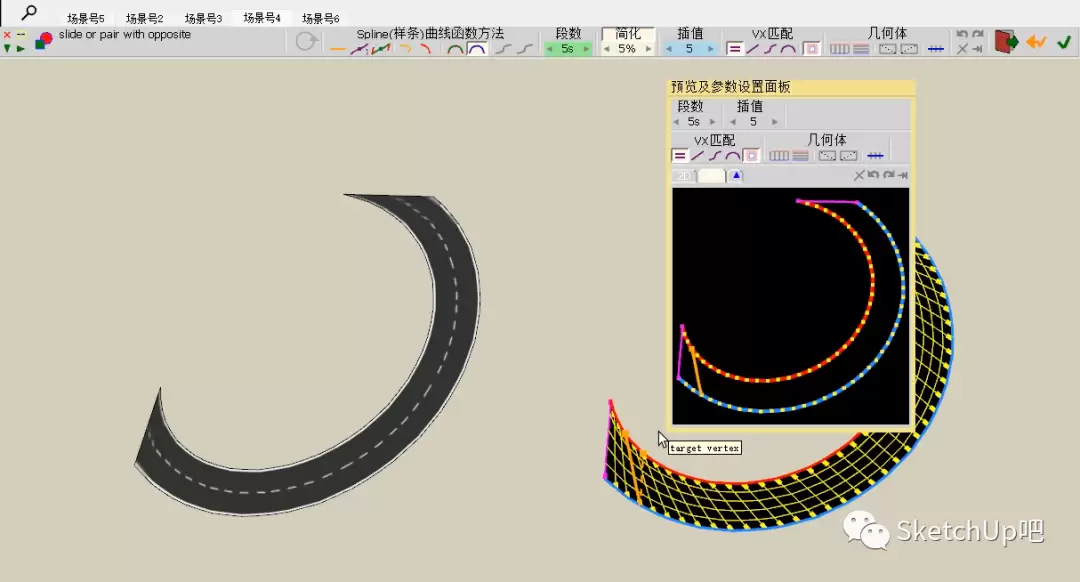
给SketchUp曲面模型贴材质,这事儿说难不难,但确实有不少门道。很多新人都会在这上面栽跟头——贴上去的纹理要么方向不对,要么拉伸得走形,整个模型瞬间就露了怯。其实,只要抓住几个关键点,曲面模型的贴图完全可以做到像专业作品一样服帖自然。准备合适的贴图素材第一步当然得有好料。贴图素材的质量直接决定了
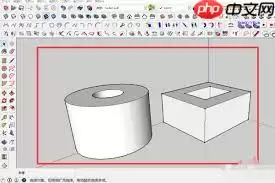
在SketchUp里做设计,背面线条常常是个让人头疼的东西——它们堆在一起,画面显得杂乱,视线总被无关的边线干扰。想要一个干净利落、聚焦核心的视图?隐藏背面线条就是最直接的解法。那具体怎么操作呢?其实非常简单。 先说说为什么值得花这个心思。隐藏背面线条不只是为了“好看”,它带来的实际好处很实在:界面
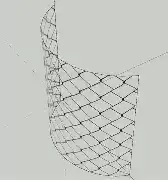
想让SketchUp里的曲面模型告别单调,变得生动逼真?贴图是关键一步。不过,给曲面贴图不像平面那么简单,直接往上糊,很容易出现拉伸、扭曲或者接缝不自然的问题。别担心,掌握下面这几招,无论是规则的圆柱还是复杂的异形曲面,你都能搞定。 第一步:素材准备是基础 工欲善其事,必先利其器。贴图素材的质量直接
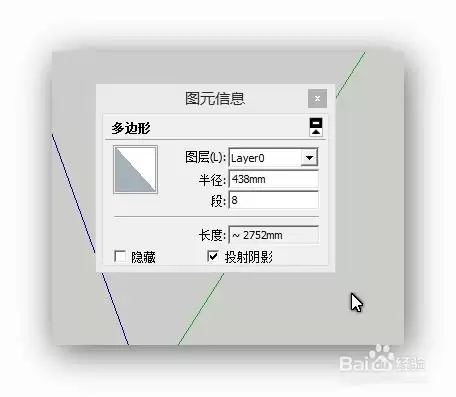
在SketchUp草图大师里,画矩形可以说是建模的“基本功”。这个操作看似简单,但用好了,它能成为你构建复杂模型的坚实起点。 打开软件,进入熟悉的工作界面。你的目光可以快速锁定绘图工具栏,那里有一个清晰的“矩形”工具图标。找到它,点击一下,准备工作就完成了。 接下来,鼠标指针会变成一个十字准星。这时

在建筑建模中,十字交叉拱以其独特的结构美感和空间张力,常常成为设计的亮点。今天,我们就来聊聊如何在SketchUp里,一步步把这种经典的立体结构给搭建出来。 首先,打开SketchUp,新建一个空白场景,准备开始我们的创作。 从基础平面开始 第一步是绘制基础形状。使用工具栏里的“直线”工具,画出一个
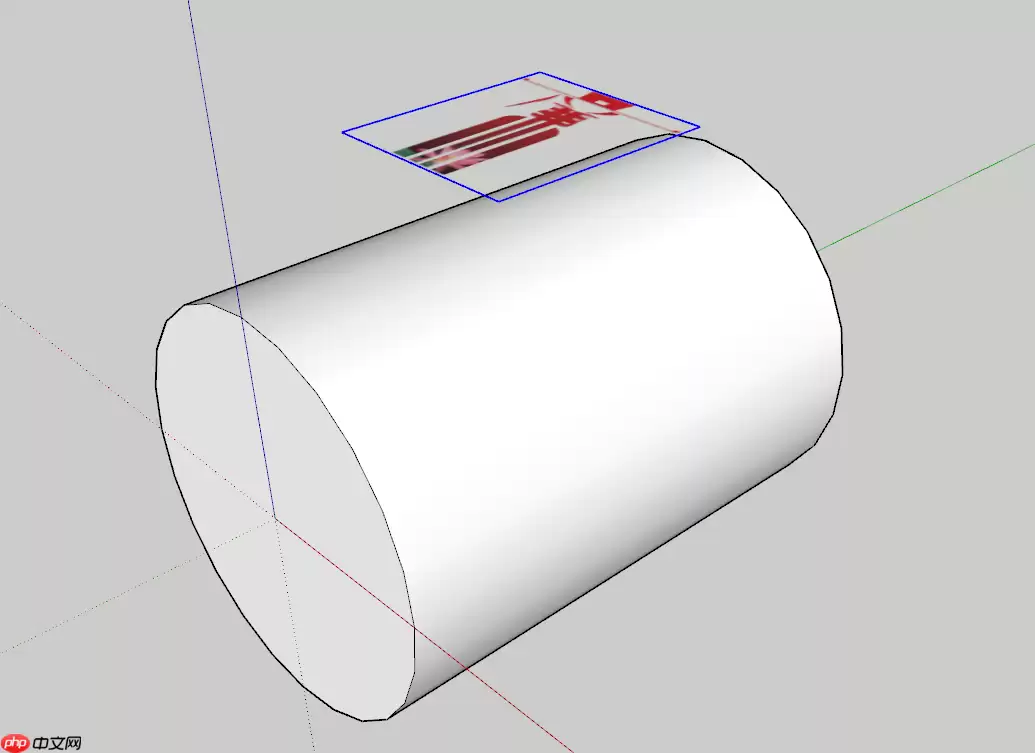
在SketchUp里给曲面模型贴图,其实是个很有意思的过程——贴好了,静态模型立刻就有了质感和生命力。下面这套流程,是经过多次实践检验的,带着走一遍,基本不会出岔子。 先选对贴图,后面事半功倍 贴图的第一步,资源选择是关键。高精度、风格统一的素材是基础,可以从免费图库下载,也可以用Photoshop
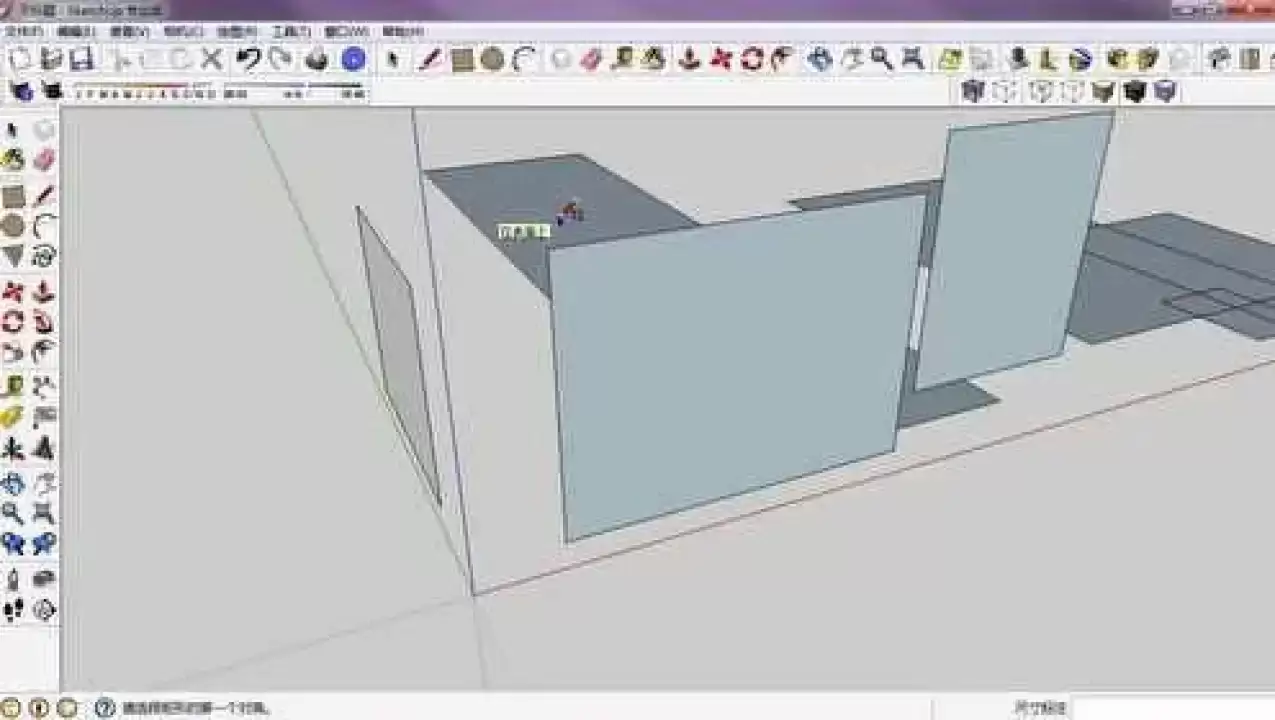
在SketchUp中绘制护墙板造型需先按房间尺寸设置绘图单位,用直线工具勾勒基础轮廓,推拉出厚度并添加装饰线条。借助纹理插件增强质感,调整阴影功能营造光影效果。多视角检查线条准确性与整体协调性,完成后保存或导出图片。
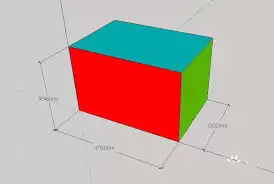
想在SketchUp里给水池做个凹面,让模型瞬间活起来?这事儿其实没想象中那么复杂。掌握几个核心工具,你就能轻松打造出既生动又实用的水体细节。下面,咱们就一步步拆解这个制作过程。 准备工作 首先,打开SketchUp,新建一个空白场景。第一步很基础,但很重要:用矩形工具画出一个平面,这将是你的水池底
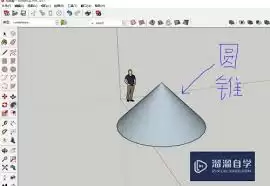
在SketchUp中绘制圆锥体,首先新建场景并选择合适视图。使用圆形工具创建底面,通过直线工具确定高度。利用圆弧工具连接底面与高度端点形成侧面轮廓,最后使用路径跟随工具生成立体圆锥。完成后可调整尺寸、赋予材质并保存文件。该方法适用于建筑、产品等多领域建模。




汽水音乐提供个性化推荐、场景电台及抖音音乐收藏衔接,适合发现歌曲和管理日常听歌内容。这里说明播放、一起听及多平台入口,并提醒区分曲目版权与会员权益。

LibreOffice桌面版提供Writer、Calc、Impress等办公组件,可本地处理文档并交换Office格式。了解实际功能、商用许可、兼容性检查和企业支持的区别。

Numbers macOS版用于预算、数据整理和可视化报告,支持公式、图表、数据透视表及iCloud协作。了解Excel文件交换、Mac安装条件和多端使用差异。
汽水音乐提供个性化推荐、场景电台及抖音音乐收藏衔接,适合发现歌曲和管理日常听歌内容。这里说明播放、一起听及多平台入口,并提醒区分曲目版权与会员权益。

微信Windows版适合电脑聊天、会话查找和文件传送。本页说明登录与文件管理、电脑办公优势,以及大文件失败、版本差异和本地记录的核对方法。
LibreOffice桌面版提供Writer、Calc、Impress等办公组件,可本地处理文档并交换Office格式。了解实际功能、商用许可、兼容性检查和企业支持的区别。


