

VSCode代码截图插件_生成精美分享代码块的工具推荐
CodeSnap与Polacode:VS Code中唯二真正“开箱即用”的代码截图主力 在VS Code的插件海洋里,宣称能美化代码截图的工具不少,但真正能做到“开箱即用、截图即发”的,其实就两位主力选手:CodeSnap和Polacode。其他多数要么功能残缺,要么需要借助外部工具或手动调整CSS
CodeSnap与Polacode:VS Code中唯二真正“开箱即用”的代码截图主力

在VS Code的插件海洋里,宣称能美化代码截图的工具不少,但真正能做到“开箱即用、截图即发”的,其实就两位主力选手:CodeSnap和Polacode。其他多数要么功能残缺,要么需要借助外部工具或手动调整CSS,实际用起来颇为折腾。别被“支持主题”、“高度可自定义”这类描述迷惑了——真正考验插件的,是能否稳定导出一张纯净的PNG:没有滚动条、没有闪烁的光标、边框清晰、字号还能随心调整。目前来看,只有这两款能稳定交付这份答卷。
CodeSnap:选中即截,参数实时可调,专为高频分享设计
这款插件默认会继承你当前编辑器的主题配色,但它的核心优势在于命令级的参数控制。这意味着,你不需要反复修改全局设置,每次截图前都能临时指定字体大小、是否显示行号、背景透明度等细节。对于需要写博客、制作教程或经常在技术社区分享代码片段的人来说,这种灵活性无疑是最友好的。
- 操作核心是“先选中”:务必先选中你想截取的代码块,再调用
CodeSnap: Take Snapshot命令。如果不选中,插件会默认截取整个编辑器视口,很容易带出行号区外的空白或滚动条。 - 一键生成终端样式:想营造在终端中执行命令的效果?直接运行
CodeSnap: Take Terminal-Style Snapshot,输入一个标题后回车,一张带有标题栏和$提示符的“终端”截图就生成了。 - 批量处理多个文件:如果同时打开了多个文件需要截图,可以运行
CodeSnap: Snap All Open Editors。每张截图会自动按“文件名+时间戳”的规则命名,并保存到项目根目录下的.codesnap文件夹中,非常省心。 - 解决高DPI屏幕模糊问题:如果发现截图文字发虚,大概率是配置项弄混了。注意,
polacode.scale是Polacode的配置。CodeSnap需要调整的是codesnap.scale这个参数,将其设置为2,通常就能解决高分辨率屏幕下的模糊问题。
Polacode:主题驱动型,追求团队视觉统一的利器
与CodeSnap不同,Polacode不读取你VS Code的当前主题。它只认自己内置的几个预设主题(比如 dracula、github-dark 等)。这个设计看似局限,实则带来了另一个优势:强一致性。你只需要配置一次 polacode.theme,团队所有成员生成的截图都会是同一个视觉风格,这对于维护内部Wiki、设计系统文档等需要严格统一排版的场景来说,简直是刚需。
- 主题名必须精确匹配:设置
polacode.theme时,其值必须严格匹配插件文档中列出的主题名。填写Dracula(首字母大写)或dark+这类不匹配的名称,都会导致插件回退到无边框的default主题。 - 控制截图尺寸与清晰度:如果截图文字太小或被截断,重点调整这三项:
polacode.width(建议从800开始尝试)、polacode.fontSize(注意单位是px,不是编辑器的字号)、以及至关重要的polacode.scale(高DPI屏幕务必设为2)。 - 手动隐藏UI元素:Polacode不会自动隐藏编辑器UI。如果截图里出现了滚动条或光标,说明你需要手动关闭编辑器设置中的
editor.scrollbar.vertical和editor.cursorBlinking。 - 灵活性取舍:它不支持“仅截取选中部分”的操作,你必须通过手动调整编辑器窗口的大小来控制截图区域。在灵活性上,确实不如CodeSnap来得直接。
避坑指南:边框失效、图片模糊、导出失败的共性原因
这两款插件都依赖于VS Code的WebView机制进行渲染,而这个机制对某些底层设置异常敏感。很多“明明配置了却不起作用”的问题,根源往往不在插件本身。
- 硬件加速冲突:当VS Code启用硬件加速时(即未开启
disable-hardware-acceleration),将scale参数设为2可能导致导出卡死或生成纯黑图片。遇到此问题,可以为VS Code的启动命令加上--disable-gpu参数。 - 路径命名问题:截图保存路径如果包含中文或空格,CodeSnap可能会静默失败,Polacode则可能抛出
ENOTDIR错误。最稳妥的做法是始终使用全英文、无空格的文件夹路径。 - 插件更新后失效:插件更新后突然不工作了?这未必是插件的bug。从VS Code 1.88版本开始,其收紧了WebView的权限策略。解决方法是在设置中关闭
security.webview.experimental.useIframe这一项。 - Mac外接高分屏模糊:这是Chromium渲染层的一个已知限制。如果在外接高分屏上发现截图边缘有半像素模糊,唯一的解决方法是把
polacode.scale或codesnap.scale固定为整数(如2或3),避免使用1.5这类小数值。
说到底,在这两款插件之间做选择并不难。真正的挑战在于意识到:一张美观的代码截图,其决定性因素往往不是用了多么炫酷的主题,而在于你是否彻底清理了那些“本不该出现在图里”的编辑器UI元素——行号、滚动条、闪烁的光标、状态栏,甚至右下角的语言模式提示。这些细节若不手动关闭,再强大的插件也爱莫能助。

详解 python 工具的核心操作流程,包括虚拟环境创建、依赖安装与路径验证。提供基于官方文档的排错决策图与命令示例,帮助开发者解决环境冲突问题。


蓝海书屋查看阅读时长的五种专业方法 “蓝海书屋的阅读时长到底在哪看?”最近这个问题确实被问得挺多。其实,掌握阅读时长不仅能帮你回顾自己的阅读旅程,更是管理阅读习惯、完成目标的好帮手。下面,咱们就系统梳理一下在蓝海书屋查看阅读时长的五种方式,操作清晰,一目了然。 官方入口在这里,有需要的可以先行访问:



如果您正在寻找阿里巴巴1688的官方商家登录入口,请认准这个唯一的官方网址:https://www.1688.com。这里是所有商家进行采购、店铺管理与批发交易的核心官方通道。通过此入口,您可以安全、高效地开启数字贸易之旅。 网络上可能充斥着各种引导链接,例如“阿里巴巴批发网1688入口☜☜☜点击进



企查查网页版官方入口与核心功能解析 企查查网页版官方入口是https://www.qcc.com,提供企业信息检索、关联图谱、行业分析及数据服务四大核心功能。 关于企查查网页版如何进入,以及它能提供哪些关键服务,不少朋友都希望获得一个清晰的指引。接下来,我们就系统地梳理一下企查查的官方入口及其几项核
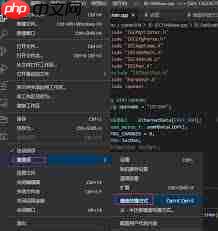
VS Code 高效技巧:一键开启 Alt + 单击光标快速定位 用 Visual Studio Code (VS Code) 写代码,如果还靠方向键一点点挪动光标,效率可就大打折扣了。其实,一个隐藏的“神技”能让你指哪打哪——那就是启用 Alt + 单击快速定位光标。这个功能在处理长文件或多处编辑




Postman是一套面向API全生命周期的开发与测试平台,可在Mac上发送和调试多种协议请求,管理集合、环境及认证信息,并完成脚本测试、模拟服务、监控、文档发布和团队协作。它适合开发、测试及运维人员使用,提供个人免费方案。

Docker Desktop 是 Docker 官方为 Mac 提供的容器开发环境,集成 Docker Engine、命令行工具、Compose、Build、Kubernetes 与图形化管理界面。

Android Studio 是 Google 面向安卓应用开发提供的官方集成开发环境,基于 IntelliJ IDEA 构建。它整合智能代码编辑、Gradle 构建、界面预览、设备模拟、性能分析、调试测试及 APK 分析等工具。

PixPix 是面向品牌、卖家和内容团队的在线 AI 图片视频创作平台,提供图视频 Agent、无限画布、图片生成、视频生成、自然语言编辑及商品套图、产品精修和带货视频等电商工具。

Postman 是面向 API 全生命周期的开发与协作平台。Windows 桌面版可用于构建和发送 HTTP、GraphQL、gRPC、WebSocket、MQTT 等请求,并提供环境变量、集合、脚本测试、模拟服务、监控、文档及团队工作区等

Docker Desktop 为 Windows 开发者提供集成式容器环境,内置 Docker Engine、命令行工具、Compose、Build 与 Kubernetes 等组件,可在本机完成镜像构建、容器运行、日志查看和资源管理。