

Sublime Text如何配置Go代码补全和格式化_Sublime Go代码补全与格式化配置详解

一款功能相当强大的录音及音频编辑软件,不仅可以编辑音频,而且还可以录音,功能丰富,操作简单,使用方便,实用性强,并且占用电脑内存小,运行速度快,不卡顿电脑,使电脑系统保持良好的运行状态。支持许多格式的音频文件,包括WAV、OGG、VOC、IFF、AIFF、
Sublime Text如何配置Go代码补全和格式化 想在Sublime Text里丝滑地编写Go代码?补全和格式化这两项核心功能,可不是装个插件就能直接用的。你得让插件、系统路径和命令行工具三者“对齐”,缺一不可。否则,就会出现补全只认标准库、格式化命令石沉大海的尴尬局面。 简单来说,GoSubl
Sublime Text如何配置Go代码补全和格式化
想在Sublime Text里丝滑地编写Go代码?补全和格式化这两项核心功能,可不是装个插件就能直接用的。你得让插件、系统路径和命令行工具三者“对齐”,缺一不可。否则,就会出现补全只认标准库、格式化命令石沉大海的尴尬局面。

简单来说,GoSublime是主力插件,但它依赖后台的gocode进程和正确的Go环境变量才能工作。而格式化,则强烈推荐使用功能更强大的goimports,而非基础的gofmt。下面,咱们就一步步拆解,把每个环节都调通。
GoSublime补全不工作?先查gocode和环境变量是否就位
补全失效,比如输入http.后一片空白,多半是环境没配好。GoSublime的补全引擎gocode需要能正确调用系统的Go工具链。
- 第一步,检查Sublime内部的GOPATH:打开Sublime的控制台(快捷键
Ctrl+`),输入import os; print(os.environ.get("GOPATH"))。看看输出是不是None,或者路径是否存在。 - 第二步,内外环境对齐:在系统终端里执行
go env GOPATH,把得到的路径,填到GoSublime的用户设置里。具体位置在"env": {"GOPATH": "你的路径", "GOROOT": "Go安装路径"}。 - 第三步,确认Go命令可用:在终端运行
go version,确保版本在1.20以上。这里有个关键点:从Go 1.22开始,官方更推荐gopls,但GoSublime目前仍使用一个维护良好的gocode分支,所以暂时不需要额外安装gopls。 - 最后,记住触发方式:补全提示默认不是输入点号自动弹出的,需要手动按
Ctrl+Space来触发,这点和VS Code的习惯不同。
保存即格式化:用goimports而非gofmt,避免import混乱
格式化代码,很多人只知道gofmt,但它有个明显的短板:只管代码风格,不管import语句。这就导致你经常需要手动去增删、排序import,非常麻烦。而goimports则聪明得多,它能自动整理import块,区分标准库和第三方包,堪称Go开发的“必备神器”。
- 安装goimports:在终端执行
go install golang.org/x/tools/cmd/goimports@latest。注意,对于Go 1.21及以上版本,推荐使用@latest标签。 - 配置GoSublime:在GoSublime的用户设置文件中,找到并设置格式化命令:
"fmt_cmd": ["goimports", "-w"]。那个-w参数很重要,表示直接写入文件,否则它只会把结果打印到控制台。 - 启用保存时格式化:建议关闭GoSublime自带的
fmt_enabled,转而使用"on_sa ve"事件。添加类似"on_sa ve": [{"cmd": "gs_fmt_cmd", "args": ["fmt"]} ]的配置,这样每次保存文件时,就会自动执行格式化。 - 关于Go Modules:如果你的项目使用了Go Modules(有
go.mod文件),goimports会自动识别模块路径,无需任何额外配置。
构建系统单独配go run,别依赖GoSublime默认构建
用Ctrl+B运行代码,结果只编译不执行?这是因为GoSublime默认的构建动作是go build。对于日常调试单个文件,我们更希望直接看到go run的输出。自己配置一个专用的构建系统,几步就能搞定。
- 在Sublime Text菜单栏,选择
Tools > Build System > New Build System。 - 在弹出的新文件中,粘贴以下JSON配置,并保存为类似
GoRun.sublime-build的文件名(后缀必须正确)。
{
  "cmd": ["go", "run", "$file"],
  "file_regex": "^(...*?):([0-9]+):([0-9]+):? ?(.*)$",
  "working_dir": "${file_path}",
  "selector": "source.go",
  "variants": [
    {
      "name": "Run with args",
      "cmd": ["go", "run", "$file", "--", "$args"]
    }
  ]
}
- 配置好后,打开一个
.go文件,从菜单Tools > Build System里选择你刚创建的GoRun。这时再按Ctrl+B,就能直接运行并看到打印结果了。 - 注意到配置里的
variants了吗?它定义了一个变体“Run with args”。当你需要给程序传递命令行参数时,可以按Ctrl+Shift+B,然后选择这个变体并输入参数,非常适合调试带flag解析的程序。
容易被忽略的细节:PATH污染、JSON逗号、插件加载顺序
有时候,所有配置明明都对,但功能就是不正常。问题往往出在一些隐蔽的角落。
- 环境变量PATH问题(尤其在Linux/macOS):如果你在终端里
go version正常,但Sublime里报错“command not found”,很可能是因为Sublime没有从终端继承环境变量。解决办法是:尽量从终端使用subl .命令启动Sublime Text,而不是直接点击GUI图标。 - Windows路径分隔符:在GoSublime的设置文件里填写
GOPATH等路径时,请使用正斜杠/或双反斜杠\\。使用单个反斜杠\可能会引发JSON解析错误。 - JSON文件格式:所有Sublime的配置文件(如
.sublime-settings,.sublime-build)都是JSON格式。务必检查文件末尾不能有多余的逗号,虽然Sublime可能不报错,但会导致整个文件被静默忽略。 - 插件冲突:如果你同时安装了独立的“GoImports”插件和GoSublime,它们可能会争抢格式化的工作。通常的建议是只保留GoSublime,并卸载其他独立的Go格式化插件,以避免冲突。

谷歌浏览器Mac版官方安装指南 谷歌浏览器Mac版官方安装入口是https://www.google.com/chrome/,需macOS 12+系统、500MB空间,下载.dmg后拖入应用程序安装,支持多设备同步、性能优化与隐私保护功能。 苹果电脑Chrome的安装入口究竟在哪里?这个问题最近可是
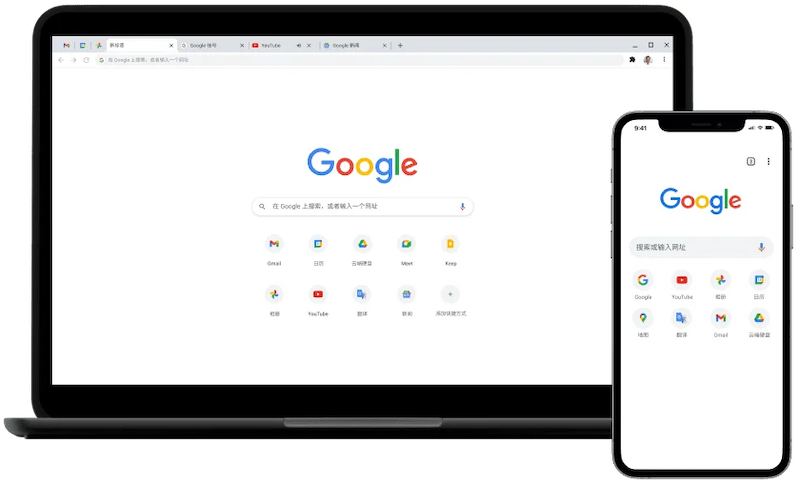
多语种覆盖能力 首先,它支持超过100种语言之间的即时互译,从全球主流语系到冰岛语、拉脱维亚语这类区域性小语种,都能找到对应方案,覆盖范围相当广泛。对于不确定源语言的情况,系统自带的语种自动识别功能就派上了大用场,粘贴文本后瞬间就能判定语种并启动翻译,操作门槛极低。 面对德语、法语、日语这些语法结构
中国电信官网在线访问入口与核心功能解析 对于许多电信用户来说,高效便捷地找到官方服务入口并进行在线办理,是日常生活中的高频需求。今天我们就来详细拆解一下中国电信的官方网站,看看它究竟能为用户带来哪些便利。 访问入口明确且统一:中国电信官网的在线访问地址是 https://www.189.cn。这个入
想在Chrome浏览器里装些好用的小工具,但发现插件来源复杂、操作步骤也不少,是不是有点无从下手?其实,只要搞懂几个核心路径,给Chrome添加新功能这件事,完全可以变得轻松流畅。下面,就为你梳理清楚安装第三方扩展的全套方法。 一、通过Chrome网上应用店安装插件 最稳妥、最省心的方式,自然是走官

火狐浏览器五大核心设置功能:解锁高效、安全与个性化体验 火狐浏览器功能强大,但如果不仔细挖掘,很多能大幅提升效率和安全性的设置可能就“藏着掖着”了。这就好比拥有一台高性能设备,却只用了基础模式。那么,如何把它调整到最顺手、最安全的状态?接下来,我们就聚焦于当前版本(截至2025年末)最关键的五大设置

如何在电脑上运行Google Play?3个在PC使用谷歌商店的高效方案 想在Windows电脑上打开Google Play商店,直接安装安卓应用或游戏?这个想法很自然,但得清楚一点:谷歌并未为桌面操作系统提供官方原生支持。不过别担心,绕过这个限制,已经有几条成熟且高效的路径被验证可行。下面我们就来

Chrome官方免验证入口为https://www.google.cn/chrome/,提供全平台安装包、免登录即用、本地化安全机制及引擎级性能优化。 到底该去哪里找正版、免费且无需繁琐验证的Chrome浏览器入口?这个问题困扰了不少网友。今天,我们就来直通核心,为大家详细拆解Chrome引擎的官方




Postman是一套面向API全生命周期的开发与测试平台,可在Mac上发送和调试多种协议请求,管理集合、环境及认证信息,并完成脚本测试、模拟服务、监控、文档发布和团队协作。它适合开发、测试及运维人员使用,提供个人免费方案。

Docker Desktop 是 Docker 官方为 Mac 提供的容器开发环境,集成 Docker Engine、命令行工具、Compose、Build、Kubernetes 与图形化管理界面。

Android Studio 是 Google 面向安卓应用开发提供的官方集成开发环境,基于 IntelliJ IDEA 构建。它整合智能代码编辑、Gradle 构建、界面预览、设备模拟、性能分析、调试测试及 APK 分析等工具。

PixPix 是面向品牌、卖家和内容团队的在线 AI 图片视频创作平台,提供图视频 Agent、无限画布、图片生成、视频生成、自然语言编辑及商品套图、产品精修和带货视频等电商工具。

Postman 是面向 API 全生命周期的开发与协作平台。Windows 桌面版可用于构建和发送 HTTP、GraphQL、gRPC、WebSocket、MQTT 等请求,并提供环境变量、集合、脚本测试、模拟服务、监控、文档及团队工作区等

Docker Desktop 为 Windows 开发者提供集成式容器环境,内置 Docker Engine、命令行工具、Compose、Build 与 Kubernetes 等组件,可在本机完成镜像构建、容器运行、日志查看和资源管理。