

Sublime配置Django框架开发环境_Sublime编写PythonWeb代码
Sublime Text 本身不运行 Django,仅作为编辑器;所有 manage.py 命令须在终端执行,配置核心是确保正确调用项目所需的 Python 解释器、工作目录和 Django 包,否则会报 ModuleNotFoundError 或 Command not found。 先明确一个核
Sublime Text 本身不运行 Django,仅作为编辑器;所有 manage.py 命令须在终端执行,配置核心是确保正确调用项目所需的 Python 解释器、工作目录和 Django 包,否则会报 ModuleNotFoundError 或 Command not found。

先明确一个核心概念:Sublime Text 本身并不运行 Django,它只是一个高效的编辑器。所有 python manage.py 相关的命令,都必须老老实实地交给系统终端去执行。那么,所谓的“配置环境”,其本质到底是什么呢?其实就是确保 Sublime Text 在需要时,能够准确无误地调用你项目所依赖的特定 Python 解释器、正确的工作目录以及对应的 Django 包。这三点缺一不可,否则,ModuleNotFoundError: No module named 'django' 或者 Command not found: django-admin 这类报错就会立刻找上门来。
为什么 Ctrl+B 运行 manage.py 总报错找不到 Django
这个问题困扰过不少开发者。根本原因其实很直接:Sublime Text 启动时所继承的 shell 环境,很可能没有加载你的虚拟环境,或者没有将 django-admin 所在的路径添加到系统的 PATH 变量中。这通常不是插件没装好,更不是 Sublime Text 本身有问题。
- Mac/Linux 用户尤其容易踩坑:当你双击图标启动 Sublime Text 时,它并不会自动读取
~/.zshrc或~/.bash_profile这些配置文件。这意味着,你在终端里通过source venv/bin/activate激活的虚拟环境,Sublime Text 完全“看不见”。 - Windows 用户的常见问题:在
cmd或powershell中没有先激活虚拟环境,就直接点开了 Sublime Text。 - 构建系统的配置问题:在构建系统里写的
["python", "manage.py", "runserver"],默认调用的往往是系统全局的 Python,而不是你项目venv目录下的那个解释器。
解决办法其实只有一个,而且非常有效:先在终端里激活你的虚拟环境,然后从这个已经激活的终端里启动 Sublime Text。例如,在终端中依次执行:
source myenv/bin/activate
subl .
这样一来,Sublime Text 就能完整继承当前 shell 会话中的 PYTHONPATH 和 PATH 等环境变量。此时再按 Ctrl+B,它才会真正使用你已经安装了 Django 的那个 Python 解释器。
立即学习“Python免费学习笔记(深入)”;
如何写一个靠谱的 Django 构建系统(Django.sublime-build)
别去修改默认的 Python.sublime-build 文件。最佳实践是新建一个专用于 Django 项目的构建系统。这里的关键在于,要精确锁定解释器的路径和工作目录。
"cmd"是关键:必须使用绝对路径指向虚拟环境里的python解释器。例如:["/Users/you/myproject/venv/bin/python", "${project_path}/manage.py", "runserver"]。"working_dir"不能忘:必须设置为项目的根目录,也就是包含manage.py和settings.py的那一层。推荐直接使用"${project_path}"变量。"file_regex":保留默认的正则表达式即可,它的作用是让你在输出面板中点击错误信息时,能直接跳转到对应的文件和行号。- 扩展功能:如果你想一键运行
migrate或打开shell,直接复制一份这个构建系统文件,只修改"cmd"数组的最后一个参数就行了。
将这个文件保存为 Django.sublime-build。之后在你的项目中,通过 Tools → Build System → Django 切换到这个构建系统,再按 Ctrl+B,就能顺利启动开发服务器了。
怎么让 .html 文件自动识别为 Django 模板
Sublime Text 默认把 .html 文件当作普通 HTML 来处理,导致模板语法 {% if %} 和 {{ user.name }} 全都失去了高亮着色。这并非软件缺陷,而是默认的语法定义没有覆盖 Django 的扩展标签。
- 首选方案:通过 Package Control 搜索并安装官方维护的
HTML (Django Templates)语法包。 - 切换语法:安装后,打开任意
.html文件,点击编辑器右下角显示的语法名称(如“HTML”),然后选择HTML (Django Templates)。 - 永久生效:如果想一劳永逸,可以进入
Preferences → Settings – Syntax Specific,为.html文件指定默认语法:
{"extensions": ["html"], "syntax": "Packages/HTML/HTML (Django Templates).sublime-syntax"}
需要注意的是,像 {% load static %}、{% url %} 这类标签可能依然显示为灰色。这是因为语法高亮基于静态的正则匹配,无法动态解析你项目中加载的模板标签库。接受这一点,往往比花费大量时间折腾插件更为实际。
SideBarEnhancements 右键菜单为啥不显示 manage.py 相关命令
SideBarEnhancements 插件默认并不识别 manage.py 是 Django 项目的管理入口,它只提供通用的“在终端中打开”这类功能。想要通过右键菜单直接运行 Django 命令,需要手动进行配置。
- 常规操作:右键点击项目中的
manage.py文件,选择Open Terminal Here(macOS/Linux)或Open Command Prompt Here(Windows)。 - 手动输入:在打开的终端里,再手动输入
python manage.py runserver等命令。别指望插件能自动补全这些子命令。 - 进阶方案:如果非要实现右键一键运行,可以尝试配合 Terminus 插件并自定义命令,但这种方式稳定性较差且调试困难,对于日常开发而言,不如老老实实用终端来得可控。
其实,有一个更省事且可控的方式:使用 Ctrl+Shift+P 呼出命令面板,输入 Terminal: New Terminal(前提是安装了 Terminus 插件)。它会自动将终端的工作目录切换到当前文件所在位置,然后你再输入命令即可——这比依赖一个可能不稳定的右键菜单要可靠得多。
最后,分享一个最常被忽略的要点:Sublime Text 的项目配置文件(.sublime-project)功能强大。你可以在里面绑定专属的构建系统、设置 python_interpreter 的绝对路径,甚至指定不同开发环境的环境变量。如果只依赖全局设置或者临时修改构建系统,在多人协作或频繁切换项目时,非常容易导致环境错乱和报错。
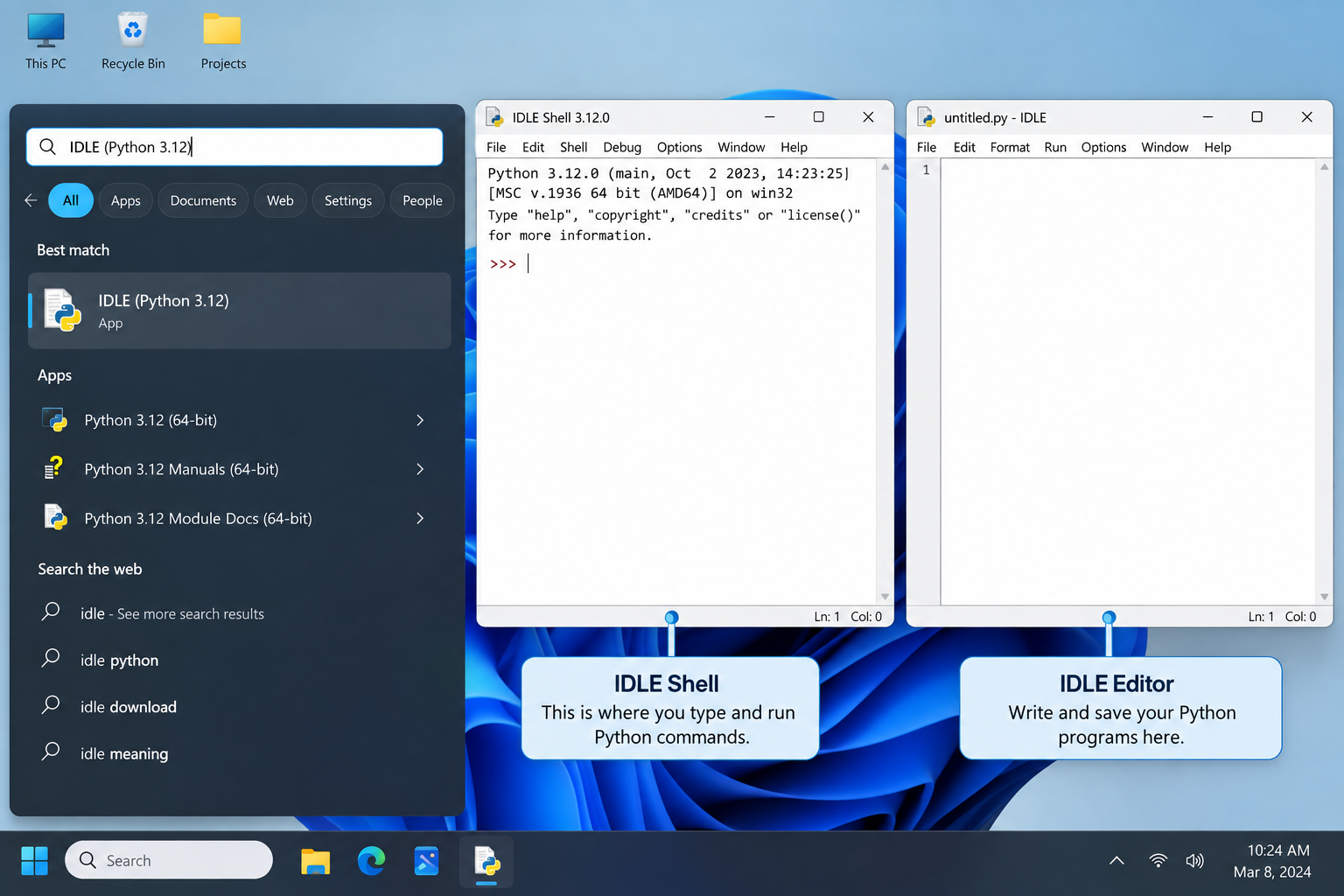
刚在Windows安装好Python却不知道如何启动?本文详细演示如何通过开始菜单找到并打开IDLE集成开发环境,以及如何在PowerShell或命令提示符中使用python和py命令启动交互式解释器、运行.py脚本文件。包含退出解释器的方法及常见启动问题排查,帮助初学者快速验证安装成功并开始编写代码。
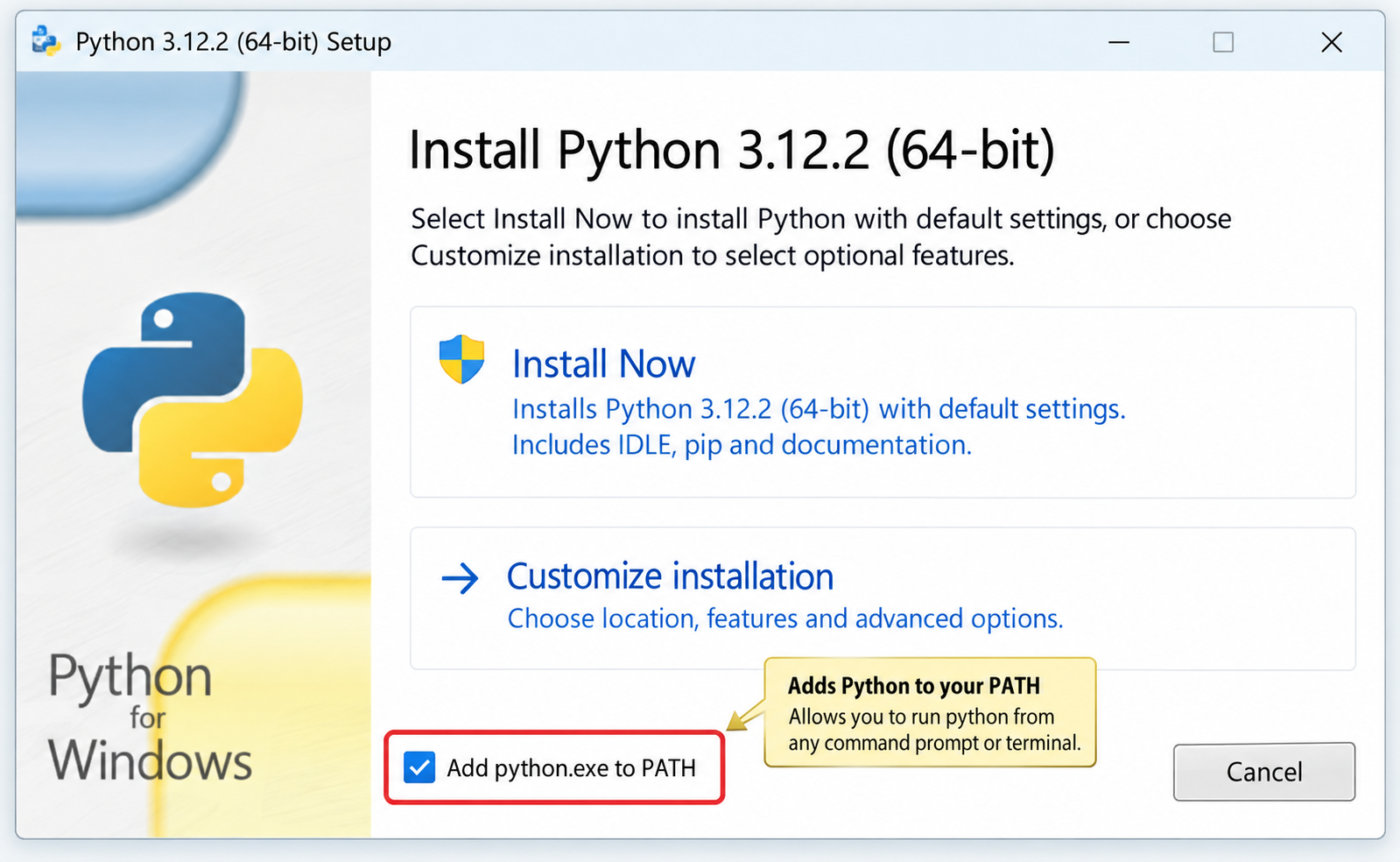
针对Windows初学者的Python安装实战指南。详细讲解如何从Python官网下载匹配架构的安装包,重点演示安装首屏勾选“Add python.exe to PATH”的关键操作,并提供使用python --version和py命令验证环境变量的具体步骤,帮助新手快速搭建开发环境并排查路径问题。

要想确认麒麟OS中Python程序的运行状态以及资源占用情况,我们可以这样做:用ps -ef | grep python来筛选进程;通过top命令,按P键排序查看实时负载;使用pgrep -f "script.py"精准获取PID;借助lsof -p PID验证文件打开状态。另外,还可以结合syst
在Debian系统上配置SSL证书通常涉及以下几个步骤:安装Web服务器:首先,你需要一个Web服务器,比如Apache或Nginx。这里以Apache为例。sudo apt updatesudo apt install apache2获取SSL证书:你可以从Let’s Encrypt免费获取SSL

要想让Python项目在统信UOS上正常运行,得先安装python3、python3-pip、python3-venv、python3-dev以及build-essential等组件。具体操作就是执行sudo apt install命令来一步到位完成安装,同时别忘了配置清华镜像源来给pip加速哦。在
在互联网上的各类网站中,无论大小,基本上都会有一个搜索框,用来给用户对内容进行搜索,小到站点搜索,大到搜索引擎搜索。从简单的来说,搜索功能确实很简单,一个简单的select语句就可以实现数据的搜索。而从复杂的来看,无论是搜索的精度还是搜索的效率,都是有很深的研究范围的。对于简单的搜索功能来说,一个s
立即在终端输入sudo shutdown -c取消倒计时关机,成功后显示“Shutdown cancelled”;若存在pmset重复任务,需再执行sudo pmset repeat cancel清除。Mac因Python脚本执行了os.system("sudo shutdown -h +10")或

之前写过一篇同步场景下用 Python 管理多个固定出口 IP 的实践(ExitPool + requests/httpx),覆盖了健康检查、故障转移和连接池复用。但在实际业务中,越来越多的场景用 asyncio 做高并发采集或批量接口调用——异步事件循环下多出口的管理方式和同步场景完全不同:单线程
写在前面:为什么静态出口 IP 不是"买了就行"不少团队在引入静态出口 IP 产品时,第一反应往往是:“地址配上去,这事就算完了。”可真到了真实业务里,静态出口 IP 真正能体现价值的地方,往往不在分配这一步,而在分配之后怎么管:地址有没有漂移,质量是否达标,某一条线路突然不可用时怎么切换,连接层又

命名空间的基本概念与常见引入问题在C++等编程语言中,命名空间(namespace)是一种将代码标识符(如变量、函数、类名)封装在特定名称下的机制,其主要目的是避免命名冲突,尤其是在大型项目或使用多个第三方库时。使用“using namespace”指令可以将指定命名空间中的所有名称引入当前作用域,






Windows 10 是一款微软推出的经典操作系统,拥有硬件兼容性与多任务处理能力。它更偏向把系统状态查看和常用调节动作放在一起,适合需要持续观察和微调设备状态的场景。

极度公式是一款跨平台专业LaTeX公式识别编辑软件,支持OCR公式识别和多平台编辑。和使用说明,避免使用,享受完整功能与稳定支持。做扫描整理、文字提取和表格转换时,它能把识别后的处理步骤接得更顺,资料录入这类场景会省下不少时间。
