

Sublime Text 4如何使用GPU渲染加速_Sublime 4 GPU渲染加速使用步骤
Sublime Text 4 GPU渲染加速:一个配置链,缺一不可 想让 Sublime Text 4 真正“飞”起来?这里有个核心事实需要先明确:它的 GPU 渲染加速绝非一个简单的开关,而是一条必须完整打通的配置链。 你得同时满足三项关键设置,并确保系统兼容性,加速效果才会显现。否则,编辑器会悄
Sublime Text 4 GPU渲染加速:一个配置链,缺一不可
想让 Sublime Text 4 真正“飞”起来?这里有个核心事实需要先明确:它的 GPU 渲染加速绝非一个简单的开关,而是一条必须完整打通的配置链。 你得同时满足三项关键设置,并确保系统兼容性,加速效果才会显现。否则,编辑器会悄无声息地回退到 CPU 渲染,让你的一切调整都成了无用功。
第一步:显式指定渲染后端,别指望默认值
一切始于 hardware_acceleration 这个配置项。它决定了底层使用哪种图形 API,而它的合法值范围其实很窄:在 Windows 或 Linux 上,你得用 "opengl";在 macOS(尤其是 Apple Silicon 芯片)上,则要用 "metal"。当然,你也可以选择 "none" 来彻底禁用。
这里有个常见的坑:有人想当然地填入 "directx" 或 "gpu" 这类值,结果重启后毫无变化,控制台里也看不到任何 OpenGL 相关的日志——因为这些值根本不被识别,直接被忽略了。
更隐蔽的情况是,你留空了这个字段,指望系统默认。但在某些 Windows 系统,特别是使用老旧集成显卡的机器上,默认值很可能就是 "none"。所以,最稳妥的做法是主动出击:
- Windows / Linux:在配置中明确添加
"hardware_acceleration": "opengl"。 - macOS:对于 M 系列芯片,添加
"hardware_acceleration": "metal"。如果是 Intel Mac 且开启后出现界面抖动,可以尝试回退到"opengl"。
记住,修改后必须重启 Sublime Text,热重载对此无效。
第二步:别忘了启用 GPU 窗口缓冲
设置了正确的后端,只是打通了第一条路。接下来,你需要另一个独立开关:gpu_window_buffer。这个配置控制是否使用 GPU 来管理窗口的帧缓冲区。两者是协同工作的关系,缺了谁,GPU 加速的效果都大打折扣。
什么时候最能感受到它的作用?当你在一块高分辨率的屏幕上滚动一个超大的文件(比如几十万行的日志),或者频繁在多个标签页之间切换,如果感觉有明显的卡顿、延迟甚至界面撕裂,那很可能就是窗口合成没有走 GPU 路径。
不过,这里也有注意事项:即便你把 gpu_window_buffer 设为了 true,如果显卡驱动层面禁用了 OpenGL(例如在 NVIDIA 控制面板里覆盖了某些设置),或者 Linux 下使用的桌面环境(如某些 GNOME 版本)没有启用完整的 OpenGL 支持,这个开关同样会失效。
第三步:如何验证 GPU 加速真的生效了?
Sublime Text 不会在界面上给你一个“GPU加速已启用”的绿色对勾。判断是否成功,得靠一些间接但有效的方法:
- 查看控制台日志:打开控制台 (
View > Show Console),输入sublime.log_commands(True),然后进行滚动或切换标签页的操作。如果看到类似OpenGL context created的日志,那就是个好迹象。反之,如果出现Failed to create OpenGL context,问题很可能出在驱动或系统权限上,而非你的配置写错了。 - 体感测试:打开一个超过 50MB 的大文件进行快速滚动。如果滚动过程接近 60fps 的流畅感,那大概率是成功了;如果依然卡顿,或者光标跳动严重,那很可能 GPU 渲染被阻塞,或者已经回退到了软件渲染。
特别提醒 macOS 用户:M 系列芯片虽然默认就使用 Metal,但如果你曾经手动修改过 hardware_acceleration 配置然后又删除了,它不会自动恢复到 Metal。你必须显式地将其写回 "metal"。
隐藏的第四步:给 GPU 减负,别让主题和插件拖后腿
即便前面的配置链都打通了,也别高兴得太早。如果 UI 界面本身过于沉重,GPU 的大部分算力可能都耗费在图层合成上,最终你感受到的帧率提升依然有限。
实测下来,以下几类配置对性能影响尤为明显:
- 重型主题:一些视觉效果华丽的主题(例如某些版本的 Spacegray),加载了大量图标和复杂的阴影规则,会导致启动变慢、滚动卡顿。
- 界面动画:开启
"animation_enabled": true后,侧边栏展开、代码折叠等操作都会触发持续的界面重绘,消耗额外资源。 - 后台插件:某些语言服务器协议(LSP)客户端或语法检查插件,会在后台高频扫描文件,间接抢占 GPU 线程所需的 CPU 资源。
因此,在开启 GPU 加速的同时,不妨考虑同步优化:
- 换用轻量级主题,例如回归默认的
"theme": "Default.sublime-theme"。 - 关闭动画效果:
"animation_enabled": false。 - 在文件树中禁用图标:
"disable_file_icons": true。
说到底,真正起效的 GPU 加速,从来不是某个单一设置的功劳。它是一条环环相扣的链:从显卡驱动的支持,到正确渲染后端的启用,再到 GPU 窗口缓冲的打开,最后还需要一个轻量化的 UI 界面来承接这份性能红利。 少了其中任何一环,性能瓶颈就依然存在。
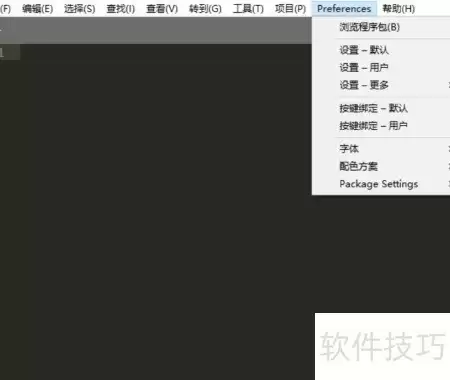
手动安装PackageControl后,SublimeText3可能出现无法安装包、菜单消失或快捷键失效,需进入用户偏好设置,将“ignored_packages”中移除PackageControl,即可正常扩展编辑器功能。

SublimeText4Build4200稳定版正式发布,重点优化多选区编辑性能,大幅提升响应速度;重写SQL、Bash等语法高亮,增强代码识别;新增Zsh与TOML原生支持,扩展语言覆盖;提升Git查询及命令行执行效率,延续轻量高效、高度可配置的编辑器定位。

SublimeText编辑器从Build4200版本开始,将分阶段淘汰基于Python3.3的插件宿主,首先逐步过渡到Python3.8,最终目标锁定为Python3.14。与此同时,Windows和macOS的最低操作系统要求分别提升至Windows10和macOS10.13。对于插件开发者而言,需要特别关注API兼容性问题,而普通用户则几乎不会受到任何影

SublimeText开发版Build4205于2026年4月23日正式发布,仅面向已购买许可证的用户。内置Python版本已升级至3.14,新增了open_terminal终端命令、ScopeSelector中的>运算符,并对撤销与重做历史进行了调整与优化。此外,Windows系统最低要求提升至10,macOS系统最低要求提升至10.13。
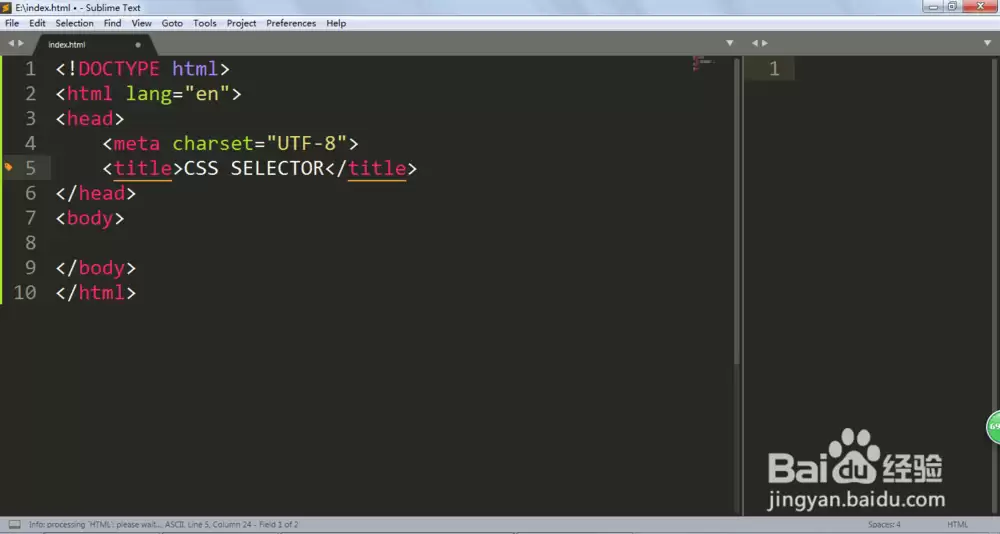
使用CSS属性选择器`input[type=""]`可精确修改特定类型input的样式,如文本输入框、提交按钮等,避免影响其他元素。该方法也适用于其他属性值,实现精准定位和样式调整,提升代码可维护性与选择器效率。
BracketHighlighter插件通过PackageControl安装并重启后生效,实时高亮匹配的括号、标签和引号,不匹配时显示红色边框及“[unmatched]”提示。该插件不自动补全或修改代码,高亮样式依赖主题配色方案。支持圆括号、方括号、花括号和尖括号等多种类型,提升代码可读性。
SublimeText默认不识别.lua语法高亮,需手动将语言切换为Lua语言。构建系统需要设置working_dir为$file_path,否则Love2D将无法正常加载项目文件。Windows系统下运行可用cmd/c加pause防闪退。使用Love2D开发游戏需确保项目根目录包含main.lua、路径全英文,且Sublime没有内置调试器。
SublimeText的跳转堆栈仅记录主动跳转操作(例如F12键、Ctrl键加点击),并不记录编辑行为。Ctrl加U键所回退的是跳转位置而非编辑点,该堆栈最多十六条且重启后即清空。因此,用户定位修改点需要借助GitGutter插件、书签或Git命令。
关闭Sublime的单击预览文件功能,需要修改用户配置文件,将“preview_on_click”参数的值设为false(布尔类型),且要遵循JSON格式。如果安装了SideBarEnhancements拓展插件,还需将“enable_click_to_open”参数同样设为false。另外,对于项目侧栏和搜索结果中的文件预览,也可分别独立设置。
SublimeText通过正则捕获组实现关键词提取,需使用非贪婪量词和边界锚定确保匹配精准。ReplaceinFiles不支持$1引用,批量提取应使用FindinFiles复制结果。后续需手动去重、分行或转数组,注意作用域和编码问题。




Postman是一套面向API全生命周期的开发与测试平台,可在Mac上发送和调试多种协议请求,管理集合、环境及认证信息,并完成脚本测试、模拟服务、监控、文档发布和团队协作。它适合开发、测试及运维人员使用,提供个人免费方案。

Docker Desktop 是 Docker 官方为 Mac 提供的容器开发环境,集成 Docker Engine、命令行工具、Compose、Build、Kubernetes 与图形化管理界面。

Android Studio 是 Google 面向安卓应用开发提供的官方集成开发环境,基于 IntelliJ IDEA 构建。它整合智能代码编辑、Gradle 构建、界面预览、设备模拟、性能分析、调试测试及 APK 分析等工具。

PixPix 是面向品牌、卖家和内容团队的在线 AI 图片视频创作平台,提供图视频 Agent、无限画布、图片生成、视频生成、自然语言编辑及商品套图、产品精修和带货视频等电商工具。

Postman 是面向 API 全生命周期的开发与协作平台。Windows 桌面版可用于构建和发送 HTTP、GraphQL、gRPC、WebSocket、MQTT 等请求,并提供环境变量、集合、脚本测试、模拟服务、监控、文档及团队工作区等

Docker Desktop 为 Windows 开发者提供集成式容器环境,内置 Docker Engine、命令行工具、Compose、Build 与 Kubernetes 等组件,可在本机完成镜像构建、容器运行、日志查看和资源管理。