

如何开启 Win11 内置的“语音朗读电子书” 将本地文档转为人声阅读
如何开启 Win11 内置的“语音朗读电子书” 将本地文档转为人声阅读 手头有本地电子书,想直接听系统“读”出来?其实,完全不必费心寻找第三方软件。Windows 11 系统自身就藏着一套相当成熟的文本转语音(TTS)方案,配合 Office 全家桶和 Edge 浏览器,就能轻松搞定 DOCX、PD
如何开启 Win11 内置的“语音朗读电子书” 将本地文档转为人声阅读
手头有本地电子书,想直接听系统“读”出来?其实,完全不必费心寻找第三方软件。Windows 11 系统自身就藏着一套相当成熟的文本转语音(TTS)方案,配合 Office 全家桶和 Edge 浏览器,就能轻松搞定 DOCX、PDF、TXT 等多种格式的本地文档朗读。下面这几种路径,总有一款适合你。
一、通过 Microsoft Edge 浏览器的“沉浸式阅读器”朗读本地 PDF/EPUB 文档
先说一个最便捷的方法:利用 Edge 浏览器自带的“沉浸式阅读器”。它不仅能优化页面排版,更关键的是,它能直接调用系统 TTS 引擎来朗读本地打开的 PDF 和 EPUB 文件,整个过程无需联网。
操作起来很简单:首先,直接把你的电子书文件(比如《三体.pdf》)拖进 Edge 浏览器窗口打开。接着,留意地址栏右侧,那里有一个书本形状的“沉浸式阅读器”图标,点击它。如果没看到这个图标,也别急,在页面空白处右键,选择“进入沉浸式阅读器”也一样。
进入阅读器界面后,一切就明朗了。找到工具栏上的那个播放三角形——“朗读”按钮,点下去,系统默认的语音就会开始为你朗读。如果觉得声音或语速不合适,点击“朗读”按钮旁边的齿轮图标,就能在弹出面板里自由切换“语音”和调整“语速”了。
二、在 Word 中使用“朗读”功能处理 DOCX/TXT 文档
对于 DOCX 或 TXT 这类文档,用 Word 来处理可能是更自然的选择。Word 内置的“朗读”功能响应迅速,同样是直接调用 Windows 系统的 TTS 核心,兼容性非常好。
第一步,用 Word 打开你的 .docx 或 .txt 文件。然后,注意窗口顶部菜单栏右侧的“快速访问工具栏”。如果上面没有“朗读”图标,我们需要手动添加一下:点击工具栏最右侧的下拉箭头,选择“自定义快速访问工具栏” → “所有命令”,然后在长长的列表里找到并添加“朗读”命令。
添加成功后,用鼠标选中你想听的段落,或者干脆按 Ctrl+A 全选全文。最后,点击快速访问工具栏上那个刚刚添加好的“朗读”图标,清晰的人声朗读即刻开始。
三、启用 Windows 设置中的 TTS 语言包以支持多语种朗读
有时候,你可能会遇到两个问题:要么电子书里夹杂着英文、日文等其他语言,朗读起来怪怪的;要么觉得默认的中文语音听起来有点生硬。这通常是因为对应的语音包没有安装完整。别担心,系统设置里就能搞定。
按下 Win+I 打开“设置”,进入“时间与语言 > 语言与区域”。点击“添加语言”,在搜索框输入目标语言,比如“English (United States)”。关键点来了:一定要选择右侧带有“文本转语音”图标(一个小喇叭)的语言版本。
点击“下一步”,在功能列表里确保“文本转语音”这个复选框是勾选状态,然后点击“安装”。安装完成后,回到“语言”列表,点击该语言右侧的“…”,选择“语言选项”。在“语音”部分,你就可以试听并把它设置为默认的朗读语音了。
四、使用 VBA 宏增强 Word 朗读控制能力(适用于需精细操作的用户)
对于追求极致控制的用户来说,Word 自带的“朗读”按钮可能功能略显基础。如果你需要实时调整语速、精准暂停/继续,那么通过 VBA 宏调用系统底层的 SAPI 引擎,会是一个强大的进阶方案。
在 Word 中按下 Alt+F11,打开“Visual Basic for Applications”编辑器。在左侧的工程资源管理器里,展开 Normal → 模块,然后双击“NewMacros”,将事先准备好的 ProfessionalRead() 与 StopReading() 等宏代码粘贴进去。
关闭编辑器后,回到 Word 界面。依次点击“文件 > 选项 > 自定义功能区”,在主选项卡列表中勾选上“开发工具”。这时,菜单栏就会出现“开发工具”选项卡。点击它,找到“宏”按钮,在弹出的宏列表中选中你刚才添加的“ProfessionalRead”并运行。之后,在文档中选中任何文本,都会触发这套更稳定、可控的朗读功能。
五、借助 OneNote 学习工具对扫描版 PDF 或图片文字进行 OCR 后朗读
最后一种情况比较特殊:如果你的“电子书”是扫描版的 PDF 或者干脆就是图片,里面没有可选的文字,那上面的方法就都失效了。这时候,OneNote 的学习工具就能大显身手了,它能先进行 OCR 文字识别,再朗读,全程离线完成。
打开 OneNote,新建一个页面,直接把扫描版 PDF 文件或者图片拖进去。接着,右键点击插入的图片,选择“复制图片中的文本”。稍等片刻,OneNote 就会完成 OCR 识别,并将文字结果复制到你的剪贴板。
最后,在 OneNote 里新建一个空白段落,按 Ctrl+V 把识别出来的文字粘贴进去。选中这些文字,点击顶部“视图”选项卡,找到“学习工具”组,点击其中的“朗读”按钮,语音输出便开始了。这样一来,连图片里的文字,都能“听”得见了。
装系统时选家庭版还是专业版?本文通过日常办公、开发虚拟化、数据加密等具体场景,解析Windows 10两个版本的真实差异,帮你避免为不用的功能付费,并明确激活与授权的关键注意事项。

全面解析Linux终端中终止进程的核心快捷键(Ctrl+C、Ctrl+Z、Ctrl+\)的原理、区别与具体使用方法,附后台恢复与强制终止全流程指南。
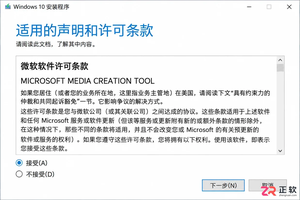
详解使用微软官方媒体创建工具制作 Windows 10 安装U盘的步骤,包括直接写入和ISO备份两种方式,并提供启动验证与故障排查建议。

想在 Windows 11 中干净地卸载软件?本教程详解通过开始菜单、系统设置及控制面板移除应用的步骤,涵盖卸载失败处理与残留检查,避免直接删除文件夹带来的隐患。
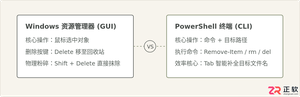
详细解答PowerShell中删除文件的快捷键与核心命令,澄清图形界面与命令行交互差异,提供Tab补全操作流、安全参数及防误删方法。

详解Windows软件安装全流程,包括下载校验、UAC权限确认、安装向导设置及首次启动验证。提供安装失败排查与规范卸载建议,确保软件环境安全稳定。
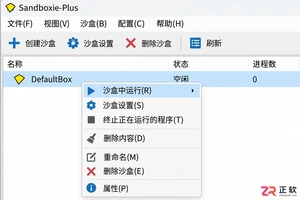
学习如何使用Sandboxie-Plus进行程序多开。教程详解创建独立沙盒、在指定沙盒中启动程序、区分使用环境以及安全清理数据的完整流程,适合需要隔离测试或多账号管理的用户。
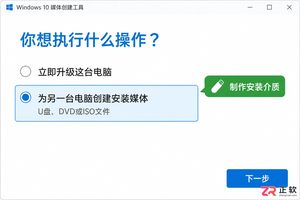
详解如何使用微软官方媒体创建工具制作 Windows 10 安装介质。包括下载运行、配置选项、U盘写入及ISO保存步骤,助你轻松搞定系统重装准备。
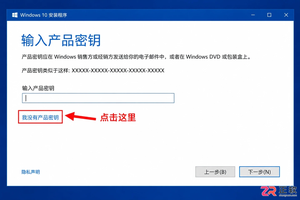
介绍Windows 10安装过程中跳过产品密钥输入的正规方法,包括界面选项识别、版本匹配原则、安装后数字许可证自动激活机制及未激活状态的功能限制,避免使用非法破解工具。
了解如何在Windows 10/11中打开和使用Microsoft Store。本文详解开始菜单入口、应用搜索、库管理及更新操作,并提供安装异常时的排查思路与缓存重置方法。




IntelliJ IDEA 是 JetBrains 推出的专业集成开发环境,重点服务于 Java、Kotlin 与 JVM 项目开发。软件集成代码补全、静态检查、重构、调试、测试、版本控制及构建工具,并可借助插件扩展语言和框架支持。

JetBrains PyCharm 是面向 Python 开发者的集成开发环境,提供智能补全、代码检查、重构、调试、测试、版本控制及虚拟环境管理功能。Mac 版兼容 Intel 与 Apple 芯片,核心功能可免费使用。

JetBrains WebStorm 是面向 JavaScript、TypeScript 和现代 Web 技术的专业集成开发环境,可智能理解项目结构,提供代码补全、重构、错误检查、运行调试、测试及 Git 工具。

JetBrains IntelliJ IDEA 是以 Java、Kotlin 和 JVM 项目为核心的专业集成开发环境,提供智能补全、代码检查、安全重构、调试、测试、版本控制及构建工具集成。统一发行版的核心功能可免费用于商业和非商业项目,

PhpStorm 是 JetBrains 面向 PHP 与现代 Web 开发打造的专业集成开发环境,提供代码补全、静态检查、重构、调试、测试、数据库、版本控制及前端语言支持。Windows 用户可直接下载安装程序,

PyCharm 是 JetBrains 推出的 Python 集成开发环境,提供智能代码补全、错误检查、重构、调试、测试、Git、终端及 Jupyter Notebook 支持。统一版安装后可体验 30 天 Pro 功能,


