

如何在Windows中快速截取长图 电脑原生截图工具使用进阶方法

Windows 11 是微软全新操作系统,现代化界面,流畅操作体验,适用于学习、工作与日常生活。它更偏向把系统状态查看和常用调节动作放在一起,适合需要持续观察和微调设备状态的场景。
如何在Windows中快速截取长图:电脑原生截图工具进阶指南 想把整个网页、一份超长的文档,或者一个长长的聊天记录,完整地保存为一张图片?这事儿,靠普通的截图快捷键可办不到。你得用上能“滚动捕获”的进阶方法。好消息是,Windows系统本身就藏着好几套这样的原生工具,根本不用到处找第三方软件。下面,
如何在Windows中快速截取长图:电脑原生截图工具进阶指南
想把整个网页、一份超长的文档,或者一个长长的聊天记录,完整地保存为一张图片?这事儿,靠普通的截图快捷键可办不到。你得用上能“滚动捕获”的进阶方法。好消息是,Windows系统本身就藏着好几套这样的原生工具,根本不用到处找第三方软件。下面,就为你梳理几种最实用、最高效的Windows原生长截图方案。
一、启用Windows 11/10新版“截图工具”滚动捕获模式
首先登场的是大家的老朋友——截图工具。不过,它已经升级了。新版Snipping Tool(版本号22621及以上)内置了“滚动捕获”能力,能自动识别并拼接活动窗口的内容。这招特别适合对付微信PC版的聊天窗口、Excel里的超长表格,或者Edge浏览器里打开的PDF文件。一句话,只要是能滚动的非网页应用窗口,它基本都能搞定。
具体怎么操作?其实很简单:
1. 按下经典的 Win + Shift + S 组合键,召唤出截图叠加层。
2. 别急着截图,先点右下角那个 “…” 打开设置菜单,找到并进入 “截图工具设置”。
3. 在设置里,把 “滚动捕获” 的开关打开(如果没看到这个选项,记得检查一下你的Windows 11是不是22H2以上版本,或者Windows 10是不是21H2以上版本)。
4. 设置好后,再次按下 Win + Shift + S。这时,注意顶部工具栏,你会看到一个 波浪线图标(或者从“新建”按钮旁的下拉菜单里选择“滚动捕获”)。
5. 点击它,鼠标光标会变成十字。这时,在你想截取的那个窗口的任意可见区域点一下,作为起始点。
6. 关键一步来了:保持这个窗口在最前面,然后用鼠标滚轮或者触控板,匀速地向下滚动。工具会在后台自动连续抓取画面并进行拼接。
7. 滚到末尾后,松开滚轮,等上大概2秒钟,让系统完成拼接。完成后,截图会自动加载到编辑界面里。
8. 最后,点击右上角的 “保存”图标,选择PNG或者JPEG格式,找个地方存起来就行。
二、利用Microsoft Edge浏览器内置整页截图功能
如果你要截取的是网页,那么Edge浏览器自带的“整页截图”功能,可能是目前最稳定、画质最清晰的原生方案。它的厉害之处在于,是从网页的DOM结构层面进行捕获,能准确识别页面布局和那些需要滚动才会加载的“懒加载”内容,有效避免截图出现断档或者空白区域。
操作流程更是直观:
1. 用Edge打开目标网页,先滚动到底部,确保所有内容都已加载完毕(看不到“正在加载”之类的提示)。
2. 点击浏览器右上角的 “…”(三个点) 菜单,选择 “网页捕获”。
3. 这时会弹出一个小面板,注意,要选的是 “捕获整页”,可别点成旁边的“捕获区域”了。
4. 点击后,浏览器会自动工作,你会看到一个进度条。等它走完,一张完整的网页长图就合成好了,并会弹出预览窗口。
5. 预览没问题的话,直接点击预览图右上角的 “下载”图标,它会默认以PNG格式保存到你的下载文件夹。
三、通过Windows 11系统快捷键直接触发滚动截图
对于Windows 11用户,特别是那些需要频繁截长图的朋友,系统还提供了一个更快捷的入口。从Windows 11 22H2版本开始,你可以绕过设置菜单,直接通过快捷键组合调用滚动捕获,大大缩短了操作路径。
方法是这样的:
1. 首先,确保你要截取的那个窗口(比如Edge、微信PC版、PDF阅读器)是当前活动窗口,并且完全显示在桌面上。
2. 按下 Win + Shift + S,屏幕变暗,顶部出现截图工具栏。
3. 把鼠标移到工具栏最右侧,那里有一个 “捕获更多”按钮(在一些系统上可能显示为向下箭头加波浪线的组合图标),点击它会展开一个子菜单。
4. 从下拉的选项里,直接选择 “滚动捕获”。
5. 接下来的步骤就熟悉了:光标变十字后,在目标窗口内 单击一次确定起始位置(不需要拖动选框)。
6. 然后立即用 触控板双指滑动或者鼠标滚轮持续向下滚动,系统会实时捕获并拼接。
7. 滚动结束后松开,截图会自动进入编辑界面,你可以马上进行标注,或者直接保存。
四、使用Windows 11 AI增强型“完美屏幕截图”辅助长图对齐
最后,来看看面向未来的“黑科技”。如果你使用的是搭载了Copilot+的Windows 11 AI PC,那么“完美屏幕截图”功能能让长截图体验更上一层楼。它能智能识别滚动窗口的边界,并自动优化裁剪框,减少手动调整的误差,提升长图首尾衔接的精准度。
要体验这个功能,需要满足几个条件:
1. 确保设备运行的是Windows 11 23H2或更高版本,并且已经启用了Copilot+相关功能。
2. 打开你想要截取的长内容窗口,比如一个超长的Word文档,或者Outlook里的邮件列表。
3. 按下 Win + Shift + S,选择 “滚动捕获” 模式。
4. 点击窗口后,系统会自动分析内容结构,并高亮显示出它推荐的滚动起始和终止边界,给你作为参考。
5. 如果在预览时发现截图包含了多余的标题栏或页脚,可以点击编辑界面里的 “AI优化”按钮,让它自动去除边缘并调整对齐。
6. 确认预览图没有错位或拼接问题后,点击 “保存” 即可导出最终的长图。
总的来说,从经典工具升级到浏览器专属功能,再到系统级的快捷方式和AI辅助,Windows已经为我们准备好了全套的原生长截图方案。下次再遇到需要保存长内容的情况,不妨根据场景,试试上面这些方法。
装系统时选家庭版还是专业版?本文通过日常办公、开发虚拟化、数据加密等具体场景,解析Windows 10两个版本的真实差异,帮你避免为不用的功能付费,并明确激活与授权的关键注意事项。
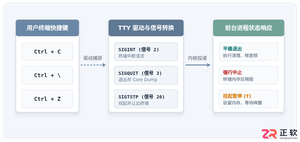
全面解析Linux终端中终止进程的核心快捷键(Ctrl+C、Ctrl+Z、Ctrl+\)的原理、区别与具体使用方法,附后台恢复与强制终止全流程指南。
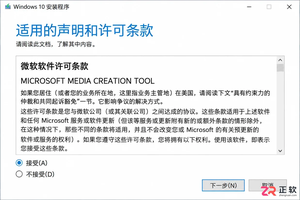
详解使用微软官方媒体创建工具制作 Windows 10 安装U盘的步骤,包括直接写入和ISO备份两种方式,并提供启动验证与故障排查建议。
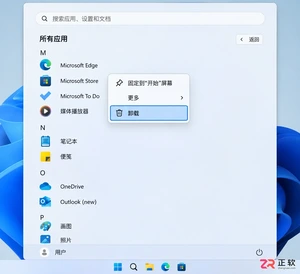
想在 Windows 11 中干净地卸载软件?本教程详解通过开始菜单、系统设置及控制面板移除应用的步骤,涵盖卸载失败处理与残留检查,避免直接删除文件夹带来的隐患。
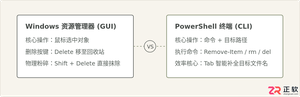
详细解答PowerShell中删除文件的快捷键与核心命令,澄清图形界面与命令行交互差异,提供Tab补全操作流、安全参数及防误删方法。
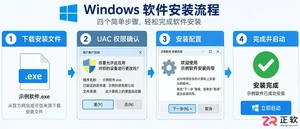
详解Windows软件安装全流程,包括下载校验、UAC权限确认、安装向导设置及首次启动验证。提供安装失败排查与规范卸载建议,确保软件环境安全稳定。
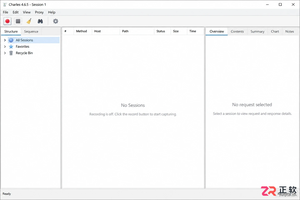
详解Charles在Windows上的安装步骤,包括如何启用自动系统代理、配置Proxy Settings端口、安装根证书以及设置SSL Proxying以抓取HTTPS流量,适合初次使用的开发者参考。
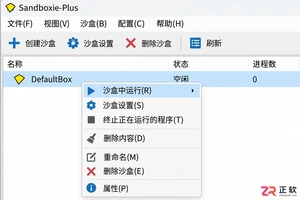
学习如何使用Sandboxie-Plus进行程序多开。教程详解创建独立沙盒、在指定沙盒中启动程序、区分使用环境以及安全清理数据的完整流程,适合需要隔离测试或多账号管理的用户。
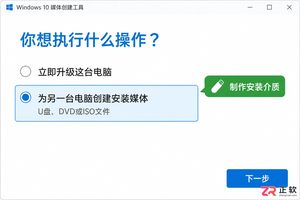
详解如何使用微软官方媒体创建工具制作 Windows 10 安装介质。包括下载运行、配置选项、U盘写入及ISO保存步骤,助你轻松搞定系统重装准备。

介绍Windows 10安装过程中跳过产品密钥输入的正规方法,包括界面选项识别、版本匹配原则、安装后数字许可证自动激活机制及未激活状态的功能限制,避免使用非法破解工具。




IntelliJ IDEA 是 JetBrains 推出的专业集成开发环境,重点服务于 Java、Kotlin 与 JVM 项目开发。软件集成代码补全、静态检查、重构、调试、测试、版本控制及构建工具,并可借助插件扩展语言和框架支持。

JetBrains PyCharm 是面向 Python 开发者的集成开发环境,提供智能补全、代码检查、重构、调试、测试、版本控制及虚拟环境管理功能。Mac 版兼容 Intel 与 Apple 芯片,核心功能可免费使用。

JetBrains WebStorm 是面向 JavaScript、TypeScript 和现代 Web 技术的专业集成开发环境,可智能理解项目结构,提供代码补全、重构、错误检查、运行调试、测试及 Git 工具。

JetBrains IntelliJ IDEA 是以 Java、Kotlin 和 JVM 项目为核心的专业集成开发环境,提供智能补全、代码检查、安全重构、调试、测试、版本控制及构建工具集成。统一发行版的核心功能可免费用于商业和非商业项目,

PhpStorm 是 JetBrains 面向 PHP 与现代 Web 开发打造的专业集成开发环境,提供代码补全、静态检查、重构、调试、测试、数据库、版本控制及前端语言支持。Windows 用户可直接下载安装程序,

PyCharm 是 JetBrains 推出的 Python 集成开发环境,提供智能代码补全、错误检查、重构、调试、测试、Git、终端及 Jupyter Notebook 支持。统一版安装后可体验 30 天 Pro 功能,


