

Compton与KDE Plasma:打造流畅桌面环境
Compton 与 KDE Plasma 流畅桌面实战指南 一 组合选择与注意事项 在 X11 会话环境下,将 Compton 与 KDE Plasma 搭配使用是完全可行的,但这里有一个关键点需要特别注意:必须避免与 Plasma 自带的 KWin 合成器发生“双重合成”。否则,卡顿、屏幕撕裂甚至
Compton 与 KDE Plasma 流畅桌面实战指南
一 组合选择与注意事项
在 X11 会话环境下,将 Compton 与 KDE Plasma 搭配使用是完全可行的,但这里有一个关键点需要特别注意:必须避免与 Plasma 自带的 KWin 合成器发生“双重合成”。否则,卡顿、屏幕撕裂甚至闪屏等问题都可能接踵而至。
正确的做法是:在 KDE 系统设置中关闭 KWin 的合成功能,让 Compton 成为唯一的桌面合成器。Compton 以其轻量级和高度可定制的特性著称,尤其适合那些对窗口动画流畅度、透明效果和阴影质感有更高要求的用户。
当然,如果你更看重“开箱即用”的稳定体验,直接使用 KWin 内置的、已经相当成熟的特效栈,无疑是更省心的选择。而 Compton,则更像是为追求极致可玩性和个性化定制的玩家准备的工具箱。另外需要明确一点:Compton 主要服务于 X11 显示协议,它并非为 Wayland 设计。
二 安装与快速启用
让我们从安装开始。以 Debian/Ubuntu 系列发行版为例:
- 安装 Compton:
sudo apt update && sudo apt install compton - 生成一个基础配置文件:
mkdir -p ~/.config && nano ~/.config/compton.conf
接下来是在 KDE Plasma 中完成切换的关键步骤:
- 关闭 KWin 合成器:进入“系统设置” → “显示和监视器” → “合成器”,然后取消勾选“启用合成器”(或类似选项,如“在启动时启用合成器”)。
- 将 Compton 加入自启动:进入“系统设置” → “启动和关闭” → “自动启动”,点击“添加程序”,在命令栏填写:
compton -b -c ~/.config/compton.conf。这里的-b参数让程序在后台驻留,-c则用于指定配置文件路径。
完成上述设置后,注销并重新登录,Compton 就会作为你的新合成器生效了。
三 关键配置与性能优化
配置文件是发挥 Compton 威力的核心。以下是一些关键设置,能直接影响视觉效果与性能:
- 后端 (backend):对于现代 GPU,建议设置为
“glx”以获得更好性能。如果遇到卡顿或撕裂,可以尝试切换为“xrender”来提升兼容性,不过性能可能会稍有降低。 - 垂直同步 (vsync):开启
vsync = true是减少屏幕撕裂最有效的方法之一。 - 帧率限制 (fps-limit):必要时可以限制最大帧率,例如
fps-limit = 60,有助于稳定性和功耗控制。 - 阴影 (shadow):按需开启。建议对某些特定窗口(如 KRunner、Dock 面板等)进行排除,以避免显示异常或不必要的性能损耗。配置示例如下:
backend = “glx”
vsync = true
fps-limit = 60
shadow = true
shadow-exclude = [“class_g = ‘KRunner’”, “class_g = ‘Plank’”]
如果需要为特定应用设置透明效果,还可以利用 opacity-rule 或 transparency-rule 进行精细控制。
简单来说,较新的硬件可以优先尝试 glx 后端;而对于老旧或驱动支持不佳的设备,xrender 往往是更稳定的选择。如果遇到输入延迟、卡顿或花屏,排查思路通常是从简到繁:先尝试降低阴影、淡入淡出等效果,然后切换后端,最后再调整垂直同步设置,逐步定位问题根源。
四 常见问题与排查
在实际使用中,可能会遇到一些典型问题,以下是快速排查指南:
- 卡顿/撕裂严重:首先检查是否已彻底关闭 KWin 合成器,确保系统内只有 Compton 一个合成器在运行,这是“双重合成”的典型症状。
- 启动失败或配置不生效:检查自启动命令是否正确包含了
-c ~/.config/compton.conf来指定配置文件。同时,确认配置文件语法无误。必要时,可以在配置中调整log-level为debug来查看详细输出日志。 - 特定程序阴影或透明异常:在
shadow-exclude列表中,根据窗口的class_g或name属性对相应程序进行排除。透明效果同样需要通过规则进行精确控制。 - 屏幕撕裂依旧存在:确保已开启
vsync。如果问题仍在,可以尝试在glx和xrender后端之间切换,并结合fps-limit进行限制。在某些驱动和硬件组合下,可能还需要联动调整系统级的垂直同步设置。
五 进阶替代与选择建议
如果你在兼容性或维护性上遇到了瓶颈,不妨考虑 picom。它是 Compton 的一个活跃分支,安装和启用方式与 Compton 基本一致,大部分配置项也可以直接沿用。
最后,让我们回到选择的原点。如果你并不需要 Compton 那样细粒度的定制能力,那么 KWin 本身提供的完整合成与特效栈,在稳定性和与 Plasma 桌面的集成度上显然更具优势。而 Compton(或其分支 picom)的真正舞台,在于满足那些希望精细控制每一处阴影、透明度、动画淡入淡出以及帧率行为的高级用户。了解自己的核心需求,才能做出最合适的选择。

掌握Linux中删除用户和用户组的正确方法,避免残留文件和进程冲突。本文深入解析userdel和groupdel命令的参数用法,提供处理“用户仍在使用”等常见错误的实战方案。


遇到CrossOver运行错误或需要更新版本时,如何彻底卸载旧版并干净重装?本教程详解macOS和Linux下的卸载步骤、残留文件清理方法及官方下载渠道,确保软件环境纯净稳定。




AirBuddy 3 是面向 macOS 的蓝牙外设增强工具,可集中查看 AirPods、Beats 与苹果设备电量,提供快速连接、播放控制、电量提醒、桌面小组件和多台 Mac 外设接力等功能。

AirServer macOS版可把 Mac 转换为无线投屏接收端,通过 AirPlay 或 Google Cast 接收手机、平板和电脑画面,并支持多设备同时连接、高清镜像及会话录制,适合家庭娱乐、课堂教学、会议演示和应用展示。

AnyDesk macOS版是一款适用于远程办公、设备维护和客户支持的远程桌面工具,可连接并操作异地计算机,支持文件传输、无人值守访问、会话权限控制及跨平台协作。

StarUML 7 Windows版是一款面向软件工程、系统分析与架构设计的专业建模工具,支持UML 2、ERD、流程图、数据流图和C4模型等,可用于需求梳理、系统设计、模型验证、文档发布及代码生成。
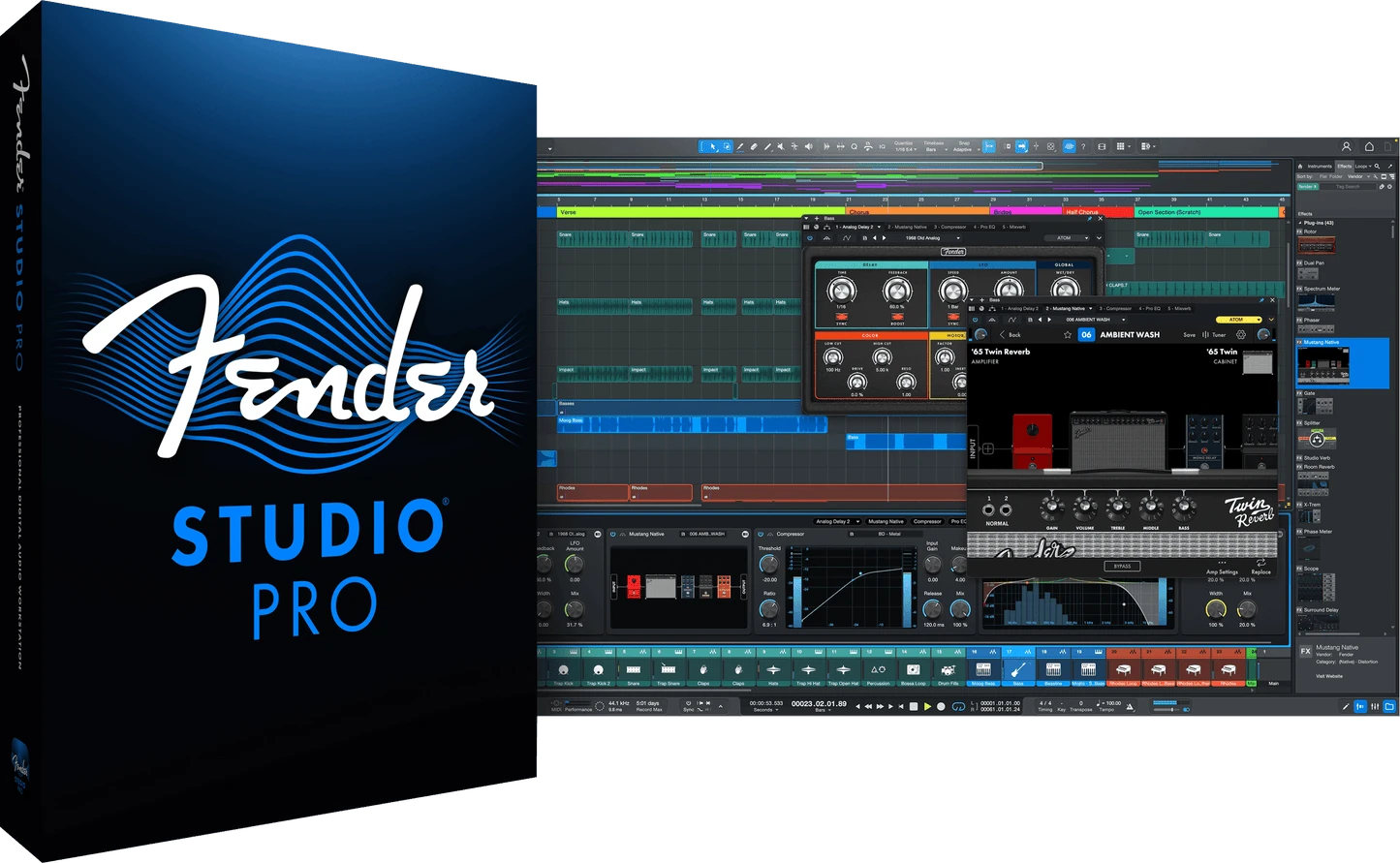
Fender Studio Pro(原Studio One)Windows版是一套专业数字音频工作站,可完成录音、编曲、混音、母带处理与现场演出。 新版本延续Studio One的核心工作流,并加入Fender音箱与效果建模、智能创作和更现代的制作界面。

think-cell Windows版是一款集成于Microsoft PowerPoint和Excel的商业演示增强插件,提供瀑布图、甘特图、Mekko图、数据联动、自动标注及智能排版功能,适合咨询、金融、项目管理和企业汇报场景。


