

centos php环境搭建
在CentOS上搭建PHP环境 想在CentOS上跑起PHP应用?这事儿说简单也简单,核心就是两件事:装一个靠谱的Web服务器,再配上PHP解释器。Apache作为久经考验的老将,依然是很多人的首选。下面这套流程,就是基于Apache来搭建PHP运行环境的详细步骤,咱们一步步来。 第一步:更新系统软
在CentOS上搭建PHP环境
想在CentOS上跑起PHP应用?这事儿说简单也简单,核心就是两件事:装一个靠谱的Web服务器,再配上PHP解释器。Apache作为久经考验的老将,依然是很多人的首选。下面这套流程,就是基于Apache来搭建PHP运行环境的详细步骤,咱们一步步来。
第一步:更新系统软件包
动手之前,一个好习惯是先把系统更新到最新状态,这能避免不少潜在的依赖冲突。
sudo yum update第二步:安装EPEL仓库
CentOS自带的官方仓库有时候软件版本不够新。EPEL(Extra Packages for Enterprise Linux)仓库提供了大量额外的、常用的软件包,包括我们后面需要的PHP相关组件,先把它装上。
sudo yum install epel-release第三步:安装Apache Web服务器
接下来,主角之一登场。安装Apache的命令非常直接。
sudo yum install httpd第四步:启动并设置开机自启
软件装好不算完,得让它跑起来,并且最好下次服务器重启时能自动启动,省去手动操作的麻烦。
sudo systemctl start httpd
sudo systemctl enable httpd
第五步:检查运行状态
启动命令执行了,但它真的在正常工作吗?用这个状态检查命令看一眼最放心。
sudo systemctl status httpd第六步:安装PHP及常用模块
重头戏来了。这里以安装PHP 7.4版本为例,同时安装一批最常用的扩展模块,比如连接MySQL的mysqlnd、图像处理的gd、多字节字符串处理的mbstring等。你可以根据自己项目的实际需要,增减这个模块列表。
sudo yum install php php-mysqlnd php-pdo php-gd php-mbstring php-xml php-pear php-bcmath第七步:重启Apache服务
安装完PHP后,必须重启一下Apache服务,让它加载并识别新安装的PHP模块。
sudo systemctl restart httpd第八步:创建测试文件
环境搭好了,怎么验证PHP工作正常呢?老办法,创建一个经典的phpinfo()测试页面。这条命令会在Apache的默认网站根目录(通常是/var/www/html)下直接生成这个文件。
echo "" | sudo tee /var/www/html/info.php第九步:访问测试页面
现在,打开你的浏览器,在地址栏输入你的服务器IP地址或域名,后面跟上/info.php。比如:http://你的服务器地址/info.php。如果一切顺利,你应该会看到一个详细的、包含了所有PHP配置和模块信息的页面。看到它,就大功告成了!
第十步:(可选)配置防火墙
如果你的服务器开启了防火墙(比如firewalld),并且需要从外部访问这个网站,那么别忘了放行HTTP(80端口)和HTTPS(443端口)的流量。
sudo firewall-cmd --permanent --zone=public --add-service=http
sudo firewall-cmd --permanent --zone=public --add-service=https
sudo firewall-cmd --reload
最后提个醒,以上步骤主要针对CentOS 7系统。如果你用的是CentOS 8或其他版本,个别命令或软件包名称可能会有些许差异。另外,根据你具体项目的需求,可能还需要安装其他特定的PHP扩展,或者调整PHP和Apache的配置文件。不过,按照这个流程走下来,一个基础且功能齐全的PHP运行环境就已经稳稳当当地搭建好了。

详解如何在 Windows 电脑上通过 Microsoft Store 安装 Codex 桌面应用,包括启动登录、切换 Codex 模式、关联本地代码项目及终端环境配置的界面操作指引。
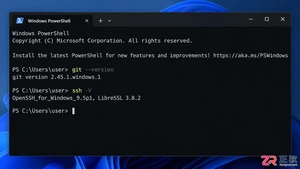
本文详解如何在Windows环境中使用PowerShell生成SSH密钥对,配置ssh-agent自动加载私钥,并将公钥安全添加至GitHub账户,最后通过git remote set-url切换为SSH地址,解决每次操作需输入账号密码的问题。
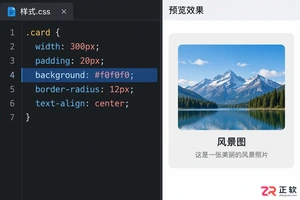
深入解析backdrop与background在网页开发及视觉设计中的区别。通过CSS代码示例,展示如何正确使用background设置元素背景,以及利用backdrop-filter创建弹窗遮罩模糊效果,避免概念混用。
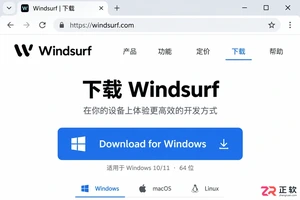
详解 Windsurf IDE 在 Windows 系统的下载来源、安装步骤及首次启动界面。指导用户如何导入编辑器设置、打开项目文件夹及使用终端与 AI 功能,适合初次接触该工具的开发者阅读。
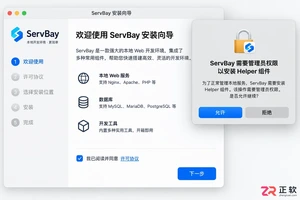
新手入门 ServBay 本地开发环境,详解安装包下载、Dashboard 状态监控、Packages 组件安装、Services 服务控制及 Websites 项目配置。掌握 .servbay.config 版本管理与日志排查技巧,快速搭建稳定的 PHP、Node.js 等多语言开发环境。
详解 CodeKit 在 macOS 下的安装步骤、项目导入方法、Sass与JavaScript编译设置及浏览器自动刷新功能,助您快速搭建高效的前端开发环境。

详解Windows环境下安装OpenAI Codex CLI的步骤,包括WSL环境检查、Node.js/npm配置、npm全局安装命令及首次启动验证,适合开发者快速上手。

学习如何配置 NativeRest REST API 客户端。涵盖 Windows/macOS/Linux 安装后的工作区创建、环境变量管理、请求编辑及响应查看步骤,帮助开发者快速完成基础环境搭建与连通性测试。

深入解析CSS中设置透明度的核心属性opacity,剖析子元素继承、事件穿透、层叠上下文等关键注意事项,并提供与rgba、hsla的实用选型对比。





WPS Office是一款面向macOS用户的综合办公套件,将文字处理、电子表格、演示文稿、PDF工具、模板与云协作整合在同一应用中。它兼容常见Microsoft Office格式,支持Intel及Apple芯片Mac,基础功能可免费使用,

Shapr3D是一款面向工业设计、机械工程、建筑概念和三维打印工作流的CAD软件。Mac版采用Parasolid建模内核,支持草图约束、实体建模、工程图、可视化渲染及常见CAD格式交换,并可通过账户在多台设备之间同步项目。

REAPER是Cockos开发的数字音频工作站,提供多轨音频与MIDI录制、剪辑、处理、混音和母带制作工具。Mac版兼容Intel与Apple芯片,支持AU、VST、VST3、CLAP等插件格式,并提供高度可定制的工作流程。

Adobe Photoshop 是面向摄影师、设计师和内容创作者的专业图像处理工具,可在 Windows 上完成照片修饰、选区抠图、图层合成、文字排版、绘画及生成式编辑。软件采用订阅授权,由 Creative Cloud 管理安装、更新与许

Adobe InDesign 是面向印刷与数字出版的专业页面排版工具,可制作书籍、杂志、宣传册、海报、交互式 PDF 和电子书。它提供精细的文字样式、多页面管理、印前检查及多格式输出能力,并能与 Photoshop、Illustrator

Adobe Illustrator 是用于绘制矢量图形、插画、图标、徽标和版式的专业设计工具。它以路径和锚点为核心,作品放大后仍能保持清晰,并提供画板、文字、渐变、图像描摹及精确变换等功能,适合品牌视觉、印刷物料、数字界面和商业插画创作。