

CSS linear-gradient属性案例详解
一、介绍 说到CSS的linear-gradient,很多刚接触的朋友可能会觉得有点“发怵”——属性值看起来复杂,参数组合又很灵活,不知从何下手。其实不用担心,一旦理解了它的核心逻辑,你会发现它是个既强大又直观的工具。今天,我们就把它掰开揉碎,彻底讲明白。 简单来说,linear-gradient
一、介绍
说到CSS的linear-gradient,很多刚接触的朋友可能会觉得有点“发怵”——属性值看起来复杂,参数组合又很灵活,不知从何下手。其实不用担心,一旦理解了它的核心逻辑,你会发现它是个既强大又直观的工具。今天,我们就把它掰开揉碎,彻底讲明白。
简单来说,
linear-gradient就是用来创建线性渐变的。关键在于“线性”二字,意味着色彩过渡是沿着一条直线方向发生的。
先来看看它的标准语法:
linear-gradient([ [ [ | to [top | bottom] || [left | right] ],]? [, ]+);
乍一看有点唬人,但我们可以把它拆解成几个好理解的核心要点:
第一,渐变过程可以由多个颜色段组成,它们之间用逗号分隔。
第二,每个颜色段其实包含两个部分。
第三,第一部分用来控制渐变方向。这里有两种设定方式:一种是直接使用角度值(比如
45deg),顺时针增大,非常灵活;另一种是使用关键词,格式是to后面跟一个或两个方向词,比如to top right。方向词的顺序无所谓,而且都是可选的。像to top、to bottom这些其实会被转换成对应的0度、180度。这种关键词的方式相对直观,但通常只涵盖八个主要方向。第四,第二部分就是具体的颜色设置。默认情况下,颜色会均匀分布在整个渐变区域。但你完全可以精细控制——通过“颜色+停止点”的形式,比如
red 20%,来指定某个颜色从哪个位置开始出现或结束。颜色段的数量理论上是没有限制的。
所以,整个属性的骨架可以概括为:linear-gradient(方向, 颜色段1, 颜色段2, ...);。把握住这个结构,剩下的就是发挥创意了。
二、使用技巧
2.1 方格背景
线性渐变真正好玩的地方,是当它和background-size属性结合起来的时候,能创造出各种规律性的图案,比如这个经典的方格背景:
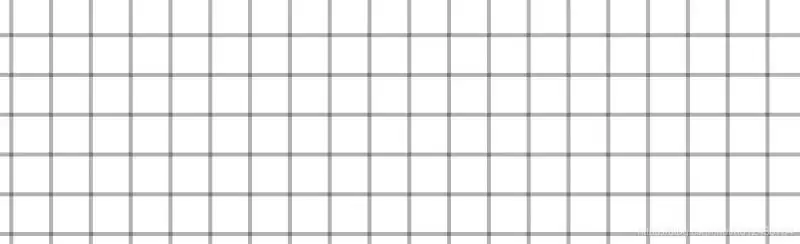
它的实现代码是这样的:
background-image: linear-gradient(90deg, rgba(0, 0, 0, 0.3) 10%, rgba(0, 0, 0, 0) 10%),
linear-gradient(rgba(0, 0, 0, 0.3) 10%, rgba(0, 0, 0, 0) 10%);
background-size: 30px 30px;
background-color: white;
height: 200px;
这里的技巧在于,利用两个渐变分别创建垂直和水平的细线,然后通过background-size将它们重复平铺,线条交叉处自然就形成了方格。
2.2 棋盘效果
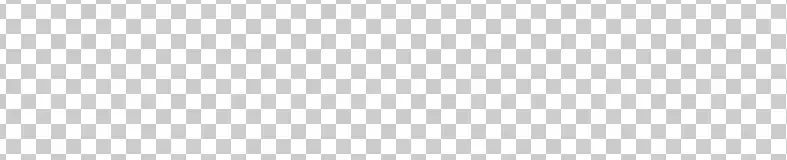
更进一步,我们可以制作出国际象棋棋盘那样的效果:
background-image: linear-gradient(45deg,#ccc 25%,transparent 0),
linear-gradient(45deg,transparent 75%,#ccc 0),
linear-gradient(45deg,#ccc 25%,transparent 0),
linear-gradient(45deg,transparent 75%,#ccc 0);
background-position: 0 0,-15px 15px,15px -15px,30px 30px;
background-size: 30px 30px;
background-color: white;
这个实现稍微复杂些,本质是创建了四个45度角的渐变层,并通过精妙的background-position进行错位叠加。最终,这些灰色三角区域相互拼接,构成了标准的棋盘图案。多看看这类代码,对理解渐变的层叠原理非常有帮助。


IE浏览器怀旧版在线网址:一次精准的技术时光回溯 最近,不少老用户和怀旧爱好者在反复搜索一个问题:那个经典的Internet Explorer,如今还能在哪里原汁原味地体验到?答案指向一个特定的地址:https://ie.microsoft.com/legacy/。 这个网站远不止是一个简单的“皮肤
火狐浏览器五大核心设置功能:解锁高效、安全与个性化体验 火狐浏览器功能强大,但如果不仔细挖掘,很多能大幅提升效率和安全性的设置可能就“藏着掖着”了。这就好比拥有一台高性能设备,却只用了基础模式。那么,如何把它调整到最顺手、最安全的状态?接下来,我们就聚焦于当前版本(截至2025年末)最关键的五大设置

Chrome官方免验证入口为https://www.google.cn/chrome/,提供全平台安装包、免登录即用、本地化安全机制及引擎级性能优化。 到底该去哪里找正版、免费且无需繁琐验证的Chrome浏览器入口?这个问题困扰了不少网友。今天,我们就来直通核心,为大家详细拆解Chrome引擎的官方

CSS中颜色基于RGB、CMYK、HSL等模型,RGBA与HSLA支持透明度(alpha通道),另有140种命名颜色、十六进制及currentColor,以及HSL/HSLA写法。渐变分线性与径向两种,可设多个色标、角度、重复及渐变中心,方向可自定义。形状绘制建议优先使用SVG,而非依赖CSS奇技淫巧,因SVG矢量图精确、可缩放、语义清晰且易于维护。

利用CSS模糊滤镜与清晰对比构建视差,可实现视觉3D效果。例如在文字3D旋转中,对字母单独应用模糊动画;落叶效果则通过不同模糊程度、缩放和速度,模拟近、中、远景层次,增强立体感和深度。
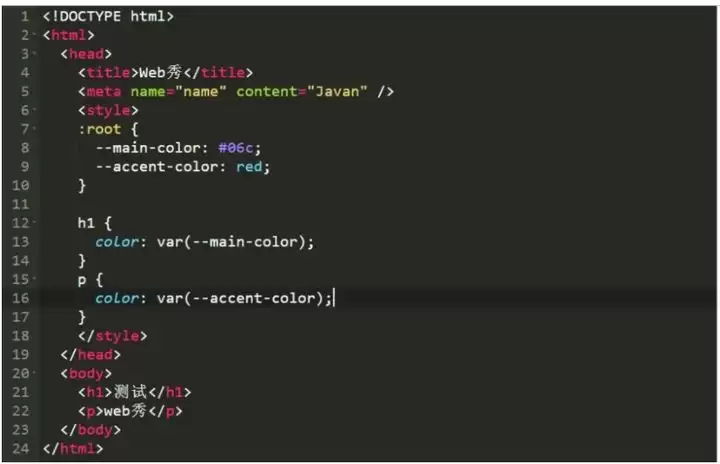
使用CSS重置统一盒模型与边距,继承盒模型简化样式。Flexbox布局避免margin问题,:not()伪类精简边框样式。统一body行高,Flexbox实现垂直居中。SVG图标替代位图,OWL选择器控制垂直间距。box-decoration-break美化换行文本,table-layout实现等宽单元格。属性选择器处理空链接,rem与em配合全局局部缩放。
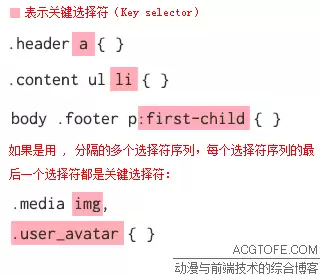
CSS选择符的质量影响代码可维护性与性能。浏览器从右向左匹配样式,应使用具体的关键选择符如class,缩短选择符序列,避免链式选择符和多余标签限定,以减少匹配次数,提升渲染效率。
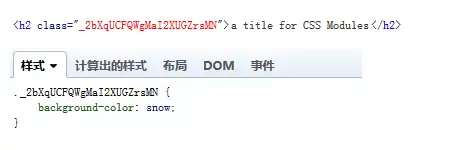
CSSModules通过动态生成唯一class名实现CSS局部作用域,避免样式冲突。需借助webpack及css-loader启用modules选项,支持自定义类名和样式复用(composes),可与普通CSS样式共存,提供灵活的样式隔离,显著提升代码可维护性和模块化程度。




Postman是一套面向API全生命周期的开发与测试平台,可在Mac上发送和调试多种协议请求,管理集合、环境及认证信息,并完成脚本测试、模拟服务、监控、文档发布和团队协作。它适合开发、测试及运维人员使用,提供个人免费方案。

Docker Desktop 是 Docker 官方为 Mac 提供的容器开发环境,集成 Docker Engine、命令行工具、Compose、Build、Kubernetes 与图形化管理界面。

Android Studio 是 Google 面向安卓应用开发提供的官方集成开发环境,基于 IntelliJ IDEA 构建。它整合智能代码编辑、Gradle 构建、界面预览、设备模拟、性能分析、调试测试及 APK 分析等工具。

PixPix 是面向品牌、卖家和内容团队的在线 AI 图片视频创作平台,提供图视频 Agent、无限画布、图片生成、视频生成、自然语言编辑及商品套图、产品精修和带货视频等电商工具。

Postman 是面向 API 全生命周期的开发与协作平台。Windows 桌面版可用于构建和发送 HTTP、GraphQL、gRPC、WebSocket、MQTT 等请求,并提供环境变量、集合、脚本测试、模拟服务、监控、文档及团队工作区等

Docker Desktop 为 Windows 开发者提供集成式容器环境,内置 Docker Engine、命令行工具、Compose、Build 与 Kubernetes 等组件,可在本机完成镜像构建、容器运行、日志查看和资源管理。