

CentOS Java编译时遇到权限问题怎么处理
CentOS Ja va编译时遇到权限问题怎么处理 在CentOS环境下编译Ja va程序,权限问题算是个“经典”的拦路虎。别担心,这通常不是什么系统大故障,根源往往在于当前用户的操作权限不足。下面梳理了几个核心排查方向和解决方法,跟着步骤走,问题大多能迎刃而解。 1. 检查并修正文件权限 第一步,
CentOS Ja va编译时遇到权限问题怎么处理
在CentOS环境下编译Ja va程序,权限问题算是个“经典”的拦路虎。别担心,这通常不是什么系统大故障,根源往往在于当前用户的操作权限不足。下面梳理了几个核心排查方向和解决方法,跟着步骤走,问题大多能迎刃而解。
1. 检查并修正文件权限
第一步,也是最直接的一步:看看文件和目录的权限对不对。打开终端,用 ls -l 命令瞅一眼目标文件或目录的详细权限列表。如果发现当前用户没有读、写或执行的权限,那就需要动用 chmod 命令来调整了。举个例子,如果想给所有用户(包括你自己、同组用户和其他人)赋予完整的读、写和执行权限,可以执行 chmod 777 文件名。当然,777权限意味着完全开放,在生产环境中需谨慎评估安全风险。
2. 尝试使用管理员权限执行编译
如果在编译时终端直接抛出了“permission denied”这类错误,不妨试试“升级”你的权限。使用 sudo 命令,以超级管理员身份来运行编译命令。比如,原本用 ja vac HelloWorld.ja va,现在可以尝试 sudo ja vac HelloWorld.ja va。系统会提示你输入管理员密码,通过后命令就能在更高权限下执行了。这招常用于解决对系统目录或受保护文件的访问问题。
3. 确认JDK安装状态
编译Ja va代码,光有Ja va运行环境(JRE)可不够,必须安装Ja va开发工具包(JDK)。怎么确认?在终端里分别运行 ja va -version 和 ja vac -version 这两个命令。如果前者能显示版本号而后者报错或找不到命令,那基本就是没装JDK,或者环境变量没配置对。这时候,你需要先去安装对应版本的JDK。
4. 检查IDE配置
如果你是在Eclipse、IntelliJ IDEA这类集成开发环境里进行编译,那问题可能出在IDE本身的配置上。首先,确保IDE使用的是你安装好的那个正确版本的JDK,而不是它自带的或另一个版本的JRE。其次,检查一下IDE的项目设置和运行配置,看看是否有权限相关的限制选项被误开启了。有时候,以管理员身份启动IDE也能解决一些奇怪的权限问题。
5. 核对文件路径与名称
编译时遇到“No such file or directory”错误?先别急着想权限,这很可能是个“找不着北”的问题。请务必确认:你当前所在的终端目录是不是源代码文件所在的目录?你输入的文件名(包括大小写)和扩展名(.ja va)是否完全正确?在Linux系统里,路径和文件名的大小写是敏感的,一个字母不对,系统就认不出来了。
6. 审视SELinux安全策略
如果以上方法都试过了,问题依旧,那么就该把目光投向CentOS的一个强力安全模块——SELinux了。它有时候会因为过于严格的安全策略而阻止正常的编译操作。为了快速定位是否是SELinux在“作祟”,可以尝试临时禁用它来测试。编辑 /etc/selinux/config 文件,找到 SELINUX=enforcing 这一行,将其改为 SELINUX=disabled,然后保存并重启系统。如果重启后编译恢复正常,那问题根源就找到了。
需要特别提醒的是:完全禁用SELinux会降低系统的安全性,这只应作为临时诊断手段。在确认问题后,更推荐的做法是将SELinux模式调整为 permissive(宽容模式),它只记录违规行为而不阻止,既能排查问题,又能保持一定的安全防护。或者,学习如何为你的编译操作配置正确的SELinux安全上下文,这才是长治久安的解决方案。
按照这个顺序排查下来,绝大多数在CentOS上编译Ja va遇到的权限问题都能找到症结所在。说到底,核心思路就是:从最直接的权限设置查起,逐步深入到运行环境、开发工具配置,最后再考虑系统级的安全策略。祝你编译顺利!
新手入门 ServBay 本地开发环境,详解安装包下载、Dashboard 状态监控、Packages 组件安装、Services 服务控制及 Websites 项目配置。掌握 .servbay.config 版本管理与日志排查技巧,快速搭建稳定的 PHP、Node.js 等多语言开发环境。
详解 CodeKit 在 macOS 下的安装步骤、项目导入方法、Sass与JavaScript编译设置及浏览器自动刷新功能,助您快速搭建高效的前端开发环境。

详解Windows环境下安装OpenAI Codex CLI的步骤,包括WSL环境检查、Node.js/npm配置、npm全局安装命令及首次启动验证,适合开发者快速上手。

学习如何配置 NativeRest REST API 客户端。涵盖 Windows/macOS/Linux 安装后的工作区创建、环境变量管理、请求编辑及响应查看步骤,帮助开发者快速完成基础环境搭建与连通性测试。

深入解析CSS中设置透明度的核心属性opacity,剖析子元素继承、事件穿透、层叠上下文等关键注意事项,并提供与rgba、hsla的实用选型对比。


本文通过具体的旧版与新版代码对比,详细剖析Java 8引入的Lambda表达式、Java 14/16引入的Record类,以及Java 12至21逐步演进完善的Switch表达式与模式匹配,展示代码简化路径与避坑要点。
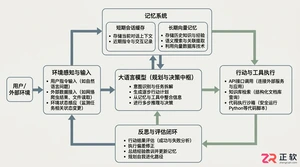
系统梳理AI智能体开发培训的核心知识模块、技术栈选型与典型实战项目,解析低代码平台与纯代码框架的差异,提供从零构建可落地智能体的完整学习与实施路径。
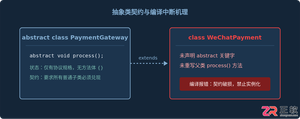
针对Java开发中常见的“子类未实现抽象方法”编译错误,深入分析报错原因,提供重写实现、声明抽象子类两种标准修复路径,并总结参数签名、访问修饰符等典型避坑要点。

遇到PHP递归报错时,不要盲目调大max_nesting_level。本文教你区分Xdebug限制、内存耗尽和正则递归错误,提供代码级的终止条件优化与迭代替代方案,彻底解决栈溢出问题。




Shapr3D是一款面向工业设计、机械工程、建筑概念和三维打印工作流的CAD软件。Mac版采用Parasolid建模内核,支持草图约束、实体建模、工程图、可视化渲染及常见CAD格式交换,并可通过账户在多台设备之间同步项目。

REAPER是Cockos开发的数字音频工作站,提供多轨音频与MIDI录制、剪辑、处理、混音和母带制作工具。Mac版兼容Intel与Apple芯片,支持AU、VST、VST3、CLAP等插件格式,并提供高度可定制的工作流程。

Ableton Live 是面向音乐制作人与现场表演者的数字音频工作站,提供编曲视图、独具特色的现场视图、音频录制、MIDI创作、实时变速、乐器及效果器。Mac版原生支持Apple芯片,并可连接音频接口、MIDI控制器和第三方插件。


Photoshop 2026 是 Adobe 推出的专业图像处理与视觉设计软件,支持 Windows、macOS 和 iPad 等平台,广泛应用于摄影修图、电商设计、平面海报、数字绘画及视觉合成等创作场景。

Blender 是一款免费开源、跨平台的专业 3D 创作软件,集建模、动画、渲染、视频编辑与视觉合成等功能于一体,广泛应用于影视动画、游戏设计和建筑可视化等领域。软件支持 Cycles 物理渲染器与 Eevee 实时渲染引擎,并提供多边形建模、骨骼绑定、物理模拟等专业工具。Blender 兼容 Windows、macOS 和 Linux 系统,安装包轻巧、运行流畅,依托活跃的全球开发者社区持续更新,是从初学者到专业创作者都值得选择的正版 3D 创作工具。