

进入win10pe系统的步骤
很多使用win10系统的小伙伴都会接触到pe系统,但是有很多都不知道怎么进入该系统,今天就就给你们带来了win10pe系统进入方法,想知道的话就来看看吧。win10pe系统怎么进入:1、先将电脑开机随后连续按下F12、DEL键尝试进入bios界面。2、进入后用方向键选择“security”在选择“secureboot”按回车进入。3、接下来选择“secureboot”按下回车打开选项。4、打开后选择“disabled”按下回车进行确认。5、当关闭了secureboot功能后,选择顶部的“startup”选
很多使用win10系统的小伙伴都会接触到pe系统,但是有很多都不知道怎么进入该系统,今天就就给你们带来了win10pe系统进入方法,想知道的话就来看看吧。
win10pe系统怎么进入:
1、先将电脑开机随后连续按下F12、DEL键尝试进入bios界面。
2、进入后用方向键选择“security”在选择“secure boot”按回车进入。
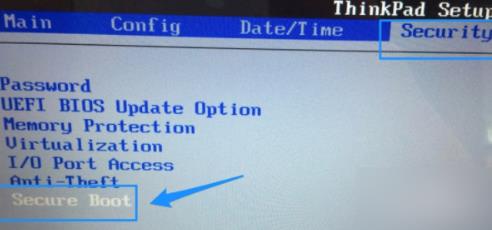
3、接下来选择“secure boot”按下回车打开选项。
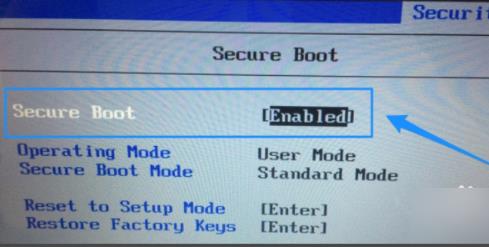
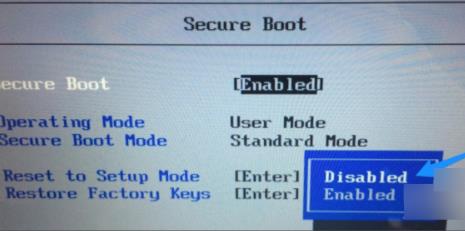
4、打开后选择“disabled”按下回车进行确认。
5、当关闭了secure boot功能后,选择顶部的“startup”选择表中的“UEFI/Legacy Boot”栏。
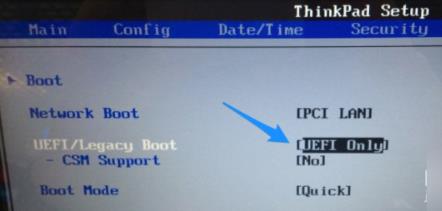
6、接着选择“Legacy Only”并回车确认。
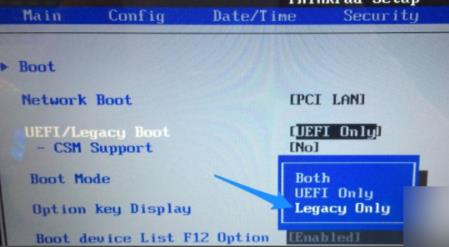
7、设置好以后按下F10对bios的修改进行保存。

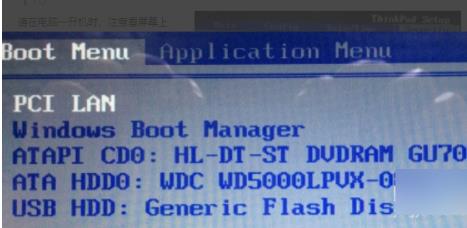
8、最后电脑会重新启动,此时可以选择从其他引导磁盘上启动选择进入pe系统。
电脑用久了,总会遇到各种稀奇古怪的问题。系统崩溃、蓝屏、无法启动,甚至安全模式都进不去——这时候,常规的光盘安装、硬盘安装、U盘安装统统派不上用场。你可能会想,那就重装系统呗?可问题是,系统都打不开了,重装也成了无米之炊。其实还有一条路:通过第三方工具直接修改原系统的注册表来修复问题,这条路叫Win

进入BIOS的几种方法BIOS,全称为基本输入输出系统(BasicInput/OutputSystem),是一种位于计算机硬件和操作系统之间的固件系统。通常情况下,我们很少需要进入BIOS进行设置或配置,因为大多数硬件和设备都可以通过操作系统进行管理。但有时在解决问题、更新固件或更改硬件设置时,我们需要进入BIOS界面。本文将介绍一些常见的进入BIOS的
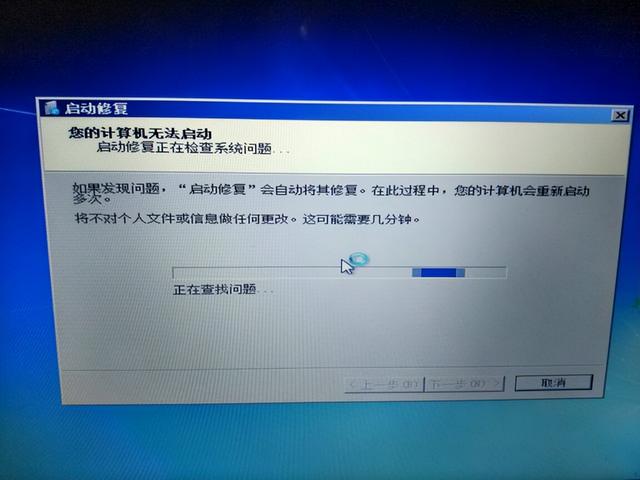
电脑一开机,就提示修理系统,但怎么也修不好,怎么办?首先,尝试按下F8键或同时按下Fn和F8键来启动电脑。选择最后一个正确的配置以进入系统。如果这方法无效,考虑其他解决方案。今天启动电脑时,遇到了系统修复的提示。我按照提示一步一步进行修复,但结果并没有成功修复。于是我再次尝试进入安全模式,并考虑使用360安全卫士来修复系统。然而,我发现无法进入安全模式,仍然只能进入自动修复界面。我又尝试了一次,在PE环境下使用修复系统启动工具进行修复,但依然没有起效。尽管我不想重新安装系统,但我还是上网搜索了解决方案。有
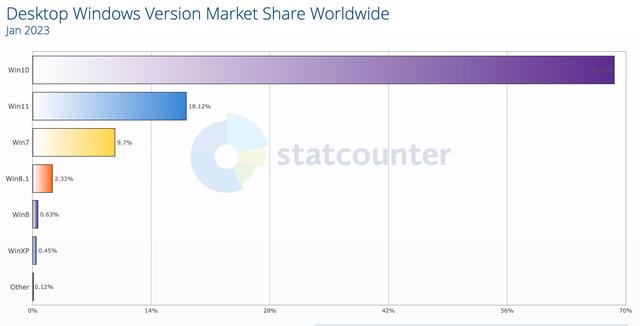
Windows7和Windows8.1已经被微软放弃,现在仍在运行这些操作系统的用户除了升级到较新版本的Windows之外没有其他选择。对Windows7的支持最初是在2020年1月放弃的,但该平台随后进入扩展安全更新阶段,微软专门向付费用户提供安全更新。经过三年的ESU支持,Windows7于今年1月正式退役。微软已经确定了这个操作系统版本的退休计划。就Windows8.1而言,微软采取了不同的策略,因为这个操作系统版本没有ESU计划。尽管Windows7和8.1已不再得到支持,但新的统计数据显示,这两
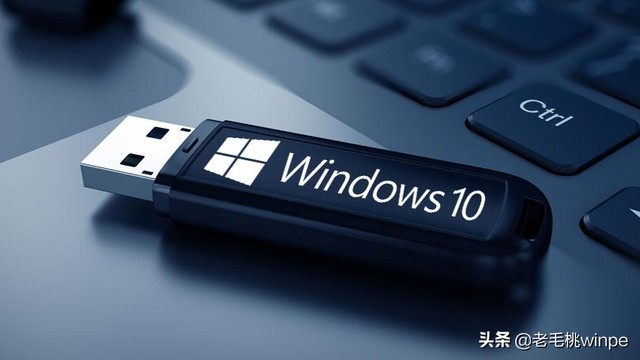
Winpe系统,是轻量级的windows操作系统,可以安装到U盘里面。当电脑系统无法进入或崩溃时,可以作为紧急启动方式,对计算机进行系统重装或配置操作。那我们如何做一个windows原版系统U盘启动盘呢?前期准备1、准备一个4G以上的U盘2、备份U盘重要文件,制作过程中会格式化U盘。请注意:运行本软件前请关闭杀毒和安全类软件,以免影响制作过程。第一步下载老毛桃U盘启动盘制作工具,下载完成后,如图是老毛桃的运行程序。第二步插入U盘后,双击打开老毛桃U盘制作工具,会出现如图所示U盘winpe系统制作界面。第三
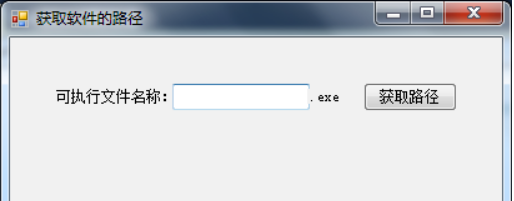
绝大多数软件,基本上都会在注册表中记录自己的名字和安装路径信息。在注册表中记录这些信息的位置是:HKEY_LOCAL_MACHINE\SOFTWARE\Microsoft\Windows\CurrentVersion\AppPaths因此,我们只要能访问到注册表的这个位置,就可以获取到某些软件的名称和安装路径信息。本博文使用C#访问注册表获取软件的安装路径并进行显示。1示例程序主画面说明示例程序主画面如下图所示。在画面中的文本框中输入可执行程序的名称,然后点击“获取路径”按钮。接下来,画面的下一行将显示该
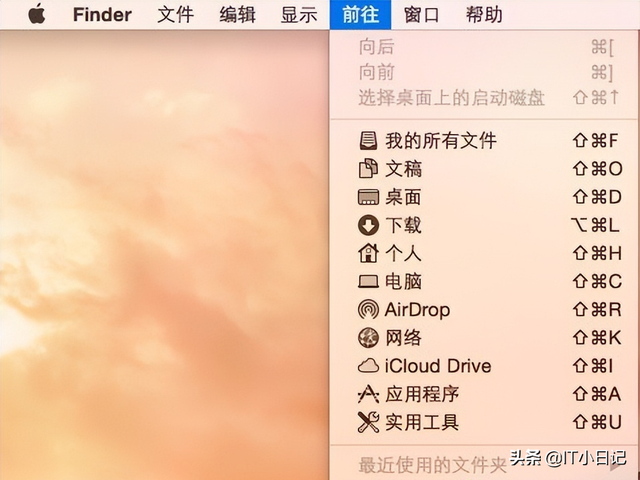
喜欢用苹果Mac电脑,入手以后发现用不惯苹果的操作系统,还是习惯使用Windows系统,我们可以给苹果Mac电脑上安装Windows系统,享受苹果外观,操作windows系统。这里给大家介绍一下安装双系统的方法,就是不影响自带的苹果系统的情况下安装windows系统,安装后开机自动运行windows系统。在开始操作之前,我们需要做一些准备工作。首先,确保你已经准备好了一个64位的纯净版win7的ghsot系统映像。其次,你还需要一个制作好了PE系统的启动U盘。如果你还没有这些,可以在网上下载win7系统,
深度Linux是一款基于开源的Linux内核打造的操作系统,拥有稳定、安全、易用的特点,本文将介绍如何使用WinPE和PE系统安装深度Linux。WinPE安装深度LinuxWinPE是一个轻量级的Windows预安装环境,可以用于系统维护和修复,使用WinPE安装深度Linux需要以下步骤:1.下载深度Linux的ISO镜像文件,并将其解压到一个FAT32格式的U盘或移动硬盘中。2.下载并制作一个WinPE启动U盘或光盘。3.将制作好的WinPE启动U盘或光盘插入电脑,重启电脑并进入WinPE系统。4.
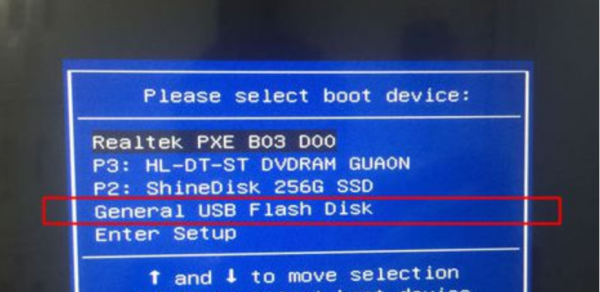
win7的开机密码有很大的安全作用但是很多小伙伴觉得很麻烦想要删除但是不会,所以今天就为你们带来了win7pe删除开机密码详细教程,快来一起看看吧。win7pe怎么删除开机密码:1、在电脑上插入pe启动盘,随后不停的按F12、F11、ESC等快捷键,选择识别到的usb启动项。2、接着选择“清除windows登录密码(修改密码)”。3、打开后输入“1”再按下回车。4、随后再输入“0”按回车。5、等待扫描过程,按enter继续即可。6、这是可以看到所有用户名,选择要清除密码的账户,输入序号按下回车即可删除开机
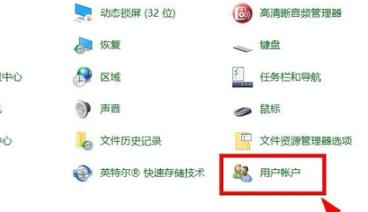
现在很多的小学生也会一直玩电脑很多家长就担心影响孩子学习因此想要设置监护人模式但是不知道该怎么做,今天就给你们带来了win10监护人模式进入方法,快来看看吧。win10监护人模式怎么进:1、首先点击左下角开始找到“控制面板”点击进入,打开“用户账户”2、随后在设置中点击“添加用户”。3、再点击“将其他人添加到这台电脑”。4、随后点击“新用户”。5、输入自定义的密码和用户名。6、完成后点击左下角开始打开设置,选择“其他人员”。7、点击里面的“设置分配访问权限”。8、选择创建了的用户就能进入监护人模式限制登录




Postman是一套面向API全生命周期的开发与测试平台,可在Mac上发送和调试多种协议请求,管理集合、环境及认证信息,并完成脚本测试、模拟服务、监控、文档发布和团队协作。它适合开发、测试及运维人员使用,提供个人免费方案。

Docker Desktop 是 Docker 官方为 Mac 提供的容器开发环境,集成 Docker Engine、命令行工具、Compose、Build、Kubernetes 与图形化管理界面。

Android Studio 是 Google 面向安卓应用开发提供的官方集成开发环境,基于 IntelliJ IDEA 构建。它整合智能代码编辑、Gradle 构建、界面预览、设备模拟、性能分析、调试测试及 APK 分析等工具。

PixPix 是面向品牌、卖家和内容团队的在线 AI 图片视频创作平台,提供图视频 Agent、无限画布、图片生成、视频生成、自然语言编辑及商品套图、产品精修和带货视频等电商工具。

Postman 是面向 API 全生命周期的开发与协作平台。Windows 桌面版可用于构建和发送 HTTP、GraphQL、gRPC、WebSocket、MQTT 等请求,并提供环境变量、集合、脚本测试、模拟服务、监控、文档及团队工作区等

Docker Desktop 为 Windows 开发者提供集成式容器环境,内置 Docker Engine、命令行工具、Compose、Build 与 Kubernetes 等组件,可在本机完成镜像构建、容器运行、日志查看和资源管理。