

连接笔记本和无线路由器的步骤
现如今生产的笔记本电脑都会带无线网卡,确保笔记本电脑脱离线的束缚,可以自由自在的畅游网络,无线连接上网很多人都已经不陌生,但是自家开通网络,安装好的无线路由器如何通过无线连接笔记本上网,下面,小编就来跟大家探讨笔记本连接无线路由器的方法。无线作为一种新型的连接方式,由于简单、方便、自由的特点。已经变成了一种趋势,未来一定会取代有线传统的连接。很多朋友买了无线路由器之后却不知道笔记本怎么连接无线路由器,下面,小编给大家分享笔记本连接无线路由器的经验。笔记本怎么连接无线路由器笔记本电脑要连接到无线路由器,首先
现如今生产的笔记本电脑都会带无线网卡,确保笔记本电脑脱离线的束缚,可以自由自在的畅游网络,无线连接上网很多人都已经不陌生,但是自家开通网络,安装好的无线路由器如何通过无线连接笔记本上网,下面,小编就来跟大家探讨笔记本连接无线路由器的方法。
无线作为一种新型的连接方式,由于简单、方便、自由的特点。已经变成了一种趋势,未来一定会取代有线传统的连接。很多朋友买了无线路由器之后却不知道笔记本怎么连接无线路由器,下面,小编给大家分享笔记本连接无线路由器的经验。
笔记本怎么连接无线路由器
笔记本电脑要连接到无线路由器,首先得保证路由器安装正确,如果路由器还没有正确安装好,请按照下面的步骤将路由器安装好。
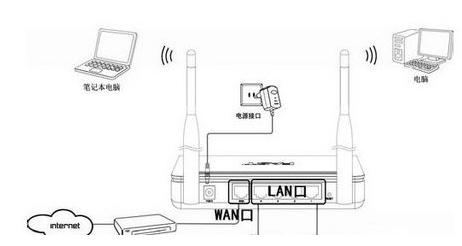
连接网络图-1
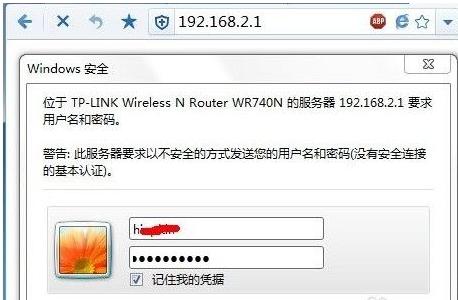
在浏览器中输入路由器底部铭牌上的管理IP,进入路由器的管理界面。
笔记本图-2
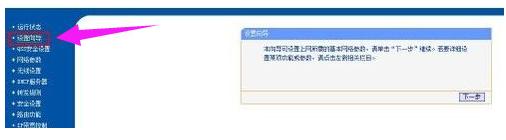
进入设置向导,并按照提示设置好宽带账号、无线SSID、无线密码等信息。
无线路由器图-3
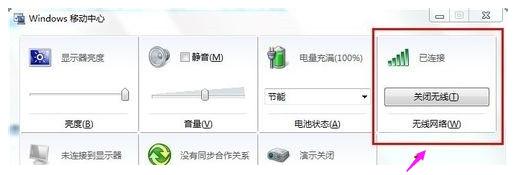
路由器设置好之后,就可以用笔记本连接了。先按下笔记本上的Win+X键,进入“Windows移动中心”,确保笔记本电脑的无线网络已打开。
无线路由器图-4
再点击系统右下角托盘区的无线图标,电脑会自动搜索在区域内的无线网络,双击自己的无线路由器,并输入无线密码即可实现连接。
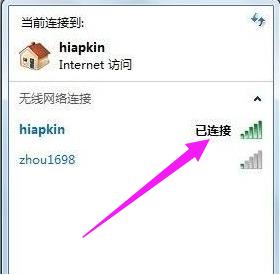
笔记本图-5
以上就是笔记本连接无线路由器的方法。
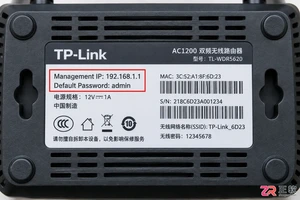
不知道路由器修改WiFi名称在哪里设置?本文提供详细的操作步骤,包括登录管理页面、查找无线设置、修改SSID及保存重启,帮助用户快速完成WiFi名称的自定义修改。
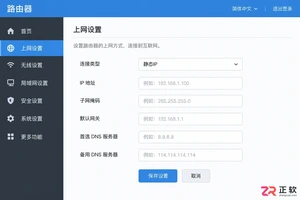
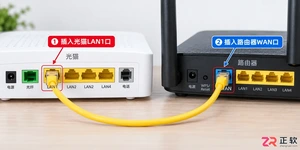
本篇指南逐步讲解光猫与路由器的物理连接方法及路由器后台设置流程,包括WAN口自动获取IP、WiFi名称密码修改等关键操作,解决家庭网络扩展中的常见连接问题。
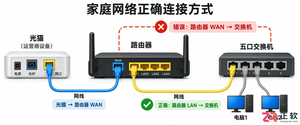
很多用户在扩展网络时困惑交换机该接路由器的哪个口。本文将演示正确做法:交换机必须连接路由器的LAN口,并解释为何不能接WAN口,以及如何检查IP分配确保网络通畅。
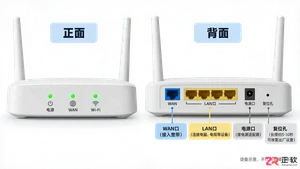
当路由器有线网络正常但WiFi无法连接时,可能是由于信道干扰、SSID隐藏、MAC地址过滤或无线模块故障导致。本文通过界面导览方式,帮助用户快速定位问题并恢复无线网络。
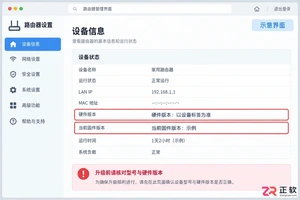
详解路由器固件升级的完整流程,包括备份配置、下载正确固件、执行刷写及失败恢复。文章不仅提供操作步骤,更深入分析升级机制与潜在风险,帮助用户做出理性的维护决策。

网络不稳、缓存堆积或是账号安全机制触发,都可能是夸克登录异常的“元凶”。别急,顺着网络、缓存和权限这几条线排查下来,绝大多数情况都能快速搞定。 当夸克浏览器突然“拒签”,登录按钮怎么点都没反应时,别先怪手速。这事儿多半出在几个最常见的环节上。咱们按顺序来,从外到内捋一遍,问题往往就迎刃而解了。 检查




Postman是一套面向API全生命周期的开发与测试平台,可在Mac上发送和调试多种协议请求,管理集合、环境及认证信息,并完成脚本测试、模拟服务、监控、文档发布和团队协作。它适合开发、测试及运维人员使用,提供个人免费方案。

Docker Desktop 是 Docker 官方为 Mac 提供的容器开发环境,集成 Docker Engine、命令行工具、Compose、Build、Kubernetes 与图形化管理界面。

Android Studio 是 Google 面向安卓应用开发提供的官方集成开发环境,基于 IntelliJ IDEA 构建。它整合智能代码编辑、Gradle 构建、界面预览、设备模拟、性能分析、调试测试及 APK 分析等工具。

PixPix 是面向品牌、卖家和内容团队的在线 AI 图片视频创作平台,提供图视频 Agent、无限画布、图片生成、视频生成、自然语言编辑及商品套图、产品精修和带货视频等电商工具。

Postman 是面向 API 全生命周期的开发与协作平台。Windows 桌面版可用于构建和发送 HTTP、GraphQL、gRPC、WebSocket、MQTT 等请求,并提供环境变量、集合、脚本测试、模拟服务、监控、文档及团队工作区等

Docker Desktop 为 Windows 开发者提供集成式容器环境,内置 Docker Engine、命令行工具、Compose、Build 与 Kubernetes 等组件,可在本机完成镜像构建、容器运行、日志查看和资源管理。