

如何在Win10上设置静态IP地址 解决网络冲突连接问题

Windows10设置静态IP地址可解决网络冲突,确保设备连接稳定。主要方法包括:通过系统设置应用图形界面操作、使用网络连接属性面板配置、以管理员身份运行netsh命令、先释放冲突地址再复刻有效配置,以及登录路由器在DHCP地址池外指定并验证IP。用户可根据实际情况选择合适方法。
Windows 10设置静态IP有五种互不依赖的方法:一、通过“设置”应用图形界面配置;二、通过网络连接属性面板配置;三、使用管理员命令提示符执行netsh命令;四、先释放冲突IP再复刻有效地址;五、登录路由器划定DHCP池外地址并验证可用性。

在Windows 10上遇到“IP地址与网络上的其他系统有冲突”的弹窗,确实挺恼人的。无论是为了远程访问更稳定,还是让NAS这类设备通信更可靠,又或者单纯想避免动态分配带来的地址“漂移”,给电脑设置一个固定的静态IP地址,往往是最高效的解决方案。
好消息是,Windows 10提供了不止一条路径来实现这个目标。下面这五种方法各有侧重,你可以根据自己遇到的具体情况和技术偏好,选择最顺手的那一个。
一、通过“设置”应用图形界面配置静态IP
对于大多数用户来说,这是最直观、最“现代化”的操作路径。整个流程在统一的设置界面里完成,参数集中,系统还会进行实时校验,而且不需要管理员权限,非常适合日常快速配置IPv4和DNS。
具体操作起来,可以按这个步骤走:
首先,按下键盘上的 Win + I 组合键,直接呼出“设置”窗口。
接着,点击进入“网络和Internet”选项。
然后,根据你实际使用的是网线还是无线网络,在左侧菜单中选择“以太网”或“Wi-Fi”。
找到右侧已连接的网络名称,点击它进入详细的设置页面。
页面往下滚动,找到“IP设置”区域,点击旁边的“编辑”按钮。
这时,你会看到“分配方法”的选项,把它从默认的“自动(DHCP)”手动切换到“手动”。
别忘了把“IPv4”的开关打开。
接下来就是填信息的关键环节了:在对应的字段里,依次填入IP地址(这个地址必须在你的路由器网段内,并且确保没被其他设备占用,比如常见的 192.168.1.100)、子网掩码(家庭网络通常是 255.255.255.0)、以及默认网关(一般就是你的路由器地址,比如 192.168.1.1)。
填完IP,继续往下看“DNS”部分,同样点击“编辑”,选择“手动”模式。这里可以填入你偏好的DNS服务器地址,比如把首选DNS设为 8.8.8.8,备用DNS设为 114.114.114.114。
最后,点击“保存”,配置就生效了。
二、通过网络连接属性面板配置静态IP
如果你觉得“设置”应用不太顺手,或者遇到了保存失败等小问题,不妨试试这个更“经典”的方法。它直接调用网络适配器底层的TCP/IPv4协议栈,兼容性极佳,从普通版到LTSC等所有Windows 10版本都支持,能有效规避一些图形界面的异常情况。
操作路径是这样的:
在任务栏右下角找到网络图标,右键点击它,选择“打开网络和Internet设置”。
在新窗口里,点击“更改适配器选项”,这会带你进入传统的网络连接界面。
在这里,找到你当前正在使用的网络连接(名称可能是“以太网”或“WLAN”),右键点击它,选择“属性”。
在弹出的属性窗口列表中,找到并双击“Internet协议版本4 (TCP/IPv4)”。
关键的步骤来了:勾选“使用下面的IP地址”这个选项。
然后,在IP地址栏输入你计划使用的固定地址(例如 192.168.1.101),在子网掩码栏输入 255.255.255.0,在默认网关栏输入你的路由器地址(比如 192.168.1.1)。
紧接着,别忘了DNS。勾选“使用下面的DNS服务器地址”,然后填入首选DNS(例如 8.8.4.4)和备用DNS(例如 223.5.5.5)。
全部填妥后,连续点击“确定”关闭所有窗口,设置就完成了。
三、使用管理员命令提示符执行netsh命令配置
对于喜欢追求效率,或者需要进行批量设置、远程维护的朋友来说,命令行才是“王道”。这个方法完全绕过图形界面,直接调用系统底层的网络接口模块,可以精确指定参数,执行后立即生效,非常适合脚本化操作。
具体命令如下:
首先,以管理员身份打开命令窗口:按 Win + X,然后选择“Windows PowerShell(管理员)”或“命令提示符(管理员)”。
然后,执行下面的命令。注意,需要把命令里引号中的网络连接名称替换成你电脑上的实际名称(通常就是“以太网”或“WLAN”):
netsh interface ip set address "以太网" static 192.168.1.105 255.255.255.0 192.168.1.1
上面这行命令设置了IP地址、子网掩码和网关。紧接着,我们来设置首选DNS:
netsh interface ip set dns "以太网" static 114.114.114.114
如果还需要添加一个备用DNS服务器,可以再执行一条命令:
netsh interface ip add dns "以太网" 8.8.8.8 index=2
所有命令执行完毕后,别忘了输入 ipconfig /all 来确认一下,看看IPv4地址是否已经成功更新为你指定的值了。
四、先释放冲突IP再复刻有效静态地址
有时候,明明按照步骤设置了静态IP,系统却莫名其妙地回退到自动获取,或者直接无法联网了。这很可能是之前的DHCP租约或DNS缓存还在“捣鬼”。这时,可以试试这个“先破后立”的方法,通过强制清空现有配置再重新“复刻”有效地址,能显著提高静态IP配置的成功率。
操作流程稍微多几步,但逻辑很清晰:
第一步,还是先以管理员身份打开“Windows PowerShell”或“命令提示符”。
然后,依次输入并执行下面三条命令,每条命令输入后按一下回车:
ipconfig /release (释放当前IP地址)
ipconfig /flushdns (清除DNS缓存)
ipconfig /renew (重新获取IP地址)
接下来,打开“网络连接”界面,右键点击你的“以太网”连接,选择“属性”,再双击“Internet 协议版本4 (TCP/IPv4)”。
在这个窗口里,先勾选“自动获得IP地址”和“自动获得DNS服务器地址”,点击“确定”。这一步是让系统先通过DHCP拿到一个肯定能用的临时地址。
稍等片刻,再次打开同一个属性窗口。这次,切换回“使用下面的IP地址”。
现在,把你刚才通过执行 ipconfig /all 命令查看到的那个有效IP地址(例如 192.168.1.102),连同子网掩码、默认网关以及你偏好的首选DNS,一起填进去。
最后点击“确定”保存,关闭所有窗口。这个方法相当于用系统自己验证过的“好地址”作为模板,来设置静态IP,避开了很多潜在的冲突。
五、登录路由器划定DHCP池外静态地址并验证可用性
如果你是为打印机、NAS或者家庭服务器这类需要7x24小时稳定在线、绝不能掉线的关键设备设置静态IP,那么最“治本”的方法,是从源头上确保这个IP地址的绝对唯一性。也就是直接在路由器上,找一个它自动分配范围(DHCP地址池)之外的地址来用。
具体可以这么做:
打开浏览器,输入你的路由器管理地址(通常是 192.168.0.1 或 192.168.1.1),用管理员账号密码登录进去。
在管理界面里,找到“DHCP服务器”或类似的设置页面,查看并记录下DHCP地址池的起止范围(例如 192.168.0.100 – 192.168.0.199)。
然后,在这个范围之外选一个地址,比如 192.168.0.50。为了保险起见,最好先在命令提示符里执行一下 ping 192.168.0.50 这个命令。如果返回“请求超时”,说明这个地址当前没有被网络上的任何设备占用,是安全的。
地址选好了,回到电脑上。按照前面“方法二”里第3到第4步的路径,进入TCP/IPv4的属性界面。
勾选“使用下面的IP地址”,然后把你选定的那个池外IP、子网掩码(通常是255.255.255.0)、默认网关(就是路由器IP)以及你喜欢的首选DNS(可以直接填路由器IP,或者像 114.114.114.114 这样的公共DNS)都填进去。
这样一来,你设置的静态IP就彻底避开了路由器自动分配的“雷区”,从根本上杜绝了地址冲突的可能性,设备的网络连接自然也就更加稳定可靠了。

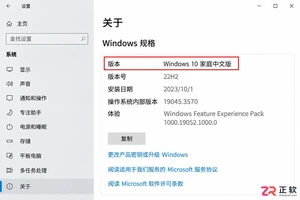
详细讲解如何通过微软官方渠道,使用有效产品密钥将Windows 10家庭中文版无损升级为专业版,保留原有文件与应用,并提供激活状态检查与故障处理建议。
首先检查并关闭篡改默认程序的第三方软件,进入其设置取消“锁定默认浏览器”等功能;随后通过“设置>应用>默认应用”重新指定文件类型的打开方式;可卸载Groove音乐、电影与电视等冲突内置应用;最后检查注册表HKEY_CURRENT_USER\SOFTWARE\Microsoft\Windows\CurrentVersion\Explorer\FileExts下UserChoice键权限,确保当前用户有完全控制权或删除该键重设默认应用。
想在Windows桌面上快速访问常用网站,每次都要先打开浏览器再输入网址,确实有点麻烦。其实,给网页创建个桌面快捷方式,就能实现一键直达,方便不少。下面这几种方法,从最直观的拖拽到最灵活的批量处理,总有一款适合你。 一、通过Chrome或Edge地址栏右侧图标拖拽创建 这个方法最简单直接,利用的就是

荣耀WIN手机16+512GB版降至3245元创历史新低。搭载骁龙八至尊版处理器、一万毫安时电池及东风涡轮散热风扇,配备六点八三英寸一百八十五赫兹直屏,后置五千万像素三摄,支持一百瓦有线快充,具有IP六八防护等级。

Windows跳过9直接命名10是因工程需要:Windows 8.1内核为6.3,下一版升至10.0;若称“Windows 9”,旧程序会误判为Win95/98(内核4.x)而启用不安全兼容模式,导致崩溃或漏洞风险。Windows 95、98、2000、XP、Vista、7、8、8.1 这条版本线走
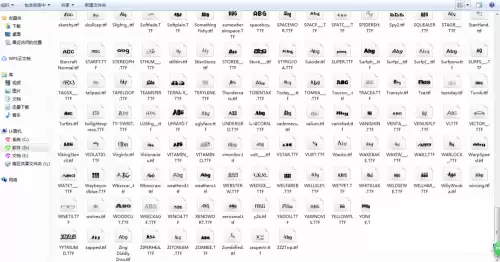
PS如何添加思源黑体字体1、首先在本站下载思源黑体字体压缩包并解压。2、接下来,选中思源黑体字体,进行复制操作,然后将其粘贴至C盘下的Windows文件夹内的fonts文件夹中。3、接着我们打开ps软件,可以看到字体导入成功了。思源黑体字体不仅免费可商用,能有效避免版权风险,而且字形清晰,能给用户带

Windows 9从未发布,微软直接从Windows 8.1跳至Windows 10,因兼容性规避和内核断代标识需要,NT版本号从6.3跃升至10.0,无6.9或9.x过渡。想弄清楚Windows 9和Windows 10之间到底有没有继承关系,得先确认一个事实:Windows 9这个正式发布的操作

荣耀WIN游戏本H9三角洲行动联名款定档7月10日全球限量开售。A面采用金属浮雕设计,镌刻经典战斗道具与战术地图。搭载RTX5070显卡、300Hz高刷护眼屏及东风尾喷散热引擎,辨识度与性能兼备。





Postman是一套面向API全生命周期的开发与测试平台,可在Mac上发送和调试多种协议请求,管理集合、环境及认证信息,并完成脚本测试、模拟服务、监控、文档发布和团队协作。它适合开发、测试及运维人员使用,提供个人免费方案。

Docker Desktop 是 Docker 官方为 Mac 提供的容器开发环境,集成 Docker Engine、命令行工具、Compose、Build、Kubernetes 与图形化管理界面。

Android Studio 是 Google 面向安卓应用开发提供的官方集成开发环境,基于 IntelliJ IDEA 构建。它整合智能代码编辑、Gradle 构建、界面预览、设备模拟、性能分析、调试测试及 APK 分析等工具。

PixPix 是面向品牌、卖家和内容团队的在线 AI 图片视频创作平台,提供图视频 Agent、无限画布、图片生成、视频生成、自然语言编辑及商品套图、产品精修和带货视频等电商工具。

Postman 是面向 API 全生命周期的开发与协作平台。Windows 桌面版可用于构建和发送 HTTP、GraphQL、gRPC、WebSocket、MQTT 等请求,并提供环境变量、集合、脚本测试、模拟服务、监控、文档及团队工作区等

Docker Desktop 为 Windows 开发者提供集成式容器环境,内置 Docker Engine、命令行工具、Compose、Build 与 Kubernetes 等组件,可在本机完成镜像构建、容器运行、日志查看和资源管理。