

点击时CPU瞬时超频! Win11不再卡了
微软在Windows11测试版中引入“低延迟配置文件”功能,旨在解决UI响应迟滞问题。该功能通过系统自动指令CPU瞬时提升频率,以加速高优先级任务响应。测试显示,启用后开始菜单与右键菜单响应速度最高提升70%,应用启动速度亦加快约40%。此功能对功耗与温度影响甚微,目前仅限测试版通过特定工具手动开启。
如果你是个Windows 11的老用户,多半对那种“点击之后,界面要愣一下才反应过来”的体验不陌生。最典型的莫过于资源管理器的右键菜单——有时候你得等上那么一两秒,它才慢悠悠地把选项全弹出来,尤其是那些第三方软件塞进去的新条目。
当然,这种UI响应迟滞的问题远不止右键菜单。开始菜单、搜索面板,甚至启动某些应用程序时,都可能遇到类似的“卡一下”的情况。微软显然也注意到了这个问题,最近就在测试版里捣鼓一个名为“低延迟配置文件”的实验性功能,试图从根子上缓解这种恼人的延迟。
简单来说,这个功能的原理是让CPU“瞬间提速”。当系统检测到用户触发了高优先级的任务(比如你点了一下开始菜单),它会指令CPU在极短时间内提升运行频率,从而让UI响应快上加快。不过目前,这个“瞬时提频”的开关还完全由系统自动掌控,用户没法手动调节。至于未来微软会不会开放自定义选项,那就得看后续的更新了。
注:本文标题中提到的“超频”其实是个不太准确的说法。这个功能的核心是系统动态提升CPU频率以应对瞬时负载,并非帮用户开启传统的CPU超频(当然,如果用户自己已经超了频,系统倒是可以调用更高的频率上限)。

响应速度最高可提升高达 70%:
外媒Windows Latest专门对这个功能做了针对性测试。为了更明显地看出效果,测试特意在虚拟机环境中进行,并人为限制了硬件资源,模拟低端设备的处境。当然,虚拟机的结果和物理真机的实际体验可能仍有差异,但测试数据依然很有参考价值。
结果显示,启用低延迟配置文件后,点击开始菜单和资源管理器右键菜单的响应速度,最高可以提升70%。而像Microsoft Edge、Outlook这类应用程序的启动速度,也能加快40%左右。
更重要的是,这项功能很可能对第三方应用程序同样有效。也就是说,当你双击打开任何一个软件时,系统都可能触发这个“CPU瞬时提速”机制。对用户而言,最直接的感受就是——以往那种明显的卡顿感缩短了,甚至消失了。
你可能会担心:频繁让CPU“猛踩一脚油门”,会不会严重影响笔记本续航,或者让电脑变成“铁板烧”?从测试来看,这种瞬时的频率提升持续时间极短,对整体功耗和温度的影响微乎其微,预计不会显著缩短电池续航,设备的正常散热也应该能hold住。唯一可能被感知到的变化是:如果你短时间内连续进行大量点击操作,CPU风扇可能会更频繁地短暂加速转动一下,也就是你或许会听到风扇噪音轻微地起伏。
如何启用低延迟配置文件:
需要注意的是,这个功能目前还处于非常早期的测试阶段,仅存在于Windows 11的测试版(如Dev或Beta频道)中。微软甚至没有把它直接放在“设置”的实验功能开关里,想要尝鲜的用户,需要通过第三方工具ViveTool来手动启用对应的功能ID。
具体命令如下:
# 使用ViveTool启用如下功能ID
# 启用低延迟配置文件(针对系统UI菜单)
vivetool /enable /id:60716524
# 启用低延迟配置文件(针对其他应用程序)
vivetool /enable /id:61391826
再次强调,Windows 11正式版目前暂时不支持此功能。如果你用的是稳定版系统,那就只能耐心等待微软在未来的更新中正式推送了。
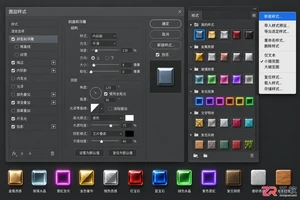
学习如何在Photoshop中高效管理自定义图层样式,包括创建新样式、导入外部预设、整理面板顺序及备份文件,帮助设计师建立可复用的视觉资产库。
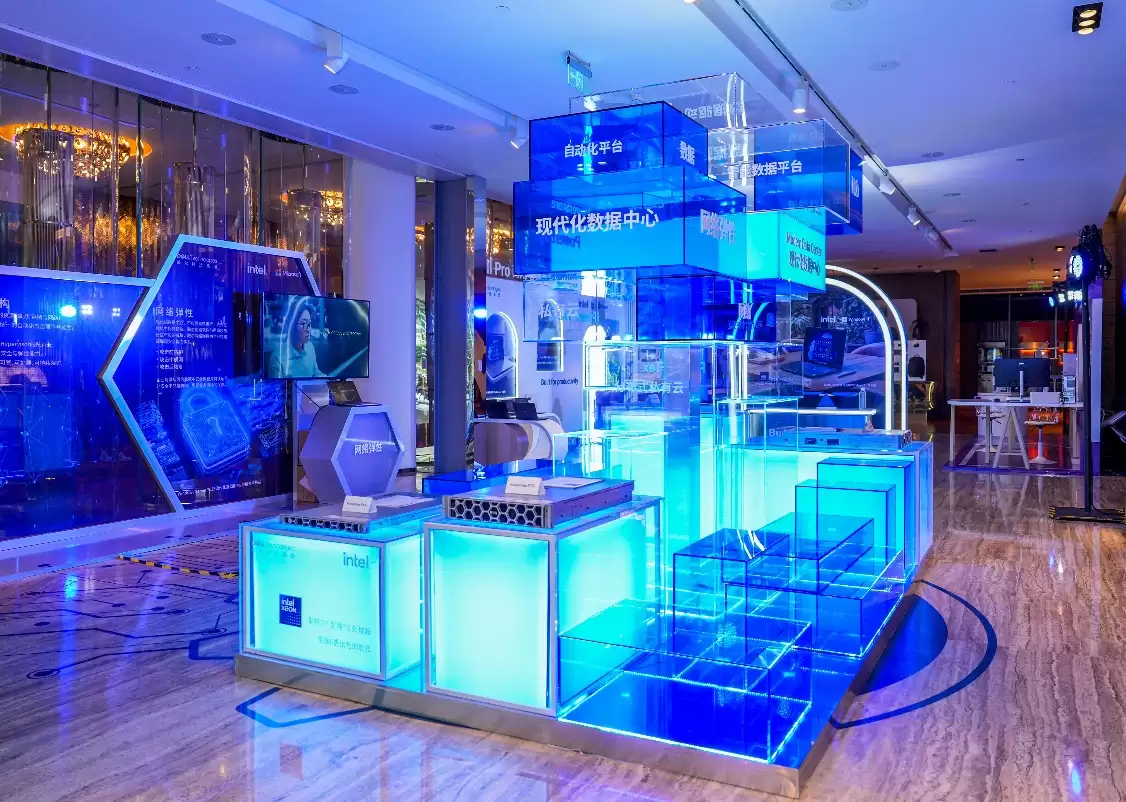
戴尔科技通过DAP自动化平台实现异构资源管理与零接触上线,DellAIOps推动主动式智能运维。以智能数据平台、现代化解耦架构和端到端网络弹性体系三大支柱,构建面向未来的数据基础架构,加速企业智能原生落地。
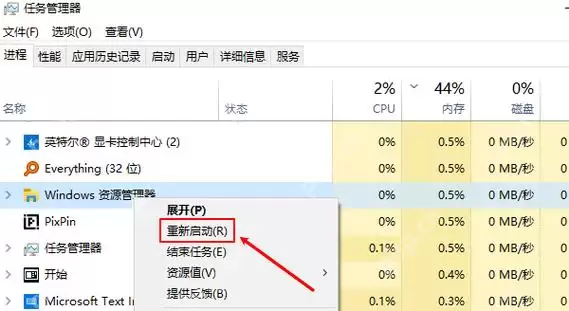
刚安装好Win11,发现任务栏图标看着又乱又空白,甚至显示不全?先别忙着判定系统坏了哦。多数情况下,要么是Windows资源管理器没刷新好,要么就是托盘图标和任务栏项的显示状态乱了套。按“先刷新进程,再回设置页校准”这个顺序来操作,通常就没问题啦。 先在任务管理器里定位 Windows 资源管理器
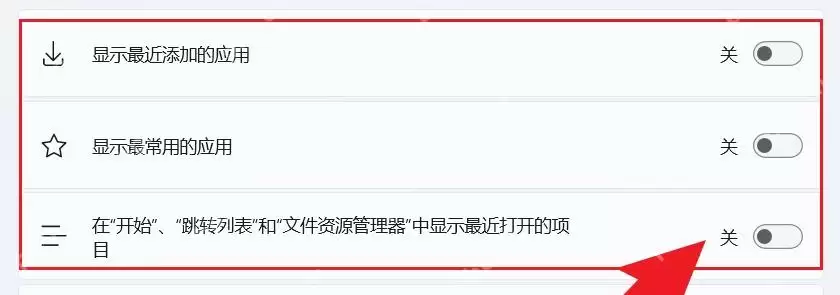
Win11重装后,开始菜单“不好用”的情况,常见的其实就三类:推荐区空白、固定区丢了一半、开始菜单布局没刷新。遇到这些问题,先别急着重装组件,优先从开始菜单自身的设置页和固定区恢复链路去排查,很多电脑在这一步就能恢复正常。 先进入“个性化 > 开始”,确认你站在开始菜单自己的设置页 按 Win +
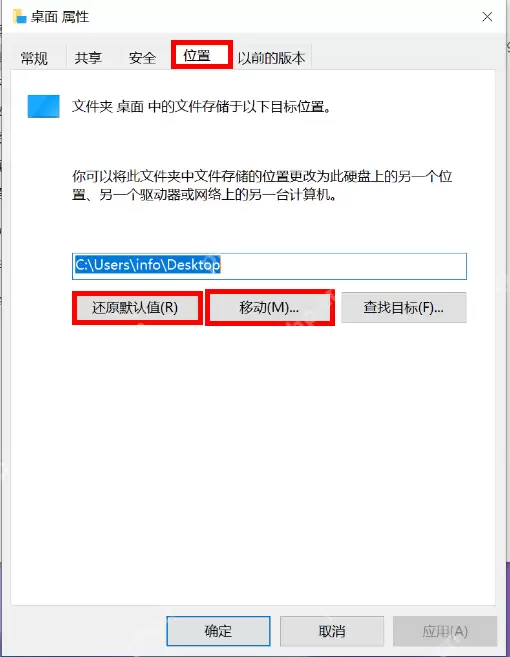
在Win11重装前导出常用数据,最让人担心的可不是少拷一两个文件,而是把桌面、下载、文档这些“显眼的东西”遗留在系统盘里,等重装完才想起来。最稳妥的办法不是手动一层一层地剪切文件,而是先按照“属性 > 位置”把系统自带的用户文件夹迁移出去,这样系统就会把原文件一起带走。 先对桌面、文档、下载这类系统
Windows 10桌面图标间距无法修改,可能是因为注册表键值缺失、权限受限或Explorer未刷新。你需要手动创建IconSpacing和IconVerticalSpacing字符串值,并将它们设置为-1125,然后使用管理员命令行写入,最后重启Windows资源管理器才能生效。Windows 1

先重启Windows资源管理器唤醒假死搜索框;若仍无响应,则启动Windows Search服务并设为自动;搜不到文件需重建索引并添加自定义路径;搜索框闪退或无反馈须用PowerShell重注册Cortana组件。Win10任务栏搜索框点击没反应、输不进字、搜不到本地文件、点开空白或直接卡死——这些
Windows 10文件夹项目间距过小?别急,试试启用紧凑视图吧!首先,关闭平板模式相关的自动调整设置。然后,在文件夹选项里,找到并勾选“减少项目之间的空间(紧凑视图)”,同时要确保当前处于图标/列表/详细信息视图。要是这样还不行,那可以删除Shell缓存中的BagMRU和Bags文件夹,之后重启资
Win11 里想找 C 盘到底是谁占空间,不用先装第三方分析器。先把文件资源管理器切到“详细信息”,再按大小排序,通常很快就能把下载包、旧压缩包、视频和桌面大文件翻出来。 先把“文件资源管理器”打开,别直接在搜索结果里乱删 先按开始键,搜索“文件资源管理器”并打开。这样做的目的是先回到 Window




Postman是一套面向API全生命周期的开发与测试平台,可在Mac上发送和调试多种协议请求,管理集合、环境及认证信息,并完成脚本测试、模拟服务、监控、文档发布和团队协作。它适合开发、测试及运维人员使用,提供个人免费方案。

Docker Desktop 是 Docker 官方为 Mac 提供的容器开发环境,集成 Docker Engine、命令行工具、Compose、Build、Kubernetes 与图形化管理界面。

Android Studio 是 Google 面向安卓应用开发提供的官方集成开发环境,基于 IntelliJ IDEA 构建。它整合智能代码编辑、Gradle 构建、界面预览、设备模拟、性能分析、调试测试及 APK 分析等工具。

PixPix 是面向品牌、卖家和内容团队的在线 AI 图片视频创作平台,提供图视频 Agent、无限画布、图片生成、视频生成、自然语言编辑及商品套图、产品精修和带货视频等电商工具。

Postman 是面向 API 全生命周期的开发与协作平台。Windows 桌面版可用于构建和发送 HTTP、GraphQL、gRPC、WebSocket、MQTT 等请求,并提供环境变量、集合、脚本测试、模拟服务、监控、文档及团队工作区等

Docker Desktop 为 Windows 开发者提供集成式容器环境,内置 Docker Engine、命令行工具、Compose、Build 与 Kubernetes 等组件,可在本机完成镜像构建、容器运行、日志查看和资源管理。