

文件管理器原生支持更多压缩格式! Win11 5月累积更新KB5089549/KB5087420推送
微软五月为Windows11推送累积更新,修复了多达120个安全漏洞,含17个关键漏洞。更新提升了系统稳定性,改进了文件资源管理器,使其原生支持更多压缩格式,并优化了文件夹视图记忆和深色模式显示。此外还引入了Xbox模式新功能,增强了触控、远程桌面及安全启动等体验与安全性。
五月的补丁星期二(5月12日)如期而至,微软为Windows 11用户带来了新一轮的累积更新。对于运行24H2和25H2版本的用户,安装KB5089549更新后,系统版本将分别升至Build 26100.8457和Build 26200.8457。与此同时,Windows 11 23H2的用户也收到了KB5087420更新,版本号随之提升至Build 22631.7079。
安全方面,根据公开的更新日志,本次累积更新共计修复了多达120处安全漏洞。虽然此次没有涉及零日漏洞,但修复清单依然分量十足:
- 61个权限提升漏洞
- 6个安全功能绕过漏洞
- 31个远程代码执行漏洞
- 14个信息泄露漏洞
- 8个拒绝服务漏洞
- 13个欺骗漏洞
其中,被标记为“关键”级别的漏洞有17个,远程代码执行漏洞占了绝大多数(14个),其余为权限提升和信息泄露漏洞各1个。
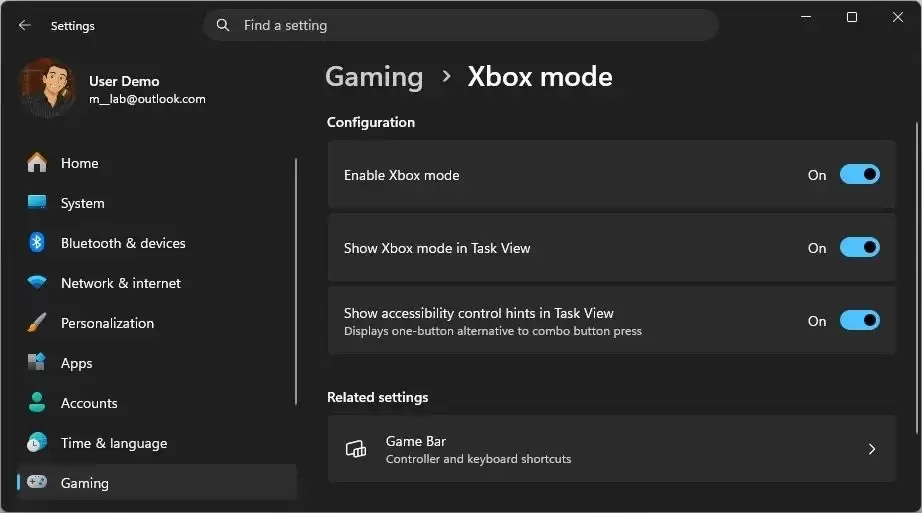
就更新内容而言,上述三个版本收到的改进基本一致,主要集中在已知问题的修复、稳定性提升以及安全加固上,涉及文件资源管理器、Windows Hello、远程桌面和BitLocker等多个核心组件。值得一提的是,本次更新还引入了一个名为“Xbox模式”的新功能,旨在让PC用户也能获得类似Xbox游戏主机的操作体验。
更强大的文件资源管理器
对普通用户来说,最直观的改进可能来自文件资源管理器。系统现在原生支持了更多压缩格式,包括uu、cpio、xar以及NuGet Packages(nupkg)。这意味着,即便不安装WinRAR、7-Zip这类第三方解压工具,你也能直接浏览这些压缩包里的内容了。
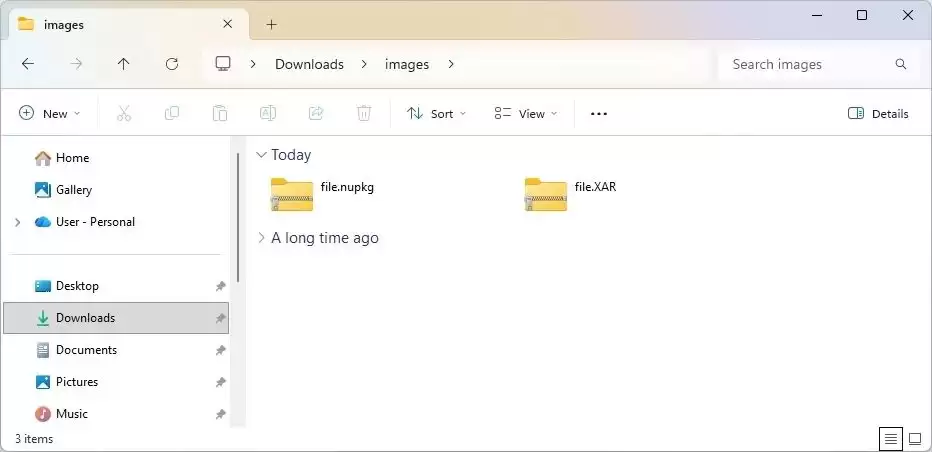
图源:Mauro Huculak
另一个贴心的优化是关于文件夹视图的。现在,你在某个文件夹里设置的排序方式、图标大小等显示偏好,会被系统记住。即使你从浏览器或其他应用再次打开同一个文件夹(比如“下载”文件夹),这些设置也会自动保留,省去了反复调整的麻烦。
此外,微软还修复了几个影响体验的细节问题。其中最受关注的是,在深色模式下,文件资源管理器里恼人的“白色闪烁”问题终于得到了解决——无论是打开“此电脑”,还是调整“详细信息”面板的大小,都不会再被突然的亮光“闪”到眼睛了。
系统的稳定性也有所增强,覆盖了从登录、任务栏弹窗、任务视图到从“快速访问”取消固定项目等多个场景。设置应用里查看大容量磁盘属性的速度变快了,而通过命令行格式化FAT32分区时,容量上限也从32GB大幅提高到了2TB。
交互体验的细微打磨
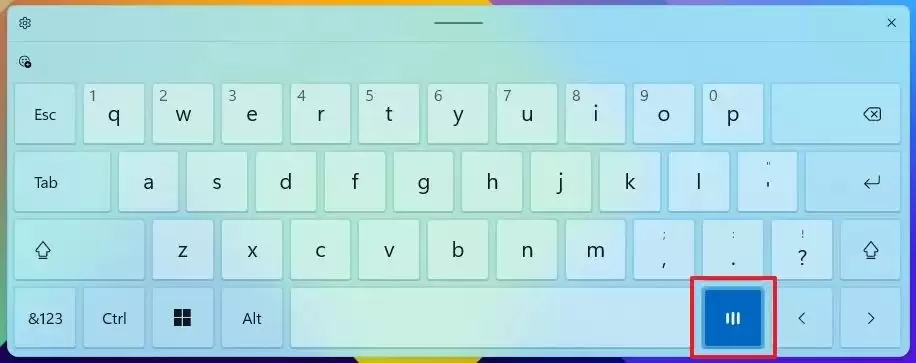
在输入和触控方面,这次更新也做了不少优化。触摸键盘的语音输入界面不再以全屏模式占据整个屏幕,而是将动画效果集成到了听写按键附近,减少了视觉干扰。对于兼容的触控笔设备(如Surface Slim Pen 2、ASUS Pen 3.0和MSI Pen 2),现在在PowerPoint中对齐对象、贴靠窗口或调整窗口大小时,还能获得触觉震动反馈,操作感更直观。
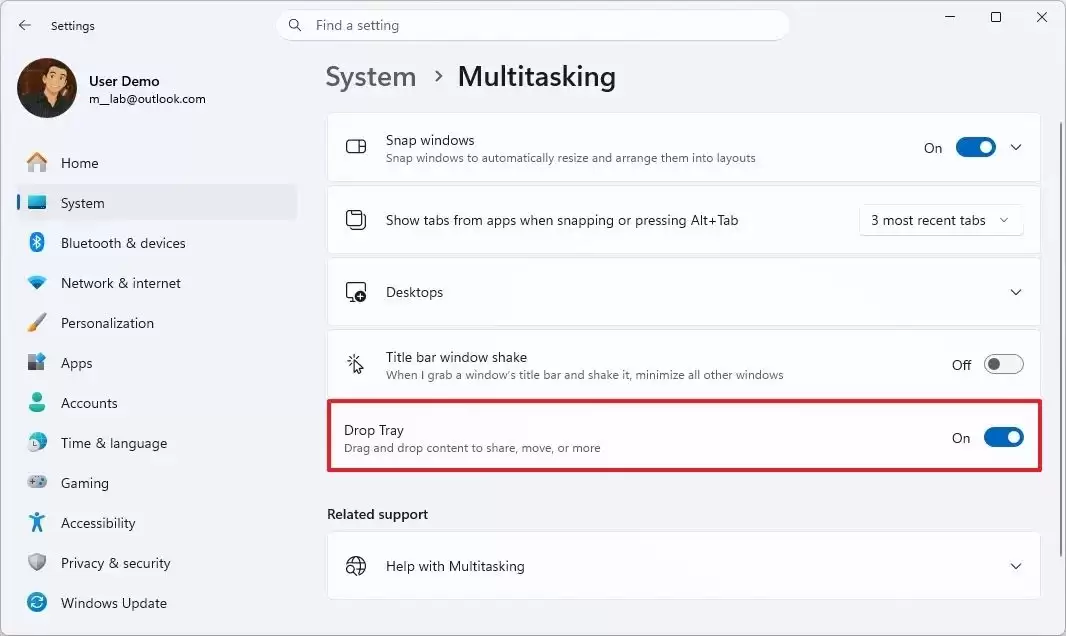
系统还补上了Arabic 101 Legacy键盘布局,并改进了ADLaM键盘的输入稳定性。之前测试中的“拖拽托盘”功能现已正式更名为“放置托盘”,并且它的设置位置也从“附近共享”移到了“设置” > “系统” > “多任务处理”下面。
安全与兼容性加固
安全始终是补丁星期二的重头戏。本次更新改进了Secure Boot(安全启动)证书的推送策略,新的证书将只分阶段推送给符合特定条件的设备,以降低大规模推送可能带来的潜在风险。
远程桌面功能也获得了修复,解决了Kerberos认证可能报错0xc000009a的问题,同时修复了在多显示器且缩放比例不同的环境下,安全警告显示异常的情况。
此外,这次更新还顺手优化了一系列基础能力:减少了从Microsoft Store下载和安装应用时出错的几率;提升了Leelawadee UI字体家族在泰语、老挝语、高棉语和Lontar文字下的渲染一致性;增强了midisrv.exe与第三方音频驱动的兼容性;并且改进了Windows Hello人脸识别与指纹设置的保留能力。
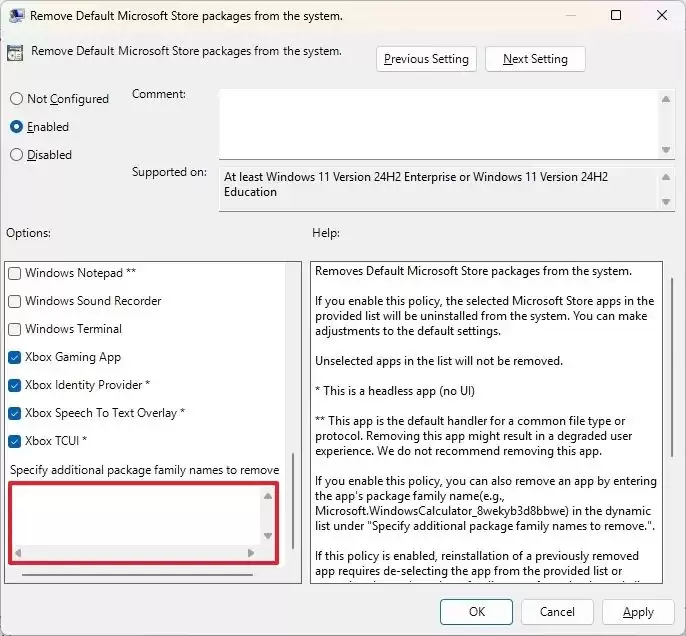
以上图源:Mauro Huculak
装 Win11 提示「选中的磁盘为 GPT 格式」,先退出安装,从开机菜单选择安装 U 盘的 UEFI 项,保留目标盘的 GPT 格式。若提示里写的是「不是 GPT 格式」,则要另查目标盘是否为 MBR。
Win11 安装介质创建工具中途报错,先判断停在下载、验证还是写入。退出工具,清出系统盘空间,换稳定网络和已备份的空白 U 盘,再从微软下载页重新运行。一直失败时可改下载官方 ISO,并验证哈希后另外制作启动盘。
重装或升级 Win11 后要清理 Windows.old,先取回旧用户目录中需要的文件,再进入「设置 → 系统 → 存储 → 临时文件」,勾选「以前的 Windows 安装」并删除。清理后无法再使用这些旧文件回退到之前的系统。
Win11 装完 C 盘太小,打开「磁盘管理」查看 C 盘右边是否紧邻同一块磁盘的未分配空间。满足条件可在 C 盘上选「扩展卷」。中间隔着 D 盘或恢复分区时,先备份并判断布局,再选择腾空间或重新规划分区。
装 Win11 前,BIOS 通常只需核对 UEFI 启动、TPM 2.0 和安全启动能力。原系统是 Legacy+MBR 时要先备份和确认迁移方案。安装器找不到 SSD 时,另查存储控制器驱动,避免为识别硬盘随意改 VMD 或 RAID。
Win11 全新安装后需要手动装的驱动,取决于哪些硬件没被自动识别。通常先补无法联网的网卡驱动,再看芯片组、显卡、音频和笔记本专用组件。设备正常时优先用 Windows 更新或整机厂商提供的版本。
升级 Win11 提示电脑不满足要求,先用电脑健康状况检查查清阻拦项。能在固件开启的功能优先开启。确定设备不受支持仍要尝试保留资料升级,可参考已公开演示的安装器参数做法,并在开始前核对「保留个人文件和应用」及备份。
Win11 卡在「正在进行更改」时,先看是在安装、自动重启后的更新,还是「正在撤销更改」的回退。保持供电并确认进度仍有变化。能回旧桌面就先保存错误和安装日志,反复重启进不了系统再从恢复环境排查。
安装 Win11 提示「无法更新计算机的启动配置」时,先确认 U 盘以 UEFI 启动、目标盘及其 EFI 分区对应。全新安装检查目标盘布局和多盘影响。原系统现在也无法启动时,可从安装介质进 Windows 恢复环境,尝试启动修复。
制作 Win11 启动 U 盘提示写入失败,先按报错区分权限占用、写保护和读写故障。关闭占用 U 盘的程序,用管理员权限及电脑直连 USB 口重试。普通文件也写不进去时,先备份已有资料,再换一根确认能正常读写的 U 盘。




Ollama 可在自己的电脑上下载和运行语言模型,并通过聊天界面、命令行或本地 API 使用。支持 macOS、Windows 与 Linux,模型大小、内存和上下文设置会影响运行体验,也提供独立的云模型入口。

GitHub Desktop 把 Git 仓库的改动对比、提交、分支切换和同步放进桌面窗口,适合不想频繁输入命令的开发者。支持 Windows 与 macOS,可连接 GitHub 仓库并配合编辑器完成日常协作。

Antinote 是 Mac 上的轻量草稿板,支持快捷唤出、清单、计算、单位换算和图片文字识别,也能把内容转到其他笔记工具。要求 macOS 14 以上,适合临时记事和桌面工作中的快速整理。
Ollama 可在自己的电脑上下载和运行语言模型,并通过聊天界面、命令行或本地 API 使用。支持 macOS、Windows 与 Linux,模型大小、内存和上下文设置会影响运行体验,也提供独立的云模型入口。
GitHub Desktop 把 Git 仓库的改动对比、提交、分支切换和同步放进桌面窗口,适合不想频繁输入命令的开发者。支持 Windows 与 macOS,可连接 GitHub 仓库并配合编辑器完成日常协作。

Golden 8 是 Benthic Software 的 Windows Oracle 数据库客户端,提供多标签 SQL 编辑、关联查询辅助、结果表格与导出。连接前需要安装与软件位数一致的 Oracle Client,可先使用 30 天试用版。


