

如何在 Windows 11 中开启“网络数据包实时捕获监控” 监控各软件网络行为方法

Windows 11 是微软全新操作系统,现代化界面,流畅操作体验,适用于学习、工作与日常生活。它更偏向把系统状态查看和常用调节动作放在一起,适合需要持续观察和微调设备状态的场景。
Windows11中可通过多种方法监控软件网络行为。使用Wireshark配合Npcap驱动可捕获并解析所有网络数据包,实现深度分析。系统自带的资源监视器能快速查看进程流量及连接信息。部署ntopng可进行长期流量统计与行为分析。此外,启用Windows内置ETW事件跟踪并利用NetEventViewer工具,可实现低开销的进程级网络审计。这些方法覆盖了从实
想在Windows 11里真正看清每个软件都在后台“忙活”些什么吗?系统自带的流量统计只能看个大概,真要深挖哪个程序在和谁通信、发了什么数据,就得动用底层的数据包捕获技术了。这相当于直接监听网卡驱动层的原始数据流,无论是排查诡异的连接故障、揪出偷偷上传的软件,还是分析特定协议、验证通信安全,都离不开它。
别担心,这事儿没那么玄乎。下面这四条技术路径,从轻量快速到专业深入,你可以根据需求自由选择。
一、使用 Wireshark + Npcap 实现全协议栈实时捕获
要说功能最全、最专业的抓包分析方案,非Wireshark莫属。这款开源神器配合Npcap驱动,能捕获进出你电脑的所有网络数据包,并且按照协议栈一层层给你解析得明明白白。你想追踪某个浏览器标签页的完整HTTP会话?没问题,它都能可视化呈现。
具体操作起来,有这么几个关键点:
首先,去官网下载最新的Windows 64位安装包。安装时有个细节至关重要:在组件选择界面,务必勾选上“Npcap”。现在WinPcap已经过时了,Npcap才是正解。至于TShark(命令行版)或USBPcap(抓USB流量)这些,按需选择就行。
安装过程中,Npcap的配置窗口会弹出来。这里记得勾选“Install Npcap in WinPcap API-compatible Mode”,以确保兼容性;同时,把环回适配器(Loopback Adapter)也启用,这样才能捕获本机内部通信。
装好后,可别直接双击打开。为了获得足够的权限来访问所有网卡,一定要右键点击Wireshark图标,选择“以管理员身份运行”。否则你会发现很多网卡接口是灰色的,无法选中。
进入主界面,找到那个“#”列有数字在跳动(表示有数据包经过)的活跃网卡,双击它,实时捕获就开始了。海量的数据包滚动起来后,你可以通过顶部菜单的“分析 → 追踪 TCP 流”,轻松地把某个进程(比如chrome.exe)的完整对话内容给提取出来。
二、通过资源监视器定位进程级网络活动并导出原始连接信息
如果你不想装任何第三方软件,只想快速揪出是哪个“耗电大户”在疯狂上传下载,Windows自带的资源监视器就是你的首选。它虽然不能解析数据包内容,但胜在方便快捷,能实时显示每个进程的网络流量和具体连接。
按下Ctrl + Shift + Esc召唤出任务管理器,切换到“性能”标签页,最下面有个“打开资源监视器”的链接,点它。
在新窗口里,重点关注“网络”选项卡。上半部分的“网络活动的进程”列表,按“发送(B/s)”或“接收(B/s)”排个序,谁在偷偷跑流量一目了然。
更关键的是下半部分的“TCP 连接”区域。选中上面发现的可疑进程,这里就会列出它建立的所有连接,包括远程IP地址和端口号。把这些信息记下来,回头在Wireshark里设置个显示过滤器(比如 ip.addr == 目标IP),就能进行深度分析了。
当然,这里还有个“快刀斩乱麻”的功能:右键点击任何一条可疑连接,直接选择“结束连接”,就能立刻中断它。用来验证某个连接是否必要,非常有效。
三、部署 ntopng 构建持续化网络行为画像系统
前两种方法更适合即时排查,但如果你想对电脑的网络行为做个长期“体检”,观察一段时间内各软件的流量规律,那就需要更持续化的监控工具。ntopng正是干这个的,它像个轻量级的流量分析引擎,能自动为你生成带时间线的流量热力图和统计报表。
从官网下载Windows版本的安装包,它已经贴心地内置了Npcap。安装过程基本一路“下一步”就行,记得在防火墙弹窗时放行,并确保Npcap服务被启用。
安装完成后,系统托盘区会出现它的图标。右键选择“Open Web Interface”,浏览器就会打开本地3000端口的管理页面。用默认账号(admin/admin)登录。
在“Flows”页面,你可以按时间范围筛选数据。点击“Process Name”列进行分组,界面会清晰展示出每个.exe进程的总流量、平均速率和活跃连接数。点击任意进程名,还能下钻查看它所有的通信细节:目的IP、端口、协议类型、会话开始时间和持续时间等等。这些数据都支持导出为CSV,方便你离线做进一步分析或存档。
四、启用 Windows 内置 ETW 网络事件跟踪并用 NetEventViewer 解析
最后这条路径,可能很多资深玩家都不知道。它利用了Windows内核自带的ETW(事件跟踪)机制来采集网络事件,精度极高,系统开销却很小,而且无需安装任何驱动。配合NirSoft出品的NetEventViewer这个小工具,就能实现无侵入的进程级网络审计。
操作起来相当轻量:下载解压NetEventViewer,直接运行。在菜单栏点击“Options → Enable Network Events”,工具会自动帮你启用系统里对应的ETW提供程序。
接着,点击工具栏上的“Start Capturing”开始监听。这时,你去进行需要监控的操作,比如打开某个软件、播放视频。操作完成后,点“Stop Capturing”。
结果列表里信息非常丰富:进程名、Socket类型、远程地址、端口、发送/接收的字节数,以及事件类型(连接、发送、接收、关闭等)一应俱全。你可以按进程名筛选,快速理清某个软件的所有网络行为。右键复制选中行,就能把日志保存下来,供日后复盘。
说到底,监控网络行为就像给电脑装了个“行车记录仪”。以上四种方法,从系统自带工具到专业分析软件,从实时抓包到长期画像,基本覆盖了所有常见场景。选一个顺手的开始用吧,你会发现,后台世界的热闹程度,可能远超你的想象。
Win11打开文件夹转圈卡顿?本文详解如何通过关闭首页历史、调整缩略图预览、排查云盘同步及重建索引来优化资源管理器响应速度,操作简单且安全。
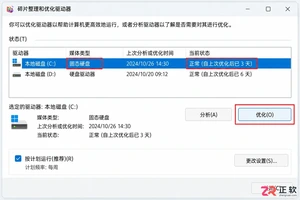
担心Windows 11自动优化损伤固态硬盘?本教程教你先确认磁盘类型为SSD,再进入优化驱动器设置关闭自动计划,同时解析TRIM机制与传统碎片整理的区别,确保存储健康。
想在重装 Windows 10 时不丢失软件和设置?本教程演示如何在当前系统中运行 setup.exe 并正确选择“保留个人文件和应用”,区分升级安装与全新安装,确保数据安全。

详解Windows环境下安装OpenAI Codex CLI的步骤,包括WSL环境检查、Node.js/npm配置、npm全局安装命令及首次启动验证,适合开发者快速上手。
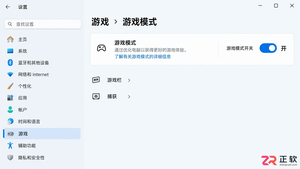
详解 Windows 11 游戏模式开启步骤,如何为游戏单独指定独立显卡,以及调整硬件加速 GPU 调度和减少后台干扰的方法。提供可验证的优化流程,帮助玩家获得更稳定的游戏体验。
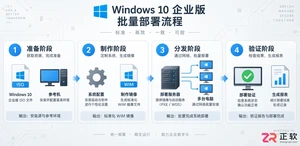
学习如何高效部署Windows 10企业版。本文详解准备安装介质、配置标准系统、处理驱动与分区、制作可部署镜像以及分批验证的实操步骤,帮助管理员实现标准化、可回滚的批量安装。
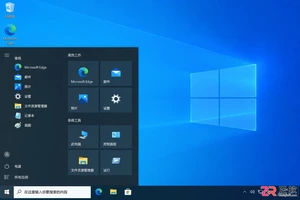
Windows 10安装后如何安全精简?本文详解卸载无用应用、关闭开机启动、清理存储空间、调整后台活动及优化视觉效果的实操步骤,帮助系统在稳定基础上提升响应速度。
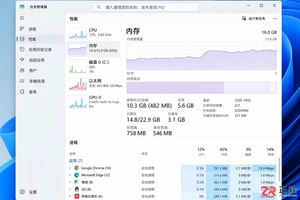
电脑闲置时内存和网络占用依然高?本文详解Windows 11中关闭应用后台活动的具体步骤,区分自启与后台运行,教你精准管理应用权限,避免消息延迟的同时有效释放系统资源。
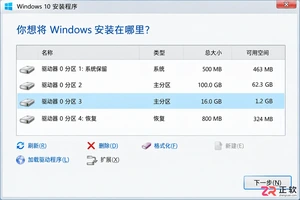
解决Windows 10安装过程中磁盘空间不足报错。涵盖确认安装目标、清理临时文件、使用磁盘管理扩展卷及处理非相邻未分配空间的步骤,附带数据安全建议。

想知道如何将 Windows 10 家庭版升级到专业版?本文详解通过微软商店购买和输入产品密钥两种官方升级方法,说明数据保留情况、成本计算及升级后如何验证 BitLocker 和远程桌面等功能,助您安全获取专业版权限。




Photoshop 2026 是 Adobe 推出的专业图像处理与视觉设计软件,支持 Windows、macOS 和 iPad 等平台,广泛应用于摄影修图、电商设计、平面海报、数字绘画及视觉合成等创作场景。

Blender 是一款免费开源、跨平台的专业 3D 创作软件,集建模、动画、渲染、视频编辑与视觉合成等功能于一体,广泛应用于影视动画、游戏设计和建筑可视化等领域。软件支持 Cycles 物理渲染器与 Eevee 实时渲染引擎,并提供多边形建模、骨骼绑定、物理模拟等专业工具。Blender 兼容 Windows、macOS 和 Linux 系统,安装包轻巧、运行流畅,依托活跃的全球开发者社区持续更新,是从初学者到专业创作者都值得选择的正版 3D 创作工具。


Photoshop 2026 是 Adobe 推出的专业图像处理与视觉设计软件,支持 Windows、macOS 和 iPad 等平台,广泛应用于摄影修图、电商设计、平面海报、数字绘画及视觉合成等创作场景。
Blender 是一款免费开源、跨平台的专业 3D 创作软件,集建模、动画、渲染、视频编辑与视觉合成等功能于一体,广泛应用于影视动画、游戏设计和建筑可视化等领域。软件支持 Cycles 物理渲染器与 Eevee 实时渲染引擎,并提供多边形建模、骨骼绑定、物理模拟等专业工具。Blender 兼容 Windows、macOS 和 Linux 系统,安装包轻巧、运行流畅,依托活跃的全球开发者社区持续更新,是从初学者到专业创作者都值得选择的正版 3D 创作工具。