

使用Python处理Word文档书签
Word文档的书签功能可实现快速导航与自动化处理。借助Python的Spire.Doc库,可高效完成书签的创建、提取、替换及插入图片或表格等操作。这极大提升了长篇文档或模板的处理效率,是连接静态文档与动态数据的关键工具。

处理长篇Word文档时,你是否也遇到过这样的困扰:想要快速定位某个特定段落,或者批量替换模板里的某些信息,却不得不手动翻找、逐一修改?其实,Word内置的“书签”功能,正是解决这类问题的利器。它不仅能像纸质书签一样帮你快速导航,更能与编程结合,实现文档内容的自动化处理和动态生成。
今天,我们就来深入探讨一下,如何借助Python和Spire.Doc for Python这个强大的库,玩转Word文档中的书签操作。从创建、提取到替换、插入乃至删除,掌握这一套组合拳,能让你的文档处理效率提升好几个量级。
环境准备:万事开头易
工欲善其事,必先利其器。开始之前,只需要一个简单的安装命令:
pip install Spire.Doc
安装完成后,相关的API就可以随时调用了,准备工作就是这么简单。
书签是什么?它能做什么?
简单来说,书签就是给文档里的某个特定位置或一块内容区域起个名字。它的应用场景非常广泛:
- 文档导航:给重要的章节或条款打上标记,实现一键跳转,告别无止境的滚动。
- 模板填充:在合同、报告模板中预设好书签,程序运行时自动填入客户姓名、日期等动态信息。
- 内容提取:快速从一份复杂的报告中,抓取出标记为“总结”或“数据”部分的内容。
- 动态文档生成:根据业务逻辑,在指定位置自动插入文本、图片或表格,生成个性化文档。
可以说,书签是连接静态文档模板与动态数据之间的桥梁。
创建书签:从简单到嵌套
创建书签是所有操作的基础。在Spire.Doc中,核心在于使用AppendBookmarkStart和AppendBookmarkEnd这一对方法来划定书签的起止范围。
下面的示例展示了如何创建简单书签和更复杂的嵌套书签:
from spire.doc import *
from spire.doc.common import *

def CreateBookmarkInDocument():
    # 创建 Word 文档
    document = Document()

    # 添加新节
    section = document.AddSection()

    # 添加标题段落
    paragraph = section.AddParagraph()
    txtRange = paragraph.AppendText("以下示例演示如何在 Word 文档中创建书签。")
    txtRange.CharacterFormat.Italic = True

    # 添加简单书签
    section.AddParagraph()
    paragraph = section.AddParagraph()
    txtRange = paragraph.AppendText("简单书签示例")
    txtRange.CharacterFormat.TextColor = Color.get_CornflowerBlue()
    paragraph.ApplyStyle(BuiltinStyle.Heading2)

    section.AddParagraph()
    paragraph = section.AddParagraph()
    paragraph.AppendBookmarkStart("SimpleBookmark")
    paragraph.AppendText("这是一个简单书签的内容。")
    paragraph.AppendBookmarkEnd("SimpleBookmark")

    # 添加嵌套书签
    section.AddParagraph()
    paragraph = section.AddParagraph()
    txtRange = paragraph.AppendText("嵌套书签示例")
    txtRange.CharacterFormat.TextColor = Color.get_CornflowerBlue()
    paragraph.ApplyStyle(BuiltinStyle.Heading2)

    section.AddParagraph()
    paragraph = section.AddParagraph()
    paragraph.AppendBookmarkStart("Root")
    txtRange = paragraph.AppendText(" 根级别内容 ")
    txtRange.CharacterFormat.Italic = True

    paragraph.AppendBookmarkStart("Level1")
    txtRange = paragraph.AppendText(" 第一级嵌套内容 ")
    txtRange.CharacterFormat.Italic = True
    txtRange.CharacterFormat.TextColor = Color.get_DarkSlateGray()

    paragraph.AppendBookmarkStart("Level2")
    txtRange = paragraph.AppendText(" 第二级嵌套内容 ")
    txtRange.CharacterFormat.Italic = True
    txtRange.CharacterFormat.TextColor = Color.get_DimGray()
    paragraph.AppendBookmarkEnd("Level2")

    paragraph.AppendBookmarkEnd("Level1")
    paragraph.AppendBookmarkEnd("Root")

    # 保存文档
    document.Sa veToFile("CreateBookmark.docx", FileFormat.Docx)
    document.Close()

CreateBookmarkInDocument()
运行上述代码后,会生成一个包含书签的文档,效果如下:
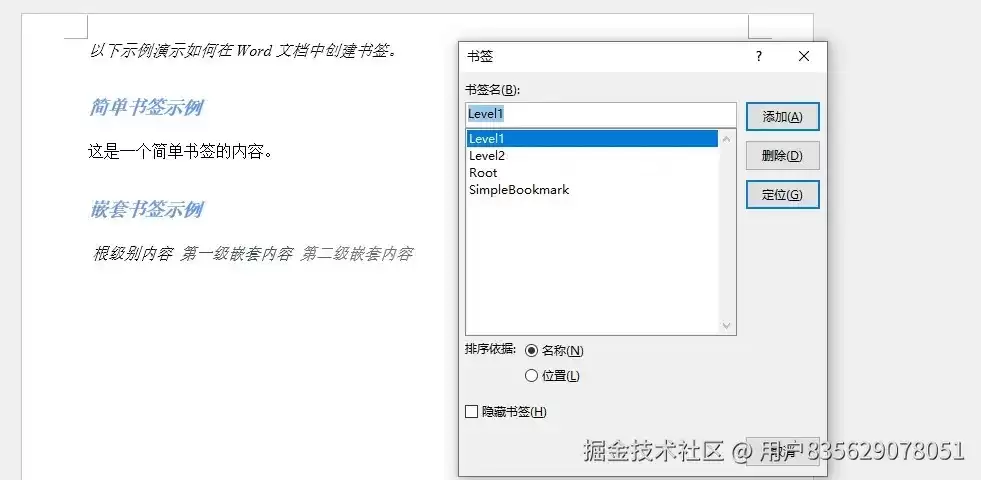
代码的关键在于,AppendBookmarkStart和AppendBookmarkEnd必须使用相同的书签名称配对出现,这样才能明确定义一块内容区域。嵌套书签则允许你建立层次结构,这在管理复杂文档时非常有用。
提取书签文本:精准抓取信息
当我们需要从一份大型文档(比如一份上百页的报告)中快速提取出特定部分(如所有“摘要”或“附录”内容)时,书签提取功能就派上了大用场。BookmarksNa vigator类是这个过程中的导航员。
from spire.doc import *
from spire.doc.common import *

def ExtractBookmarkText():
    # 加载文档
    doc = Document()
    doc.LoadFromFile("CreateBookmark.docx")

    # 创建书签导航器实例
    na vigator = BookmarksNa vigator(doc)

    # 移动到指定书签
    na vigator.MoveToBookmark("SimpleBookmark")

    # 获取书签内容
    textBodyPart = na vigator.GetBookmarkContent()

    # 遍历书签内容项以提取文本
    text = ''
    for i in range(textBodyPart.BodyItems.Count):
        item = textBodyPart.BodyItems.get_Item(i)
        if isinstance(item, Paragraph):
            for j in range(item.ChildObjects.Count):
                childObject = item.ChildObjects.get_Item(j)
                if isinstance(childObject, TextRange):
                    text += childObject.Text

    print(f"提取的书签文本:{text}")

    # 将文本写入文件
    with open("ExtractedText.txt", "w", encoding="utf-8") as f:
        f.write(text)

    doc.Close()

ExtractBookmarkText()
这段代码的逻辑很清晰:先用MoveToBookmark方法“跳转”到名为“SimpleBookmark”的书签位置,然后用GetBookmarkContent方法获取该位置的所有内容对象。最后,通过遍历这些对象,筛选出文本部分并拼接起来。这就好比派了一个机器人去文档里找到标记好的段落,并把文字内容抄录回来。
替换书签内容:让模板“活”起来
这是书签最经典的应用场景之一——模板填充。想象一下,你有一份标准的聘用合同模板,其中“甲方名称”、“入职日期”等处都设置了书签。现在,你只需要运行一个脚本,就能为成百上千名新员工生成填写好的合同。
from spire.doc import *
from spire.doc.common import *

def ReplaceBookmarkContent():
    # 加载文档
    doc = Document()
    doc.LoadFromFile("CreateBookmark.docx")

    # 定位到书签
    bookmarkNa vigator = BookmarksNa vigator(doc)
    bookmarkNa vigator.MoveToBookmark("SimpleBookmark")

    # 用新内容替换书签内容
    bookmarkNa vigator.ReplaceBookmarkContent("这是替换后的新内容。", False)

    # 保存文档
    doc.Sa veToFile("ReplaceBookmarkContent.docx", FileFormat.Docx)
    doc.Close()

ReplaceBookmarkContent()
ReplaceBookmarkContent方法在这里扮演了核心角色。它的第二个参数(这里设为False)决定了是否保留原书签内容的格式。如果选择False,新内容将使用文档的默认格式;如果希望新内容继承原位置的格式,则可以设为True。
在书签位置插入图片:图文并茂自动化
自动化报告往往需要在特定位置插入图表、公司Logo等图片。通过书签,我们可以精确控制图片的插入位置。
from spire.doc import *
from spire.doc.common import *

def InsertImageAtBookmark():
    # 加载文档
    doc = Document()
    doc.LoadFromFile("CreateBookmark.docx")

    # 创建书签导航器实例
    bn = BookmarksNa vigator(doc)

    # 查找名为 "SimpleBookmark" 的书签
    bn.MoveToBookmark("SimpleBookmark", True, True)

    # 添加临时节和段落
    section0 = doc.AddSection()
    paragraph = section0.AddParagraph()

    # 在段落中添加图片
    picture = paragraph.AppendPicture("./SampleImage.png")

    # 在书签位置插入该段落
    bn.InsertParagraph(paragraph)

    # 移除临时节
    doc.Sections.Remove(section0)

    # 保存文档
    doc.Sa veToFile("InsertImageAtBookmark.docx", FileFormat.Docx)
    doc.Close()

InsertImageAtBookmark()
这个方法的思路很巧妙:先在一个“临时工作区”(临时节)里创建一个包含图片的段落,然后通过InsertParagraph方法,将这个段落整体“搬运”到书签所在的位置。最后清理掉临时工作区,保持文档结构的干净。这就像在指定位置进行了一次精准的“段落移植手术”。
在书签位置插入表格:动态数据展示
对于需要展示结构化数据的场景,比如在销售报告中插入月度数据表,动态插入表格功能不可或缺。
from spire.doc import *
from spire.doc.common import *

def ReplaceBookmarkWithTable():
    # 加载文档
    doc = Document()
    doc.LoadFromFile("CreateBookmark.docx")

    # 创建表格
    table = Table(doc, True)

    # 准备表格数据
    rowsCount = 4
    colsCount = 5
    data = [
        ["姓名", "首都", "大洲", "面积", "人口"],
        ["阿根廷", "布宜诺斯艾利斯", "南美洲", "2777815", "32300003"],
        ["玻利维亚", "拉巴斯", "南美洲", "1098575", "7300000"],
        ["巴西", "巴西利亚", "南美洲", "8511196", "150400000"]
    ]

    # 重置表格单元格
    table.ResetCells(rowsCount, colsCount)

    # 填充表格数据
    for i in range(rowsCount):
        for j in range(colsCount):
            table.Rows[i].Cells[j].AddParagraph().AppendText(data[i][j])

    # 定位到书签
    na vigator = BookmarksNa vigator(doc)
    na vigator.MoveToBookmark("SimpleBookmark")

    # 创建 TextBodyPart 实例并添加表格
    part = TextBodyPart(doc)
    part.BodyItems.Add(table)

    # 用表格替换书签内容
    na vigator.ReplaceBookmarkContent(part)

    # 保存文档
    doc.Sa veToFile("ReplaceWithTable.docx", FileFormat.Docx)
    doc.Close()

ReplaceBookmarkWithTable()
这个过程可以分解为三步:首先,在内存中构建好一个包含数据的表格对象;然后,将这个表格对象包装进一个TextBodyPart容器中;最后,使用我们熟悉的ReplaceBookmarkContent方法,用这个容器(里面装着表格)去替换书签处原有的内容。这种方法非常灵活,理论上可以插入任何支持的内容对象。
删除书签:只去标记,不动内容
有时候,书签完成了它的历史使命(比如模板填充后),我们可能希望删除这些标记,让文档看起来更干净。删除操作只会移除书签这个“标记符”,而不会伤及它包裹的文本内容。
from spire.doc import *
from spire.doc.common import *

def RemoveBookmark():
    # 加载文档
    document = Document()
    document.LoadFromFile("CreateBookmark.docx")

    # 通过名称获取书签
    bookmark = document.Bookmarks["SimpleBookmark"]

    # 删除书签(保留内容)
    document.Bookmarks.Remove(bookmark)

    # 保存文档
    document.Sa veToFile("RemoveBookmark.docx", FileFormat.Docx)
    document.Close()

RemoveBookmark()
一个需要注意的细节是,这里的删除操作是“温和”的,仅删除书签本身。如果你希望连书签带内容一并清除,那就需要先使用ReplaceBookmarkContent方法将内容替换为空,再执行删除书签的操作。
几个提升健壮性的实用技巧
掌握了基本操作后,再来看看如何让我们的代码更稳健、更通用。
获取文档中的所有书签
当你拿到一份结构未知的文档时,首先看看它里面藏了哪些书签,是个好习惯。
from spire.doc import *

def GetAllBookmarks():
    doc = Document()
    doc.LoadFromFile("CreateBookmark.docx")

    # 遍历所有书签
    for bookmark in doc.Bookmarks:
        print(f"书签名称:{bookmark.Name}")

    doc.Close()

GetAllBookmarks()
操作前,先检查书签是否存在
尝试操作一个不存在的书签会导致错误。因此,先进行检查是避免程序崩溃的有效手段。
def CheckBookmarkExists(doc, bookmarkName):
    for bookmark in doc.Bookmarks:
        if bookmark.Name == bookmarkName:
            return True
    return False
在调用MoveToBookmark或ReplaceBookmarkContent之前,先用这个函数判断一下,可以让你的脚本更加可靠。
总结与展望
回顾一下,我们探讨了使用Python操作Word书签的核心技术:从创建(包括嵌套结构)、精准提取文本、替换内容,到在指定位置插入图片和表格,最后是清理书签标记。这一系列操作,为Word文档的自动化处理打开了新世界的大门。
书签功能的真正威力,在于它将静态文档变成了可编程的“模板”。无论是批量生成个性化的商务信函、自动填充实验报告数据,还是从复杂文档中抽取特定章节,都可以通过组合上述操作来实现。想象一下,将多个书签操作与从数据库或Excel读取的数据流相结合,你就能构建出一个高效、准确的文档自动化生产线。
当然,这只是Spire.Doc库功能的冰山一角。熟练掌握书签操作,无疑是迈向高级文档自动化处理坚实的一步。希望本文介绍的方法和思路,能为你接下来的项目带来实质性的效率提升。

学习如何使用Python高效删除列表中的重复元素。本文提供5种常见方法的代码示例,涵盖保持顺序与不保持顺序的场景,适合初学者和进阶开发者参考。

详细讲解使用Python编写Web接口的核心步骤与完整代码示例,涵盖环境准备、路由定义、数据校验、服务启动及调试测试方法。

介绍如何利用编程工具读取和解析Word文档(docx格式),涵盖基础文本提取代码示例、结构化数据处理逻辑,以及处理复杂排版时的技术局限与替代方案。

详细讲解在Python中调用C语言代码提升性能的完整实践指南,包含原理分析、编译步骤、ctypes与CFFI具体实现、性能对比及常见陷阱。


客观对比Python与C语言在心智负担、底层机制与学习反馈上的核心差异,提供清晰有据的选择标准与切实的入门学习路径。


针对大数据工程场景,系统对比Java、Scala与Python在执行性能、生态结合、开发效率和维护成本上的核心差异,给出清晰的架构选型依据与落地方案。

本篇LangGraph Python中文入门教程详解,系统梳理StateGraph状态机定义、节点编写、边与条件路由、检查点持久化(MemorySaver)等核心机制,提供从环境安装到完整循环智能体构建的代码示例与实操指导。

面向后端开发者,基于 Python 官方文档说明如何在 Windows 上安装 Python、创建 venv 虚拟环境及使用 pip 管理依赖。包含可复制命令、验证方法及工具选择边界,避免常见配置误区。





火山引擎是字节跳动旗下企业级云与AI服务平台。聚焦大模型核心能力,依托字节自研豆包多模态大模型,凭借火山方舟一站式平台,提供模型精调、推理部署、智能应用搭建等全链路服务,结合高性能AI算力,助力各行业快速落地大模型数字化与智能化应用。



