

如何修复 Windows 11 系统由于 BIOS 未开启 Secure Boot 导致的游戏闪退 开启教程

Windows 11 是微软全新操作系统,现代化界面,流畅操作体验,适用于学习、工作与日常生活。它更偏向把系统状态查看和常用调节动作放在一起,适合需要持续观察和微调设备状态的场景。
游戏闪退提示需启用安全启动时,需进入UEFI/BIOS开启SecureBoot。可通过开机热键或Windows高级启动进入设置界面,启用该功能并同步关闭CSM、确保启动模式为UEFI、安装默认密钥且平台模式为用户模式。不同品牌设备操作路径略有差异,需根据具体情况进行调整。
必须启用安全启动才能运行《Valorant》等依赖Vanguard反作弊的游戏,需通过UEFI/BIOS热键、Windows高级启动或品牌专用路径启用Secure Boot,并确保UEFI模式、关闭CSM、安装默认密钥及平台模式为User Mode。
在Windows 11上玩《Valorant》或《战地2042》这类游戏时,如果遇到闪退,并且弹窗提示“需要启用安全启动”或“Secure Boot is disabled”,问题根源通常很明确:你电脑的UEFI固件里,Secure Boot功能被关掉了。这可不是一个可选项,而是微软联合游戏厂商强制执行的一套启动验证机制。一旦它没开,游戏的反作弊驱动(比如Vanguard)就无法正常加载,结果就是游戏进程被强制终止,或者直接黑屏闪退。
别担心,解决思路很清晰。下面提供了几种独立可行的方法,你可以根据自己设备的品牌和操作习惯,选择最顺手的一种来操作。
一、通过开机热键直接进入 UEFI/BIOS 启用 Secure Boot
这个方法最直接,不依赖操作系统是否正常,直接在硬件底层进行设置,对所有品牌设备都有效,而且效果最彻底。不过,光打开Secure Boot开关可能还不够,需要同步检查几个关键设置,否则可能白忙活一场。
1. 首先,将电脑完全关机。然后按下电源键开机,在屏幕刚出现品牌Logo(比如戴尔的标志、联想的标志)的那一瞬间,立刻开始反复按压对应的热键。这里有个小窍门:戴尔常用F2,惠普常用F10,联想常用F1或F2,华硕常用Del或F2,微星常用Delete。手速要快,多按几次。
2. 成功进入UEFI/BIOS界面后,使用键盘方向键切换到 “Security”(安全)、“Boot”(启动)或“Authentication”(验证)这类选项卡里找。注意,部分华硕主板需要先按一下 F7进入“高级模式”,才能看到完整的菜单。
3. 找到 “Secure Boot” 这个选项,按回车键展开,将其状态从 “Disabled”(禁用) 改为 “Enabled”(启用)。
4. 紧接着,检查一下 “Platform Mode”(平台模式) 的状态。如果这里显示的是 “Setup Mode”,说明默认的安全密钥还没装。你需要先进入 “Security” > “Restore Factory Keys”(恢复出厂密钥) 或者 “Key Management” > “Install Default Secure Boot Keys”(安装默认安全启动密钥) 并执行操作,让模式变更为 “User Mode”。
5. 还有一个关键步骤:查找 “CSM”、“Legacy Boot”、“Launch CSM”或“BIOS Compatibility Mode” 这类选项,务必将其设置为 “Disabled”。同时,确认 “Boot Mode”(启动模式) 是 “UEFI Only”,而不是 “Legacy”或“Both”。
6. 所有设置检查无误后,按 F10 保存更改,在弹出的确认框中选择 “Yes”,电脑会自动重启,设置就生效了。
二、通过 Windows 11 高级启动进入 UEFI 固件设置启用
如果你总是抓不住开机按热键的那个瞬间,或者对硬件按键不太熟悉,那么利用Windows 11系统自带的“高级启动”功能是个更友好的选择。它能引导你进入和热键方式完全相同的UEFI设置界面,全程图形化点击,不用反复重启尝试。
1. 点击屏幕左下角的“开始”菜单,打开 “设置”,然后进入 “系统” > “恢复” 页面。
2. 在 “高级启动” 区域,你会看到一个 “立即重新启动” 的按钮,点击它。
3. 电脑重启后,会进入一个蓝色的恢复环境界面。在这里依次选择:“疑难解答” > “高级选项” > “UEFI 固件设置”。
4. 点击 “重启”,电脑就会直接加载UEFI BIOS界面了。
5. 接下来的操作就和第一种方法一样了:导航到 “Security”或“Boot” 选项卡,找到 “Secure Boot” 并设为 “Enabled”。
6. 同样,如果看到 “Key Management” 选项,记得选择 “Install Default Secure Boot Keys” 来加载微软的签名密钥。
7. 最后,按 F10 保存并退出,系统重启后,问题应该就解决了。
三、针对主流品牌设备的密钥与模式专项处理
不同品牌的BIOS界面设计逻辑差别不小,有时候按照通用路径就是找不到关键选项。还有些情况是,Secure Boot选项显示为灰色不可调,这通常是因为缺少密钥、TPM未开启,或者界面语言问题。这时候就需要一些针对性的操作了。
1. 华硕(ASUS)用户看这里:进入BIOS后,先按一下 F7切换至“高级模式”。然后在左侧菜单选择 “启动” > “安全启动菜单”,进去之后执行 “安装默认安全启动密钥”。如果界面是英文的,可以先点击顶部的地球图标切换为简体中文,操作起来更直观。
2. 戴尔(Dell)用户看这里:在启用 “Secure Boot” 之前,有个前置步骤:进入 “Security” > “TPM Security”,将其设为 “On”,同时关闭 “Legacy Option ROMs”。如果操作后没反应,可以尝试先去 “Advanced” > “Fast Boot” 中,将其设为 “Disabled”。
3. 惠普(HP)用户看这里:开机时按 Esc 键调出启动菜单,然后再按 F10 进入BIOS。在 “Advanced” > “Secure Boot Configuration” 中启用安全引导。如果这个选项看不见,需要先到 “System Configuration” > “Boot Options” 里,把 “Boot Mode” 改为 “UEFI Mode”。
4. 技嘉(GIGABYTE)用户看这里:进入BIOS后,切换到 “Settings” > “IO Advanced” > “Intel Platform Trust Technology”,设为 “Enabled”。然后再进入 “Settings” > “Windows OS” > “Secure Boot Mode”,选择 “Standard” 模式并启用。
5. 微星(MSI)用户看这里:进入BIOS后按 F7 进入高级模式,选择 “Security” > “Trusted Computing” > “Security Device Support”,设为 “Enabled”。完成这一步后,再进入 “Boot” > “Secure Boot” 中启用它,并安装默认密钥。

想在 Windows 11 中干净地卸载软件?本教程详解通过开始菜单、系统设置及控制面板移除应用的步骤,涵盖卸载失败处理与残留检查,避免直接删除文件夹带来的隐患。

详解Windows软件安装全流程,包括下载校验、UAC权限确认、安装向导设置及首次启动验证。提供安装失败排查与规范卸载建议,确保软件环境安全稳定。
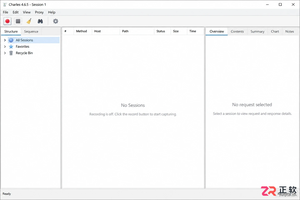
详解Charles在Windows上的安装步骤,包括如何启用自动系统代理、配置Proxy Settings端口、安装根证书以及设置SSL Proxying以抓取HTTPS流量,适合初次使用的开发者参考。
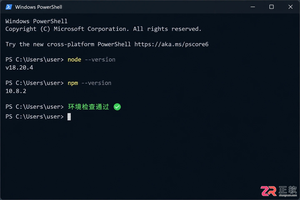
详解如何在Windows 10/11上安装Claude Code。涵盖WSL与Git Bash终端选择、Node.js版本检查、npm全局安装步骤、身份验证流程及claude doctor诊断方法,帮助开发者快速搭建本地AI编码助手。
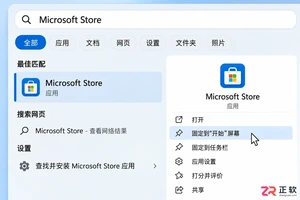
了解如何在Windows 10/11中打开和使用Microsoft Store。本文详解开始菜单入口、应用搜索、库管理及更新操作,并提供安装异常时的排查思路与缓存重置方法。
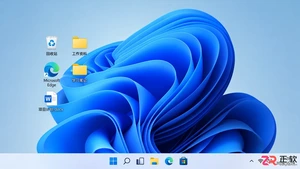
适合新手的Windows自学教程,详解开始菜单搜索、任务栏快速设置、文件资源管理器导航及系统设置入口,助你快速熟悉Windows 11/10基础操作。
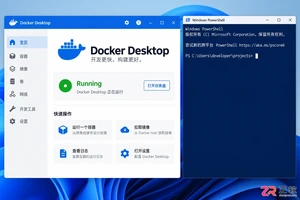
详解如何在Windows环境下使用Docker Compose部署Skyvern。包括LLM密钥配置、本地Web界面登录、API连接检查及首个浏览器自动化任务创建步骤,适合初学者快速上手。
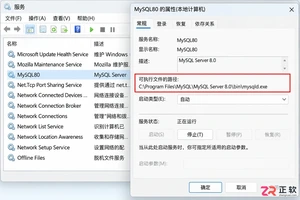
忘记Windows本地MySQL数据库密码怎么办?本教程指导您通过停止MySQL服务、创建init-file初始化脚本并临时启动mysqld进程来重置root或指定用户密码。步骤清晰,包含服务路径确认、SQL语法适配及故障排查,适用于MySQL 5.7/8.0等常见版本。

详解如何在 Windows 电脑上通过 Microsoft Store 安装 Codex 桌面应用,包括启动登录、切换 Codex 模式、关联本地代码项目及终端环境配置的界面操作指引。




Postman是一套面向API全生命周期的开发与测试平台,可在Mac上发送和调试多种协议请求,管理集合、环境及认证信息,并完成脚本测试、模拟服务、监控、文档发布和团队协作。它适合开发、测试及运维人员使用,提供个人免费方案。

Docker Desktop 是 Docker 官方为 Mac 提供的容器开发环境,集成 Docker Engine、命令行工具、Compose、Build、Kubernetes 与图形化管理界面。

Android Studio 是 Google 面向安卓应用开发提供的官方集成开发环境,基于 IntelliJ IDEA 构建。它整合智能代码编辑、Gradle 构建、界面预览、设备模拟、性能分析、调试测试及 APK 分析等工具。

PixPix 是面向品牌、卖家和内容团队的在线 AI 图片视频创作平台,提供图视频 Agent、无限画布、图片生成、视频生成、自然语言编辑及商品套图、产品精修和带货视频等电商工具。

Postman 是面向 API 全生命周期的开发与协作平台。Windows 桌面版可用于构建和发送 HTTP、GraphQL、gRPC、WebSocket、MQTT 等请求,并提供环境变量、集合、脚本测试、模拟服务、监控、文档及团队工作区等

Docker Desktop 为 Windows 开发者提供集成式容器环境,内置 Docker Engine、命令行工具、Compose、Build 与 Kubernetes 等组件,可在本机完成镜像构建、容器运行、日志查看和资源管理。