Word怎么快速删除文字间所有空格
 发布于2026-05-21 阅读(0)
扫一扫,手机访问
处理Word文档时,文字间夹杂着密密麻麻的空格,确实让人头疼。它不仅让版面显得杂乱,还可能影响后续的格式调整或数据导入。别担心,这个问题有几种高效的解决思路,操作起来也并不复杂。
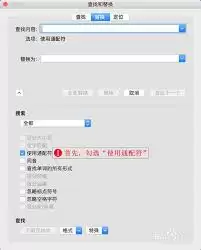
方法一:利用替换功能
这是最直接、也最常用的方法,几乎能应对所有情况。
1. 打开你的Word文档,直接按下快捷键 Ctrl + H,调出“查找和替换”对话框。
2. 在“查找内容”后面的输入框里,直接按一下空格键,输入一个空格。
3. 将光标移到“替换为”后面的输入框,这里保持空白,什么都不要输入。
4. 最后,点击“全部替换”按钮。Word会瞬间扫描全文,把所有单独的空格字符清理干净。
方法二:使用清除格式功能
如果空格是由于复制了带格式的文本(比如从网页上粘贴)而产生的,这个方法尤其管用。
1. 首先,用鼠标选中那些含有空格的文字段落。
2. 接着,在Word顶部“开始”菜单栏的“字体”工具组里,找到那个像橡皮擦的图标,它就是“清除所有格式”按钮。
3. 点击它。这样一来,所选文字的所有字体、颜色等格式,连同那些多余的空格,都会被一键清除,只留下最纯净的文本内容。
方法三:通过选择性粘贴
当你从外部复制内容到Word时,这个方法可以防患于未然,避免把空格带进来。
1. 照常复制你需要的文字内容。
2. 在Word里,将光标放在你想粘贴的位置。
3. 别急着按Ctrl+V。点击“开始”菜单下“粘贴”按钮下方的小箭头,在弹出的菜单里选择“选择性粘贴”。
4. 在弹出的对话框中,选择“无格式文本”,然后点击“确定”。这样粘贴进来的,就是没有任何格式和多余空格的“清白”文本了。
方法四:借助宏命令
对于需要频繁处理大量文档的专业用户,或者空格情况特别复杂时,宏命令能提供一劳永逸的自动化解决方案。
1. 按下 Alt + F11 快捷键,打开Visual Basic for Applications编辑器。
2. 在编辑器左侧的“工程”窗口中,找到并双击你当前正在编辑的文档。
3. 点击菜单栏的“插入”,选择“模块”,这样就会新建一个代码窗口。
4. 将下面这段代码复制粘贴到新出现的模块窗口中:
Sub RemoveSpaces()
    Dim rng As Range
    For Each rng In ActiveDocument.Content
        rng.Text = Replace(rng.Text, " ", "")
    Next rng
End Sub
5. 关闭VBA编辑器,回到Word界面。按下 Alt + F8,会弹出一个“宏”对话框,选中你刚才创建的“RemoveSpaces”宏,点击“运行”。程序会自动执行,瞬间清空整篇文档的所有空格。
以上就是几种主流的清理方法。简单的一次性处理,用“查找替换”最快捷;如果是格式混乱的粘贴文本,“清除格式”或“选择性粘贴”能从根本上解决问题;而对于自动化批量处理,宏命令则是你的得力助手。根据文档的具体情况灵活选择,就能让排版工作变得轻松高效。
免责声明:正软商城发布此文仅为传递信息,不代表正软商城认同其观点或证实其描述。
产品推荐
-

售后无忧
立即购买>- DAEMON Tools Lite 10【序列号终身授权 + 中文版 + Win】
-
¥150.00
office旗舰店
-

售后无忧
立即购买>- DAEMON Tools Ultra 5【序列号终身授权 + 中文版 + Win】
-
¥198.00
office旗舰店
-

售后无忧
立即购买>- DAEMON Tools Pro 8【序列号终身授权 + 中文版 + Win】
-
¥189.00
office旗舰店
-

售后无忧
立即购买>- CorelDRAW X8 简体中文【标准版 + Win】
-
¥1788.00
office旗舰店
-
 正版软件
正版软件
- vivo手机录屏怎么调节屏幕亮度
- 录屏前,屏幕亮度得手动固定,因为录制时亮度被锁定无法调节。得先关闭自动亮度,再通过控制中心拖动亮度条设置合适的值,最后启动录制。OriginOS 6+的用户,还能开启智能调节应用亮度,来优化常用App录屏的起始亮度。想在vivo手机录屏时让画面更清晰、不刺眼或避免过暗看不清操作,必须提前调好屏幕亮度
- 4分钟前 0
-
 正版软件
正版软件
- vivo手机怎么跳过vivo账号锁开机
- 最新支持的唯一安全方式是通过vivo账号正式找回密码;若无法找回,可携购机凭证和身份证至授权售后申请后台解绑IMEI与账号关联,从而跳过验证。当你刷完机或恢复出厂设置后,vivo手机在开机引导界面卡在“输入vivo账号密码”这一步,无法进入桌面,必须绕过这个强制验证才能正常使用设备。 先确认你是否能
- 5分钟前 0
-
 正版软件
正版软件
- vivo手机怎么开启通话背景虚化?
- vivo手机通话时无法虚化背景,因系统通话模块与影像算法模块物理隔离且无API接口;替代方案包括使用Zoom等支持虚拟背景的App、设置模糊壁纸、或外接摄像头搭配OBS抠像。vivo手机目前不支持在通话过程中开启背景虚化功能,系统级通话界面没有提供实时人像分割或背景模糊算法,所有vivo机型的通话画
- 6分钟前 0
-
 正版软件
正版软件
- 支付宝刷脸支付如何关闭
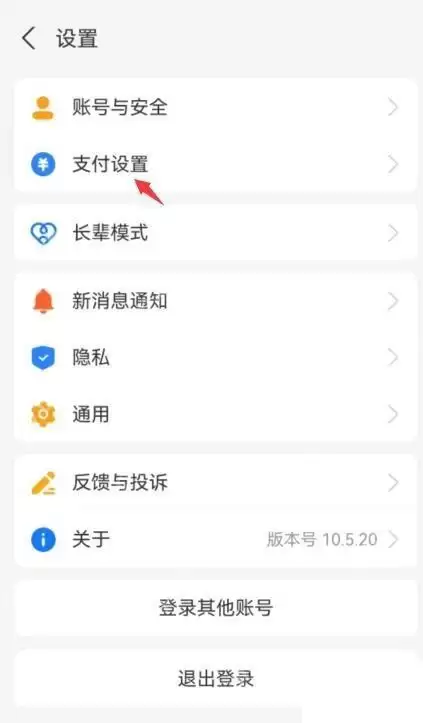
- 通常情况下,支付宝的刷脸支付功能藏在“我的 > 设置 > 支付设置 > 生物支付”路径下。在开启或关闭刷脸支付前,务必确保使用的是本人账号,同时牢记支付密码或保留指纹支付功能,以防关闭刷脸支付后,后续付款时出现不便或支付失败的情况。 先在“我的”页点右上角设置 打开支付宝后切到右下角“我的”,再点右
- 6分钟前 0
-
 正版软件
正版软件
- 抖音自动发布怎么设置?短视频批量定时发文教程
- 抖音想要实现短视频定时自动发布、批量发文,目前共有三种主流操作方式,可灵活适配不同运营需求。整体流程并不复杂,新手通过逐步实践也能快速上手。手机端适合个人创作者少量更新内容;电脑端创作者平台更适合单账号高频次发布;而第三方工具则专为多账号矩阵式运营设计。借助这些定时功能,用户可提前规划发布时间,彻底
- 7分钟前 0
最新发布
-
 1
1
- 动漫共和国官网入口在线看
- 346天前
-
 2
2
-
 3
3
- 51漫画高清入口及最新章节更新
- 6天前
-
 4
4
- 拷贝漫画最新官网入口2025
- 6天前
-
 5
5
- 高德地图是哪个国家开发的?
- 421天前
-
 6
6
- 如何找到192.168.0.1登录入口
- 前天 08-18 13:45
-
 7
7
- 天堂漫画网页版登录入口及访问指南
- 昨天 08-19 10:53
-
 8
8
- yy漫画下拉式免费阅读官网入口
- 前天 08-17 19:17
-
 9
9
- ACfun回家官网入口-acfun网页版免费入口
- 4小时前 13:28
相关推荐
热门关注
-

- Nero AI Video Upscaler
- ¥27.30-¥39.00
-

- DockFlow
- ¥45.00-¥45.00
-

- 远离手机
- ¥10.00-¥10.00
-

- Trym
- ¥19.00-¥19.00
-

- Scherlokk
- ¥99.00-¥99.00