

ps怎么恢复默认设置
用Photoshop久了,难免会遇到些小麻烦:快捷键突然失灵、工作面板乱成一团,或者新建文档的尺寸总是不对劲。别担心,这通常只是软件的设置被无意中改动了。把各项设置恢复到出厂状态,往往就能让一切重回正轨。下面,我们就来系统地梳理一下,如何将PS的不同模块恢复至默认设置。 恢复首选项默认设置 首选项是
用Photoshop久了,难免会遇到些小麻烦:快捷键突然失灵、工作面板乱成一团,或者新建文档的尺寸总是不对劲。别担心,这通常只是软件的设置被无意中改动了。把各项设置恢复到出厂状态,往往就能让一切重回正轨。下面,我们就来系统地梳理一下,如何将PS的不同模块恢复至默认设置。
恢复首选项默认设置
首选项是PS的“控制中枢”,涵盖了从界面外观到文件处理、性能优化的方方面面。想一键重置所有首选项吗?操作其实很简单。打开PS,进入顶部菜单栏的「编辑」>「首选项」。这时,按住键盘上的Alt键(Windows)或Option键(Mac),你会发现对话框左下角的“取消”按钮瞬间变成了“恢复默认值”。点击它,软件便会将所有首选项参数一键还原到初始状态。
恢复工具和面板默认设置
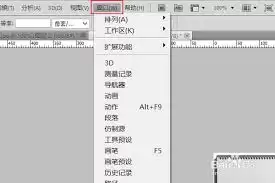
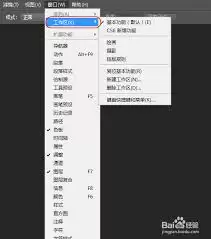
是不是觉得工具栏图标位置不对,或者图层面板找不到了?这是工作区布局乱了。恢复起来也很容易:点击「窗口」>「工作区」>「复位基本功能」,整个界面布局,包括工具栏、面板位置都会瞬间归位。
如果只是某个特定面板(比如“调整”面板或“颜色”面板)的布局出了问题,直接在面板区域的标题栏上右键单击,选择「复位[面板名称]」即可,无需动到整个工作区。
恢复文档预设默认设置
每次新建文档,弹出的尺寸和分辨率都不是自己常用的?可能是预设被改动了。下次新建时,在「文件」>「新建」打开的对话框中,注意顶部「预设」下拉菜单。直接选择“默认Photoshop大小”或其他默认预设,然后点击创建,这样生成的就是标准的默认文档参数了。
恢复画笔等预设默认设置
画笔、形状、图案这些自定义预设库,有时加载了太多第三方资源,反而找不到系统自带的那个基础笔刷了。以画笔为例:打开「窗口」>「画笔」面板,点击右上角的四条横线图标(菜单按钮),在下拉列表中选择「复位画笔」。系统会提示你是替换当前画笔还是追加,选择“替换”,就能让画笔库回归纯净的默认状态。
形状、图案、样式等预设的恢复方法如出一辙,都是在对应的面板菜单中找到「复位[预设名称]」的选项。这个操作不会删除你自定义保存的预设文件,只是将面板中加载的库恢复为系统初始设置。
总而言之,当PS出现任何难以解释的异常行为时,尝试恢复相关模块的默认设置,通常是最高效的排查和解决方法。花一分钟重置一下,换来的是一个清爽、稳定、顺手的工作环境,何乐而不为呢?
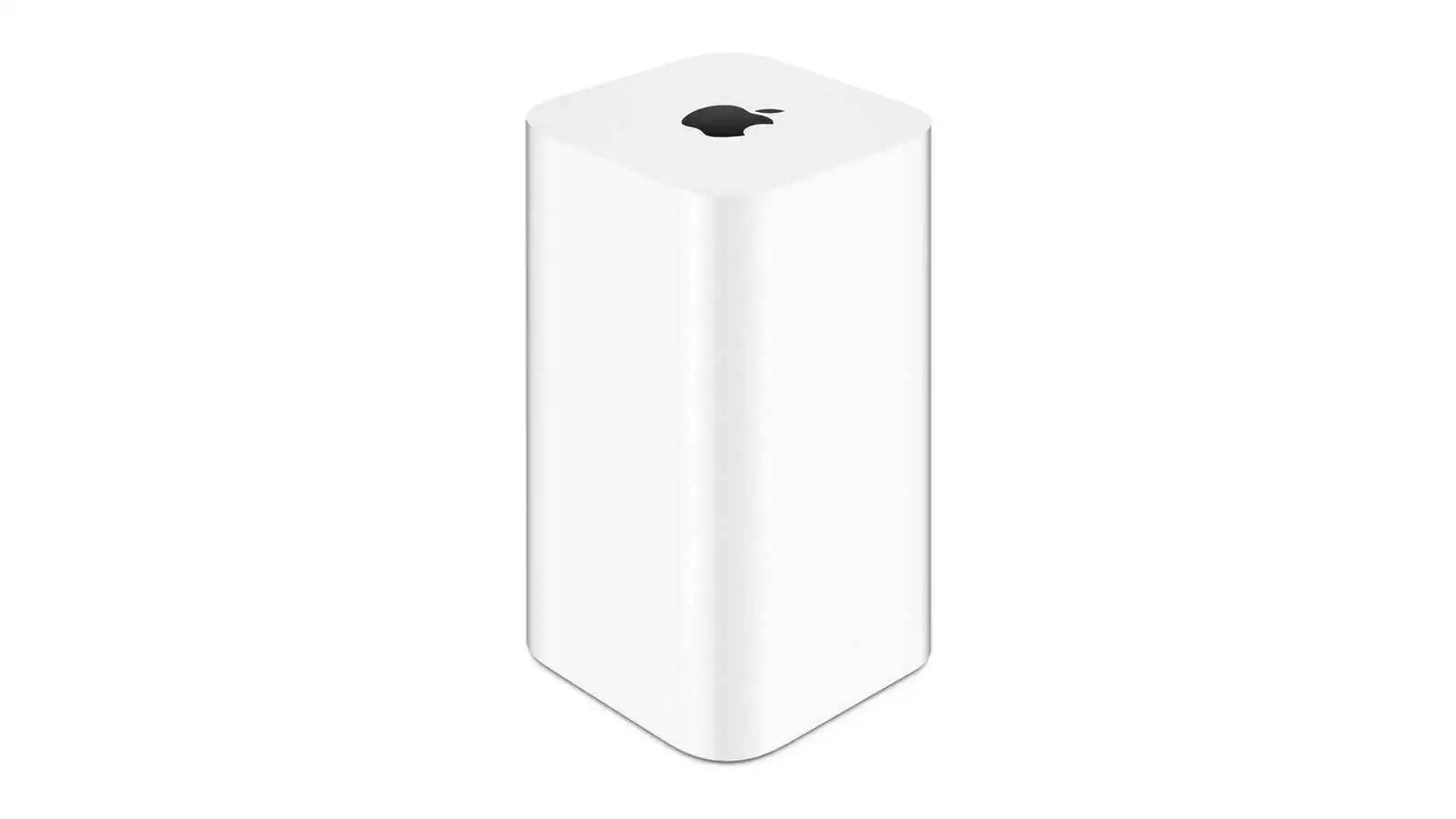
macOS27彻底移除AFP协议支持,结束自1988年起近四十年的技术历程。TimeCapsule于2008年发布,2018年停产,其与TimeMachine的兼容至此终止。苹果自2013年起逐步以SMB取代AFP,最终在最新系统中放弃支持,但社区项目提供替代方案。
在Debian系统中为PhpStorm配置FTP服务器一 准备工作在 Debian 上无需安装额外软件,PhpStorm 自带 Deployment(部署) 功能,可直接连接 FTP/SFTP。准备好远程服务器的访问信息:主机地址(IP 或域名)、端口(FTP 21、SFTP 22)、用户名、密码或
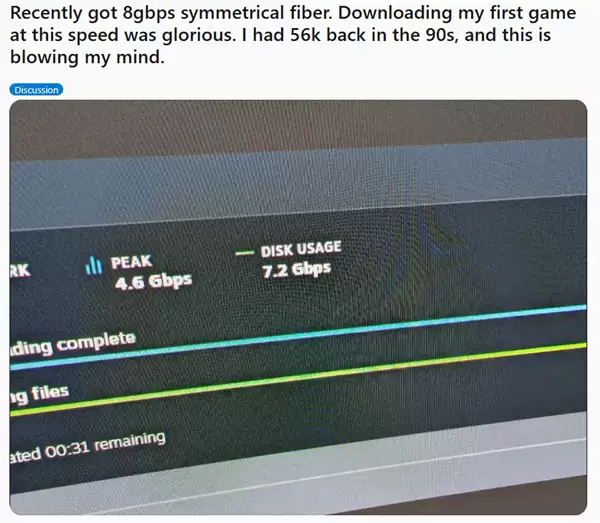
8月19日消息,近日有数码博主晒出自己刚开通的8Gbps光纤宽带,拉满的网速表现让不少见过大世面的网友都忍不住感慨,现在家庭宽带的升级速度实在快得超出想象。海外游戏论坛上一名资深玩家晒出了自己刚开通的8Gbps对称光纤的实测数据,测速页面显示下载峰值直接冲到4.6Gbps,配套的固态硬盘磁盘写入占用
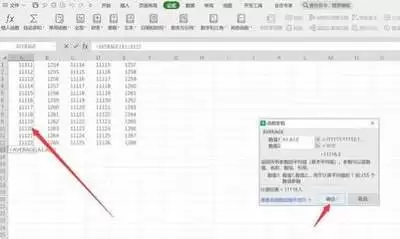
选中区域快速查看平均值要是您只是临时需要知道一组数据的平均值,并且不需要将结果保留在表格中,那完全无需插入函数,利用wps自带的状态栏功能就能在一秒内得出结果。操作方法极其简单:打开手机wps中的目标表格,用手指拖动选中您需要计算平均值的所有数据单元格,完成选中后,留意屏幕底部的状态栏,默认会直接显
很多人习惯用手机wps处理表格,随时随地编辑修改很方便,但做完内容后总会留下不少多余行列,不仅看着杂乱,导出或者打印的时候也容易出现空白页问题,很多新手找不到快速删除的方法,今天就给大家整理不同场景下的实用操作方法。单个/少量多余行列的删除方法如果只是错插入了一两行、一两列,只需要简单几步就能完成:
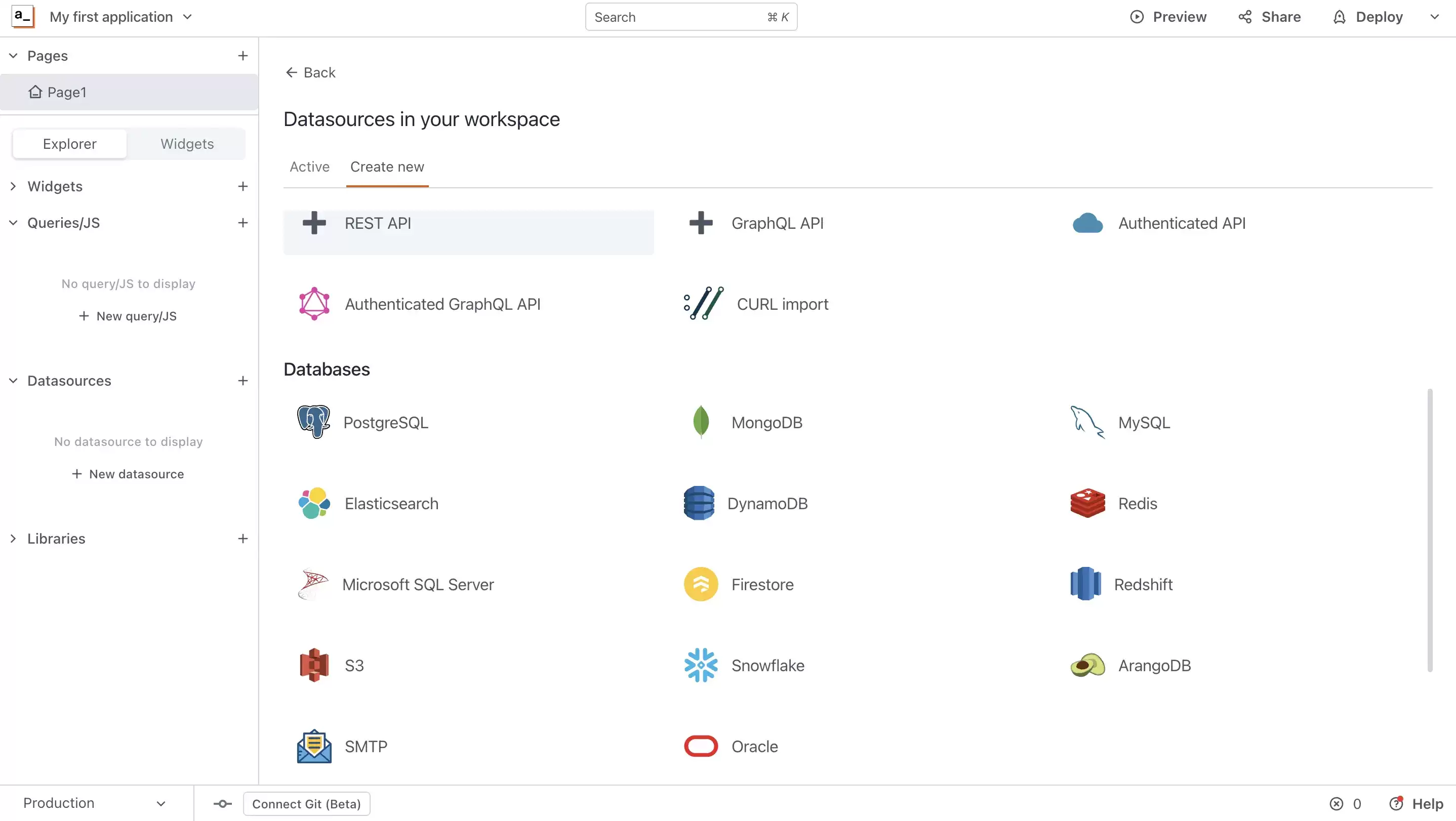
低代码开发是一种可视化应用开发方法。通过低代码开发,不同经验水平的开发人员能够通过图形用户界面,使用拖放式组件和模型驱动逻辑来创建 Web 和移动应用。应用简览Appsmith于2019年诞生,是一款备受瞩目的开源低代码框架。它主要用于管理面板、内部工具和仪表板等领域,通过简化流程,让用户能轻松拖放
在Photoshop里,蒙版是进行非破坏性编辑的基石。它就像一块智能橡皮,能让你随时隐藏或显示图层的任意部分,而无需真正擦除像素。今天,我们就来梳理三种最高效的创建蒙版的方法,让你在操作时更加得心应手。 一、图层蒙版的快捷创建法 图层蒙版是最常用的一种。它的原理很简单:蒙版上的白色区域让对应图层内容
XDG正式将如意玲珑(Linyaps)列入原生兼容体系,这一由中国社区主导的跨发行版Linux包格式获得国际权威背书,标志其加速成长为应用分发与沙箱运行的重要支柱,推动容器化应用标准化。
Mac 系统本身并没有提供窗口边缘间距的原生设置,不过这件事也不是没办法处理:可以借助 Loop,直接修改 PaddingConfiguration.swift 里的 padding 数值,比如改成 16 或 20,重启后就会生效;如果更想要随调随看,也可以使用 Rectangle,在偏好设置里实时
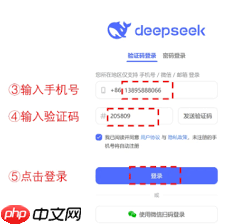
deepseek网页版官网入口:无需注册登录,即开即用的高效体验 想快速获取信息却总被繁琐的登录步骤劝退?现在,体验一下彻底的无门槛浏览。DeepSeek网页版官网入口,正是为了打破这一屏障而生,它为用户打造了一种前所未有的轻松高效体验,真正实现了“即开即用”。 一、即点即用,访问零门槛 直接把那些




Postman是一套面向API全生命周期的开发与测试平台,可在Mac上发送和调试多种协议请求,管理集合、环境及认证信息,并完成脚本测试、模拟服务、监控、文档发布和团队协作。它适合开发、测试及运维人员使用,提供个人免费方案。

Docker Desktop 是 Docker 官方为 Mac 提供的容器开发环境,集成 Docker Engine、命令行工具、Compose、Build、Kubernetes 与图形化管理界面。

Android Studio 是 Google 面向安卓应用开发提供的官方集成开发环境,基于 IntelliJ IDEA 构建。它整合智能代码编辑、Gradle 构建、界面预览、设备模拟、性能分析、调试测试及 APK 分析等工具。

PixPix 是面向品牌、卖家和内容团队的在线 AI 图片视频创作平台,提供图视频 Agent、无限画布、图片生成、视频生成、自然语言编辑及商品套图、产品精修和带货视频等电商工具。

Postman 是面向 API 全生命周期的开发与协作平台。Windows 桌面版可用于构建和发送 HTTP、GraphQL、gRPC、WebSocket、MQTT 等请求,并提供环境变量、集合、脚本测试、模拟服务、监控、文档及团队工作区等

Docker Desktop 为 Windows 开发者提供集成式容器环境,内置 Docker Engine、命令行工具、Compose、Build 与 Kubernetes 等组件,可在本机完成镜像构建、容器运行、日志查看和资源管理。