

Notepad++怎么修改文件编码_Notepad++转换UTF8格式【教程】
Notepad++转换文件编码时,直接点击“转为UTF-8”可能导致乱码固化。正确方法是先通过“编码”菜单测试并确认原始编码,使内容正常显示后,再执行转换并立即保存。批量处理建议使用命令行工具如iconv。软件自动检测编码不可靠,手动指定或绑定文件后缀更稳妥。
直接说结论:Notepad++ 不能靠“转为 UTF-8”一步到位,必须先用“以…编码”确认原始编码是否正确,否则乱码会固化进文件。
为什么点“转为 UTF-8”后中文变方块或问号
这事儿其实挺常见的,根源在于 Notepad++ 当前内存里存的已经是错解后的文本。举个例子,文件本身是 GBK 编码,但软件默认按 ANSI(在中文系统里通常就是 GBK)打开了,显示正常。这时候如果你误以为它已经是 UTF-8,再点一次“转为 UTF-8”,就等于把一堆已经被正确解读的文字,又当成乱码字节重新编码了一遍。结果可想而知,保存后再打开,满屏都是方块或问号,成了双重乱码。
- 需要明确一点:软件右下角显示的
ANSI或UTF-8只是它的一个“猜测”或当前解释状态,并不代表文件在磁盘上的真实编码。 - 典型的错误操作路径是这样的:
文件是 GBK→ Notepad++ 默认按ANSI打开(此时显示正常)→ 你误以为它已是 UTF-8 → 点转为 UTF-8→ 保存 → 再打开全是乱码。 - 所以,真正安全的操作顺序必须是:“以某编码打开” → 观察文字是否可读 → 确认可读后,再执行“转为 UTF-8” → 并立即按下
Ctrl+S保存。
怎么快速试出原始编码(尤其是中文文件)
别靠猜,最可靠的方法是利用菜单栏的 编码 → 字符集 → 中文 子菜单直接进行测试。
- 依次点击
GBK、GB2312、GB18030,每点一次,立刻观察窗口中的文字是否瞬间变得清晰可读。 - 如果文字基本可读,但标点符号(比如引号、破折号)仍然异常,那大概率是
UTF-8 without BOM文件被软件误判为了ANSI。这种情况下,优先尝试以 UTF-8 格式编码这个选项。 - 一旦试到某一项能让内容正常显示,就停住——这基本就是文件的原始编码了。切记,此时不要再手滑去点其他编码选项。
- 注意:这个切换操作只是改变了软件对文件字节流的解释方式,文件在磁盘上的原始字节并没有被改动,状态栏的编码显示会相应变化。
转为 UTF-8 后必须立刻保存,且不能关掉再重开验证
这里有个关键细节:Notepad++ 的“转为…”系列操作,仅仅修改了内存中的文本数据,并不会自动写入磁盘。如果你在关闭标签页之前没有按 Ctrl+S,那么之前所有的转换操作就都白费了。
- 执行
编码 → 转为 UTF-8后,留意软件右下角的状态栏,它应该立刻变为UTF-8(注意,这里通常指的是不带 BOM 的 UTF-8)。 - 接下来,必须马上按
Ctrl+S保存,不能只点完菜单就以为万事大吉,更不能等到关闭软件时弹出保存对话框再点“是”。 - 在关闭文件前,务必做一次最终检查:确保所有中文、英文、数字、标点都显示正常,没有出现方块、问号或乱七八糟的字符。
- 如果关闭时弹出了“文件已被修改,是否保存?”的提示,那说明你漏掉了保存步骤——这时候应该点“否”,然后返回编辑器补上
Ctrl+S。
批量转换别硬扛,用 iconv 更稳
当需要处理大量文件时,用 Notepad++ 手动一个个转换不仅效率低下,而且容易出错。“全选打开→逐个转换→逐个保存”的方式,极易漏保存、搞混标签页,并且无法回溯。
- 更稳妥的方法是使用命令行工具。推荐在 Git Bash 或 WSL 中运行这条命令:
iconv -f GBK -t UTF-8 input.txt > output.txt。其中-f GBK指定源编码,-t UTF-8指定目标编码。 - 如果转换过程中遇到非法字节报错,可以加上
-c参数跳过它们:iconv -f GBK -t UTF-8 -c input.txt > output.txt。 - Windows 用户也可以安装
nkf这类工具,使用类似nkf -w --overwrite *.txt的命令进行批量覆盖转换。 - 批量转换完成后,只需用 Notepad++ 随机打开几个文件抽查一下,确认右下角显示为
UTF-8且内容无异常即可。
最后提一个容易被忽略的点:Notepad++ 对于没有 BOM 头的 UTF-8 文件,其自动检测机制并不总是可靠。它的检测顺序通常是固定的(先看 BOM,再试 UTF-16,然后 ANSI,最后才尝试 UTF-8 without BOM)。因此,完全依赖“默认设置”和“自动检测”基本是无效的。对于经常处理特定编码文件的用户,将特定文件后缀与 UTF-8 编码绑定,或者在打开时手动指定原始编码,才是日常最高效、最省心的做法。
汽水音乐网页版,到底怎么进?一份实用指南 说到听歌,如今大家的选择可太多了。网页版音乐平台因为方便,不用下载,打开浏览器就能用,成了很多人在电脑前的首选。最近,不少乐迷都在打听:“汽水音乐的网页版入口到底在哪儿?”今天,我们就来把这事儿说清楚。 其实,答案非常简单直接。汽水音乐网页版的官方首页入口就
IE浏览器怀旧版在线网址:一次精准的技术时光回溯 最近,不少老用户和怀旧爱好者在反复搜索一个问题:那个经典的Internet Explorer,如今还能在哪里原汁原味地体验到?答案指向一个特定的地址:https://ie.microsoft.com/legacy/。 这个网站远不止是一个简单的“皮肤
xssousou平台访问地址为www.xssousou.com,涵盖20+题材超8万部全本小说,支持智能检索、多格式导出、云书架及个性化阅读设置。 “小说搜搜的入口到底在哪?” “那个xssousou在线平台怎么去?” ——最近这类问题在书友圈里着实不少。今天,我们就来把这个数字阅读平台的家底儿给摸
京东新店补单:五种高效路径与极速发货实操指南 开门见山,新店初期最怕什么?订单履约出问题。无论是漏发、错发,还是消费者反馈没收到货,都直接关系到店铺的起步评分和宝贵的初始信任。遇到这种情况,“补单”是必须的补救动作,但怎么补得又快又准,把对体验的影响降到最低,这里面有不少门道。 别慌,目前平台为商家




Postman是一套面向API全生命周期的开发与测试平台,可在Mac上发送和调试多种协议请求,管理集合、环境及认证信息,并完成脚本测试、模拟服务、监控、文档发布和团队协作。它适合开发、测试及运维人员使用,提供个人免费方案。

Docker Desktop 是 Docker 官方为 Mac 提供的容器开发环境,集成 Docker Engine、命令行工具、Compose、Build、Kubernetes 与图形化管理界面。

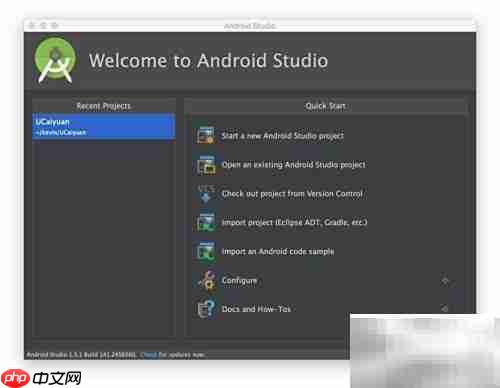
Android Studio 是 Google 面向安卓应用开发提供的官方集成开发环境,基于 IntelliJ IDEA 构建。它整合智能代码编辑、Gradle 构建、界面预览、设备模拟、性能分析、调试测试及 APK 分析等工具。

PixPix 是面向品牌、卖家和内容团队的在线 AI 图片视频创作平台,提供图视频 Agent、无限画布、图片生成、视频生成、自然语言编辑及商品套图、产品精修和带货视频等电商工具。

Postman 是面向 API 全生命周期的开发与协作平台。Windows 桌面版可用于构建和发送 HTTP、GraphQL、gRPC、WebSocket、MQTT 等请求,并提供环境变量、集合、脚本测试、模拟服务、监控、文档及团队工作区等

Docker Desktop 为 Windows 开发者提供集成式容器环境,内置 Docker Engine、命令行工具、Compose、Build 与 Kubernetes 等组件,可在本机完成镜像构建、容器运行、日志查看和资源管理。