

利用PhpStorm使用Terminal内置终端_命令行操作与脚本执行教程
PhpStorm内置Terminal直接调用系统Shell环境,但常因路径、环境变量或编码不一致导致命令无法执行或出现乱码。需确保项目被正确加载,检查终端Shell路径设置,并统一环境变量与编码(如Windows建议使用PowerShell或切换代码页)。对于常用长命令,可利用“运行配置”功能固化脚本路径与参数,提升效率。注意Terminal环境变量独立于I
PhpStorm内置的Terminal可不是个花瓶,它默认直接调用你系统当前的Shell环境。但很多开发者一打开就懵了:路径不对、命令找不到、中文乱码、脚本跑不起来……其实,问题根源往往不在于终端本身,而在于它与你当前的项目、Shell环境以及PHP配置没有“对齐”。
Terminal启动后,当前路径为什么不是项目根目录?
PhpStorm默认会将Terminal的工作目录设置为“项目根目录”,但这有个前提:你必须通过File > Open正确打开整个项目文件夹,而不是单个文件。如果打开终端后显示的却是用户主目录或其他路径,大概率是项目结构未被IDE正确识别。
- 首先,检查PhpStorm左上角菜单栏是否显示了你的项目名称。如果没有,说明项目可能未被完整加载。
- 可以尝试在项目根目录上右键,选择
Reload project来强制刷新索引。 - 进入
Settings > Tools > Terminal,确认Shell path没有被误修改为/bin/sh这类功能受限的Shell。 - 对于Windows用户,如果看到的是
C:\Users\XXX而非项目路径,可以在此设置中将Shell path明确指定为cmd.exe或powershell.exe,并勾选Start directory下的Project root选项。
运行PHP脚本时,提示Command not found: php或版本错乱
这里有个关键概念需要厘清:Terminal能否调用php命令,完全取决于它启动时从系统Shell继承的环境变量(尤其是PATH)。这与你在PhpStorm项目设置里配置的PHP解释器是两套独立的体系。
- 诊断的第一步,是在你系统的原生终端(比如macOS的Terminal或Windows的CMD)里执行
which php(macOS/Linux)或where php(Windows),记下PHP可执行文件的完整路径。 - 然后,在PhpStorm的Terminal里,直接用这个绝对路径来执行命令(例如
/usr/local/bin/php artisan migrate)。如果能成功,就证明PHP本身是可用的,只是环境变量没配好。 - 想让
php命令全局生效,需要编辑你的Shell配置文件(如~/.zshrc或~/.bash_profile),将PHP的安装路径添加到PATH环境变量中。修改后,需要重启PhpStorm才能让新的环境变量生效,仅仅重新打开Terminal标签页是不够的。 - Mac M1/M2用户尤其需要注意:通过Homebrew安装的PHP,其路径通常是
/opt/homebrew/bin/php,但默认的Shell配置可能没有加载Homebrew的路径,需要手动添加。
执行含中文参数或输出的PHP脚本时出现乱码
乱码问题的本质,是终端(Terminal)的字符编码与PHP脚本输出(或系统环境)的编码不一致。PhpStorm Terminal默认使用UTF-8编码,但Windows的cmd.exe默认编码是GBK,这就导致了冲突。
- 对于Windows用户,最直接的解决方案是切换到
PowerShell。在Settings > Tools > Terminal中,将Shell path改为powershell.exe,它原生对UTF-8的支持更好。 - 如果坚持使用
cmd.exe,可以在运行脚本前,先在Terminal中执行命令chcp 65001,将控制台代码页临时切换为UTF-8。 - 需要注意的是,在PHP脚本中使用
mb_internal_encoding('UTF-8')或设置HTTP头header('Content-Type: text/html; charset=utf-8'),这些只对Web请求有效,对于命令行(CLI)模式下运行的脚本是无效的。 - macOS/Linux用户一般较少遇到此问题,但如果系统locale设置为
en_US.UTF-8,而PHP脚本中又通过setlocale函数强行指定了zh_CN.GBK,也可能产生乱码。解决方法是统一编码为UTF-8。
如何一键运行自定义脚本,避免重复输入长命令?
对于部署、数据导入等需要反复执行的脚本,每次都手动输入一长串命令既低效又容易出错。这时,PhpStorm的「运行配置」(Run Configuration)功能就派上用场了。它能将脚本命令固化下来,还能方便地设置参数、工作目录和错误处理。
- 点击PhpStorm右上角的运行配置下拉菜单,选择
Edit Configurations...,然后点击+号添加一个Shell Script配置。 - 在
Script path中填写脚本的绝对路径。可以使用PhpStorm的内置变量,例如$ProjectFileDir$代表项目根目录,这样配置更具可移植性。 - 将
Working directory同样设置为$ProjectFileDir$,确保脚本内使用的相对路径能正确解析。 - 如果需要传递参数,在
Script parameters栏中填写即可,例如--env=prod --force。 - 还可以勾选
Confirm before running(运行前确认)或确保Show console when a message is printed(打印消息时显示控制台)已启用,以便更好地控制执行过程和查看输出。
最后,有一个最容易被忽略的要点:PhpStorm Terminal中的环境变量(如PATH、COMPOSER_HOME)是独立于IDE的“PHP CLI解释器”配置的。这意味着,你在IDE设置里配好了Composer或Node.js的路径,并不代表Terminal里就能直接使用。当你在Terminal中遇到Composer命令失效、Lara vel Mix找不到Node等情况时,问题往往在于Terminal没有加载nvm、pnpm等工具的初始化脚本。解决之道是确保这些工具的路径被正确添加到了你的Shell配置文件中,而不能指望IDE自动替你完成这个步骤。
webstorm作为一款强大的ja vascript集成开发环境,搭配丰富实用的插件和合理的设置,能极大提升开发效率。常用插件1. eslint:这是一款非常重要的插件,它能实时检测代码中的语法错误和潜在问题,遵循eslint规则对代码进行检查,确保代码质量,减少低级错误,让代码更加规范。2. pr
WebStorm2025.3持续改进复杂前端工程场景,强化pnpm、Nx工作区等monorepo支持,优化免构建编辑体验;新增远程调试功能,支持WSL、Docker、SSH环境;集成Vitest4测试框架,并优化Angular、Vue等框架工具链,定位为面向大型项目的重型工程IDE。
WebStorm延续非商业用途免费政策,学习、开源开发、内容创作等场景可免费使用完整功能,商业项目需付费许可。用户通过JetBrainsAccount激活,需严格区分项目性质,避免授权混用,降低了学习与开源开发门槛。
WebStorm将AIChat扩展为多Agent协作中心,集成Junie、ClaudeAgent等工具,通过ACPRegistry和Agentskillsmanager降低配置门槛,推动AI编程从代码补全转向任务协作,但开发者仍需审慎审核生成结果。
PhpStorm2026.1扩展了MCP服务器工具集,新增检查修复、搜索和IDE操作功能;支持更多第三方AI智能体;后续编辑建议不再消耗AI配额;JunieCLI进入测试阶段;优化项目索引并改进泛型推断;新增调试非PHP文件、测试导航、管道运算符转换及Laravel框架支持。
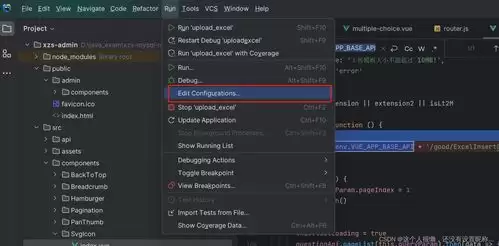
在WebStorm中调试Vue项目需先确保项目支持ES6+语法,然后通过Run配置创建JavaScriptDebug调试环境,在代码中设置断点后启动调试会话,可查看变量、调用栈并单步执行。组件调试推荐在script部分加断点,调试面板能显示组件状态。
WebStorm实现Vue3单文件组件自动补全需满足三个条件:启用Volar插件、禁用旧版Vue.js插件、项目配置正确的tsconfig.json。Volar需手动开启且与旧插件冲突,关键配置需包含types:["vue"]和src/**/*.vue路径。验证方法为Ctrl点击defineProps可跳转类型定义,状态栏显示Volar字样。

WebStorm的Alt+F7无法定位CSS变量引用,因为IDE不将其视为符号。可改用全局搜索var(--配合正则或前缀过滤定位使用位置。确保CSS文件类型关联且版本设为CSS4以上。动态修改场景需借助浏览器开发者工具。

WebStorm控制台无法直接汉化,但可解决中文乱码问题。关键在于确保终端进程使用UTF-8编码及支持中文的等宽字体。需设置JVM编码参数、系统locale或chcp65001,并启用含CJK回退的字体。命令行工具输出语言由自身决定,无需汉化。
WebStorm调试中,F8步过执行整行,F7步入最外层函数,Shift+F7可选进入嵌套调用,Shift+F8步出返回调用者,Ctrl+Shift+F8设置条件断点,有效提升调试效率。




Postman是一套面向API全生命周期的开发与测试平台,可在Mac上发送和调试多种协议请求,管理集合、环境及认证信息,并完成脚本测试、模拟服务、监控、文档发布和团队协作。它适合开发、测试及运维人员使用,提供个人免费方案。

Docker Desktop 是 Docker 官方为 Mac 提供的容器开发环境,集成 Docker Engine、命令行工具、Compose、Build、Kubernetes 与图形化管理界面。

Android Studio 是 Google 面向安卓应用开发提供的官方集成开发环境,基于 IntelliJ IDEA 构建。它整合智能代码编辑、Gradle 构建、界面预览、设备模拟、性能分析、调试测试及 APK 分析等工具。

PixPix 是面向品牌、卖家和内容团队的在线 AI 图片视频创作平台,提供图视频 Agent、无限画布、图片生成、视频生成、自然语言编辑及商品套图、产品精修和带货视频等电商工具。

Postman 是面向 API 全生命周期的开发与协作平台。Windows 桌面版可用于构建和发送 HTTP、GraphQL、gRPC、WebSocket、MQTT 等请求,并提供环境变量、集合、脚本测试、模拟服务、监控、文档及团队工作区等

Docker Desktop 为 Windows 开发者提供集成式容器环境,内置 Docker Engine、命令行工具、Compose、Build 与 Kubernetes 等组件,可在本机完成镜像构建、容器运行、日志查看和资源管理。