

WordPress插件中文件写入失败的解决方案:正确使用绝对路径
WordPress插件内文件写入失败常因相对路径解析错误。PHP在WordPress环境中的工作目录是根目录而非插件目录,导致相对路径失效。解决方案是使用绝对路径,推荐通过plugin_dir_path(__FILE__)等WordPress常量动态获取插件目录。同时应避免设置不安全权限,检查函数返回值,并善用wp_mkdir_p()等原生函数处理目录与错误
WordPress插件内fopen()写入文件失败,通常因相对路径解析错误导致——PHP在WordPress上下文中工作目录并非插件所在目录,而是WordPress入口点(如index.php)所在路径,必须改用绝对路径才能准确定位目标目录。
不少开发者在为WordPress插件添加文件写入功能时,都踩过同一个坑:明明在独立的PHP脚本里跑得好好的fopen()函数,一放进插件里就“哑火”了。代码逻辑没错,权限也检查了,可文件就是创建不出来。其实,问题的根源往往不在代码本身,而在于一个容易被忽略的细节——路径。
在WordPress环境中,PHP脚本的“当前工作目录”这个概念,和我们通常理解的不太一样。当你调用getcwd()时,它返回的通常是WordPress的根目录(比如/var/www/html/),而不是你的插件文件所在的目录。这就导致了一个关键问题:如果你在插件里写fopen(“output/test.txt”, “w”),PHP实际上会尝试在WordPress根目录下去寻找或创建output文件夹,而不是在你预期的插件子目录里。这种上下文差异,正是相对路径在插件内失效的罪魁祸首。
那么,正确的解法是什么?核心原则就一条:放弃相对路径,始终使用绝对路径。这里有两条主流的实现路径,安全性和适用场景各有不同。
1. 使用 WordPress 内置常量(推荐)
这是最稳妥、可移植性最高的方法。WordPress 提供了一系列可靠的路径常量,能让你避免硬编码服务器路径,轻松定位到插件目录。
这段代码的精髓在于plugin_dir_path(__FILE__),它能动态地获取当前插件文件的绝对目录路径。配合wp_mkdir_p()这个WordPress原生函数来创建目录,不仅安全(会自动处理权限和父级目录缺失的问题),而且兼容性极佳。
2. 使用 $_SERVER[‘DOCUMENT_ROOT’](需谨慎)
另一种方法是基于Web服务器的文档根目录来拼接路径。这种方法在某些结构固定的环境中可行,但通常不推荐用于插件开发,尤其是存放私有数据时。
为什么说需要谨慎?首先,$_SERVER[‘DOCUMENT_ROOT’]的可靠性取决于服务器配置,在某些托管环境下可能不一致。其次,这样拼接出的路径很可能位于Web可公开访问的区域,如果存放了敏感信息,会带来安全风险。因此,除非目标目录确实需要被Web直接访问,且路径结构绝对固定,否则更推荐第一种方法。
绕开陷阱:几个必须注意的细节
解决了路径问题,只是成功了一半。要想让文件操作既稳定又安全,下面这几个细节千万不能放过:
- ❌ 切忌滥用 777 权限:遇到权限问题,图省事设置
777是饮鸩止渴,会带来严重的安全隐患。正确的做法是确保Web服务器进程用户(如www-data)对目标目录拥有适当的读写权限,例如将目录设置为755,文件设置为644。在需要组协作的场景下,775也是一个更安全的选择。 - ✅ 务必检查函数返回值:
fopen()、fwrite()等操作都可能失败。一定要检查它们的返回值,并配合error_log()或启用WP_DEBUG_LOG来记录错误信息,这是快速定位问题的关键。 - ✅ 善用WordPress原生函数:就像前面提到的
wp_mkdir_p(),WordPress提供了许多类似的原生函数(如wp_upload_dir()),它们在处理路径、目录、文件时考虑了多平台兼容性和WordPress自身规范,比自己从头造轮子要可靠得多。 - ✅ 规划好数据存放位置:对于插件生成的数据文件,一个良好的实践是存放在
wp-content/uploads/目录下,你可以通过wp_upload_dir()函数来获取这个路径。这样做既符合WordPress的规范,也便于整体备份和站点迁移。
总而言之,路径解析偏差是导致WordPress插件文件I/O操作失败的最常见“元凶”。只要记住这个核心要点——坚持使用plugin_dir_path(__FILE__)这类动态方式构建绝对路径,并辅以WordPress的原生工具函数进行目录管理和错误处理,你就能彻底告别文件写入失败的困扰,让插件的文件操作变得既稳定又安全。
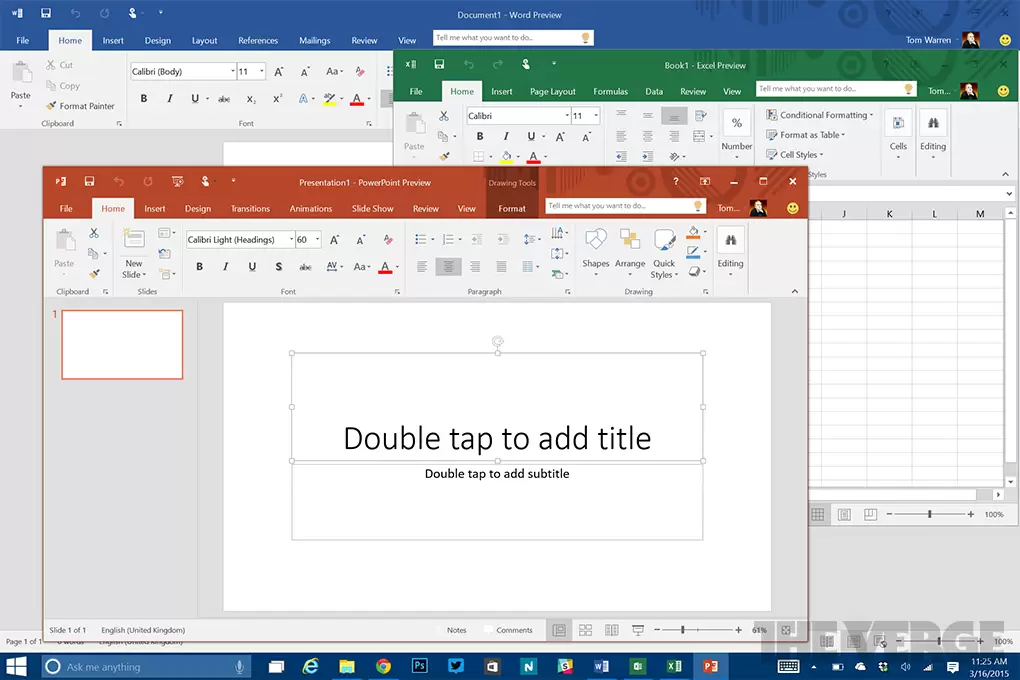
本文通过“活动报名与费用汇报”真实案例,演示如何高效协同使用Word、Excel和PPT。从建立规范的项目文件夹开始,分别完成Word内容撰写、Excel数据统计与PPT结论展示,并强调多软件间数据一致性与交付检查的重要性,帮助新手建立完整的办公任务处理逻辑。
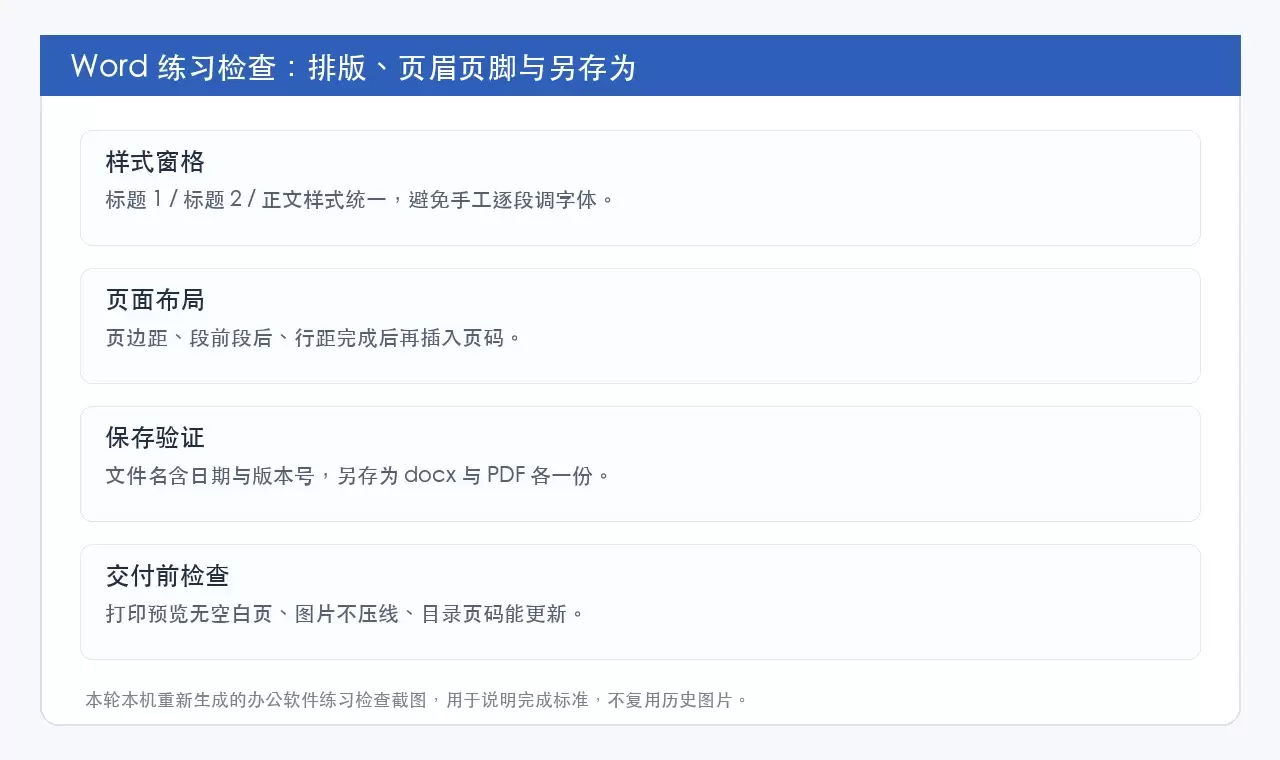
本文提供Word、Excel和PPT的零基础自学路线,强调以“可交付成果”为导向而非功能堆砌。通过分阶段练习文档排版、数据表格处理及演示文稿制作,帮助新手建立规范的文件管理、公式核对及放映检查习惯,快速掌握日常办公核心技能。
本文提供PDF转Word的三种处理方式:在线工具(极轻PDF)、桌面软件及Microsoft Word内置功能。重点说明转换后需核对文字编辑、图片位置、表格及页码等关键要素,确保文件可直接编辑。适用于急需处理文档或需保留原格式的场景,帮助读者避免格式错乱和文件覆盖风险。
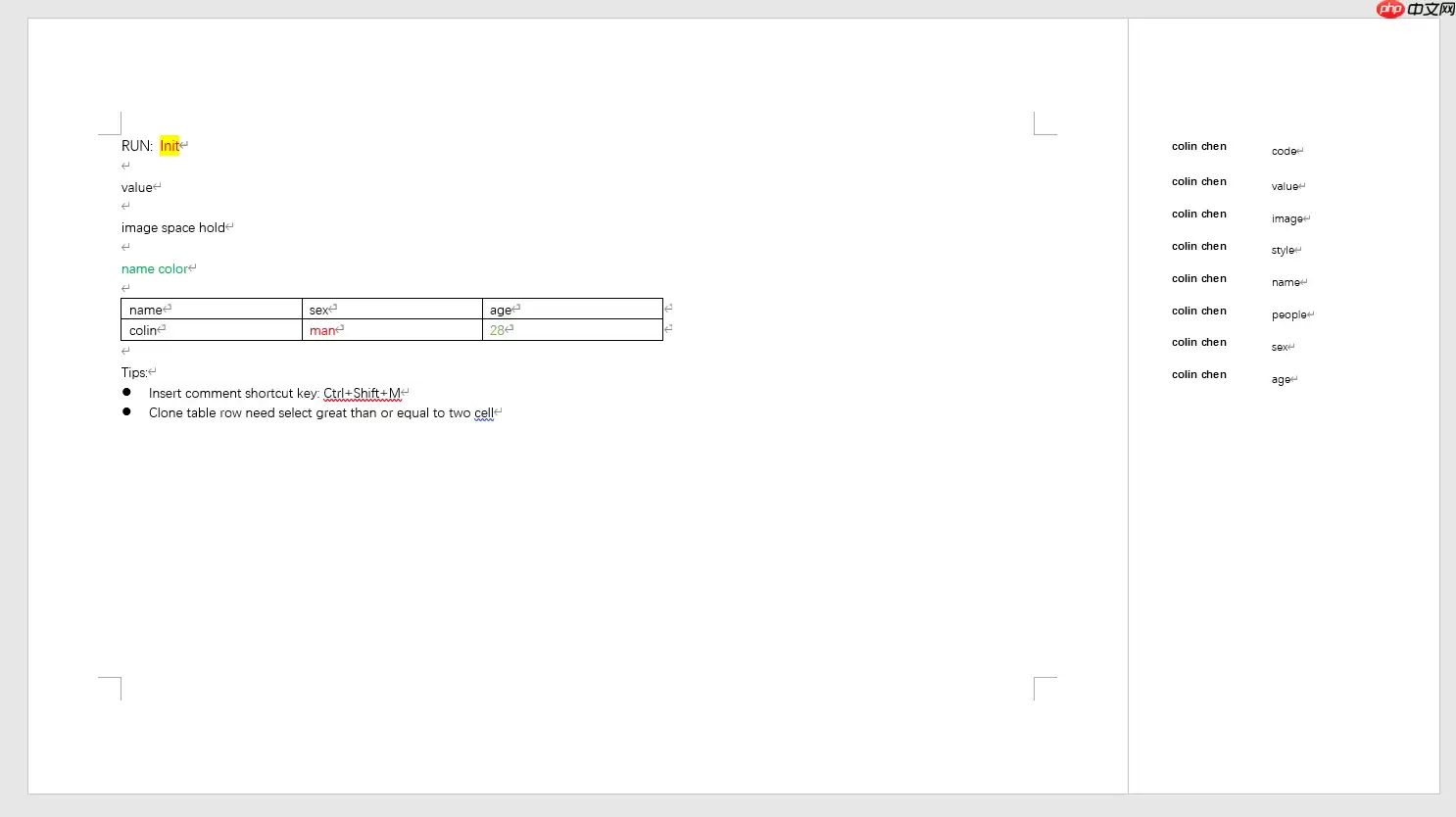
MDword1.1.9版本发布,新增图片宽度百分比设定及小语种字体自动匹配功能。该工具基于母版替换机制动态生成Word文档,相比逐元素写入的PHPWord,开发效率更高。性能测试显示,1页母版执行100次变量赋值仅需0.04秒,连续运行内存占用稳定在约0.05MB。
Word转完PDF图片发虚,大多和源图分辨率、Word压缩设置,或是导出方式有关。下面整理了两种完整的转换方法,顺便说下怎么排查、提升导出后的图片清晰度。 方法一:用极轻PDF在线转换 极轻PDF(pdf.cn)自带Word转PDF功能,不用给Word 2007额外装插件,上传文档直接就能转。 步骤
PDF.cn在线PDF转Word页面每次仅限转换一个文件,适合临时处理单份文字型PDF。扫描件或图片版PDF无法直接转为可编辑文档。批量转换或文件超过50MB时,建议改用客户端处理,避免反复上传下载。
普通文字型PDF可通过在线工具直接转换为可编辑的DOCX文档,而扫描件则需先进行OCR识别。转换时务必上传完整文件,转换完成后应仔细检查文字、表格及图片的排版情况,如有少量偏差可手动微调。
PDF在线转Word仅支持普通可复制型PDF,不支持扫描件或超50MB文件。操作步骤:上传文件、点击转换、下载Word。转换后需检查文字、表格、图片排版,复杂排版需手动调整,确保内容准确无误。
将PDF转换为可编辑Word时,需先区分普通文字版与扫描件。普通PDF可直接用极轻PDF、Smallpdf等在线工具转换;扫描件需OCR识别。转换后需逐页核对标题层级、图片位置、表格结构及数字格式,确保内容完整准确。




Postman是一套面向API全生命周期的开发与测试平台,可在Mac上发送和调试多种协议请求,管理集合、环境及认证信息,并完成脚本测试、模拟服务、监控、文档发布和团队协作。它适合开发、测试及运维人员使用,提供个人免费方案。

Docker Desktop 是 Docker 官方为 Mac 提供的容器开发环境,集成 Docker Engine、命令行工具、Compose、Build、Kubernetes 与图形化管理界面。

Android Studio 是 Google 面向安卓应用开发提供的官方集成开发环境,基于 IntelliJ IDEA 构建。它整合智能代码编辑、Gradle 构建、界面预览、设备模拟、性能分析、调试测试及 APK 分析等工具。

PixPix 是面向品牌、卖家和内容团队的在线 AI 图片视频创作平台,提供图视频 Agent、无限画布、图片生成、视频生成、自然语言编辑及商品套图、产品精修和带货视频等电商工具。

Postman 是面向 API 全生命周期的开发与协作平台。Windows 桌面版可用于构建和发送 HTTP、GraphQL、gRPC、WebSocket、MQTT 等请求,并提供环境变量、集合、脚本测试、模拟服务、监控、文档及团队工作区等

Docker Desktop 为 Windows 开发者提供集成式容器环境,内置 Docker Engine、命令行工具、Compose、Build 与 Kubernetes 等组件,可在本机完成镜像构建、容器运行、日志查看和资源管理。