

Python 3.13怎么在Linux上编译安装 Python最新版特性与环境详解
开门见山,先说结论:如果你想在Linux上尝鲜Python 3.13,目前唯一可靠的方式就是源码编译安装。别指望通过yum或apt直接获取——主流发行版的官方仓库里,暂时还找不到它的身影。 为什么 make install 会搞崩系统? 这恐怕是新手最容易踩中的“雷区”。默认的make instal

开门见山,先说结论:如果你想在Linux上尝鲜Python 3.13,目前唯一可靠的方式就是源码编译安装。别指望通过yum或apt直接获取——主流发行版的官方仓库里,暂时还找不到它的身影。
为什么 make install 会搞崩系统?
这恐怕是新手最容易踩中的“雷区”。默认的make install命令,会简单粗暴地将python3和pip3覆盖安装到/usr/bin/目录下。问题在于,这个目录下的旧版Python解释器,是许多系统级工具(比如yum、dnf,甚至是systemd的某些组件)赖以生存的基石。一旦被替换,轻则yum update报错退出,重则可能导致依赖Python的系统服务(例如SSH登录验证)出现异常,后果相当棘手。
- 黄金法则:永远使用
make altinstall。这个命令会生成带具体版本号的二进制文件,例如python3.13和pip3.13,从而完美避开与系统默认版本的冲突。 - 危险操作:不要动
/usr/bin/python。网上有些教程会教你手动移动或删除这个文件,这绝对是高危行为。它可能导致rpm包管理器数据库失联,进而让整个系统包管理工具瘫痪。 - 正确姿势:如果确实需要调整默认的
python3命令指向,应该使用软链接配合系统工具,比如在RHEL/CentOS系列上用update-alternatives,在Debian/Ubuntu上用update-binfmts,而不是直接覆盖。
./configure 必加的三个关键参数
编译前的配置阶段至关重要,不加下面这几个参数,装出来的Python 3.13很可能功能不全,甚至跑不起来。
--enable-optimizations:启用PGO(性能引导优化)。这可不是花架子,实测能让Python解释器的执行效率提升10%到15%,而且对代码兼容性没有影响。--enable-shared:生成动态链接库libpython3.13.so。如果省略,后续在安装某些依赖C扩展的第三方包(比如numpy、cryptography)时,很可能会遇到undefined symbol: PyExc_SystemError这类链接错误。--with-lto:启用链接时优化。这能进一步压缩二进制体积并优化调用路径。不过需要注意,它要求GCC版本在10以上。如果你的GCC版本较低,直接跳过这个参数即可。
一个完整的配置命令示例如下:
./configure --enable-optimizations --enable-shared --with-lto --prefix=/usr/local/python3.13
装完 pip3.13 报 ImportError: libpython3.13.so.1.0 怎么办?
这是编译安装后另一个高频出现的“拦路虎”。错误根源在于,Python的动态链接库路径没有被系统加载器识别。
- 第一步:确认库文件位置。首先检查
libpython3.13.so.1.0这个文件是否确实存在于你指定的安装目录下,通常是/usr/local/python3.13/lib/,而不是默认的/usr/local/lib/。 - 第二步:添加配置文件。执行命令
sudo tee /etc/ld.so.conf.d/python3.13.conf,并在打开的文件中写入动态库的绝对路径:/usr/local/python3.13/lib。 - 第三步:刷新缓存。运行
sudo ldconfig,这一步千万别漏。之后可以用ldconfig -v | grep python来验证是否加载成功。 - 第四步:最终验证。执行
python3.13 -c "import _ctypes; print('OK')",如果没有任何报错,才说明Python环境真正准备就绪了。
环境变量 vs 软链接:哪个更安全?
想让系统更方便地找到新安装的Python?这里有两个主流方案,但安全性截然不同。
- 首选方案:配置PATH环境变量。在
/etc/profile(全局生效)或用户个人的~/.bashrc文件中,添加一行:export PATH="/usr/local/python3.13/bin:$PATH"。这样,所有新打开的终端会话都会自动识别新Python,而且不会干扰root用户或系统服务的运行环境。 - 次选方案:慎用全局软链接。像
ln -sf /usr/local/python3.13/bin/python3.13 /usr/bin/python3这样的命令,本质上是全局覆盖。一旦新版本出现问题,回滚会很麻烦。更重要的是,/usr/bin下的文件通常受系统包管理器保护,下次进行系统更新时,你的软链接可能会被“修复”回原来的状态。 - 折中方案:使用alias别名。如果只是希望在自己常用的shell里简化命令,可以在
~/.bashrc中添加alias python3='/usr/local/python3.13/bin/python3.13'。这种方式仅对当前用户生效,风险完全可控。
最后提一个容易被忽略的细节:Python 3.13默认禁用了整数除法中__truediv__的隐式转换行为(源自PEP 703)。不过别紧张,这个变更只影响那些在编译时显式启用了--without-pymalloc标志的极特殊场景。对于绝大多数日常使用和开发来说,完全无需干预。当然,如果你的CI/CD构建脚本里传入了这个编译标志,那就需要额外检查一下兼容性了。
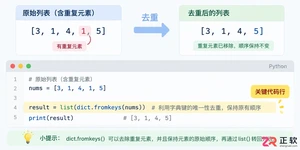
学习如何使用Python高效删除列表中的重复元素。本文提供5种常见方法的代码示例,涵盖保持顺序与不保持顺序的场景,适合初学者和进阶开发者参考。
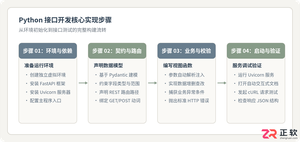
详细讲解使用Python编写Web接口的核心步骤与完整代码示例,涵盖环境准备、路由定义、数据校验、服务启动及调试测试方法。
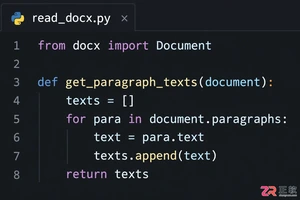
介绍如何利用编程工具读取和解析Word文档(docx格式),涵盖基础文本提取代码示例、结构化数据处理逻辑,以及处理复杂排版时的技术局限与替代方案。
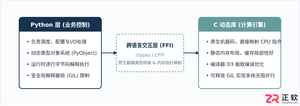
详细讲解在Python中调用C语言代码提升性能的完整实践指南,包含原理分析、编译步骤、ctypes与CFFI具体实现、性能对比及常见陷阱。
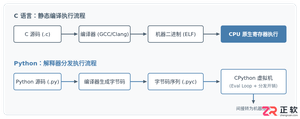
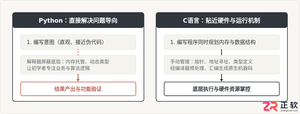
客观对比Python与C语言在心智负担、底层机制与学习反馈上的核心差异,提供清晰有据的选择标准与切实的入门学习路径。
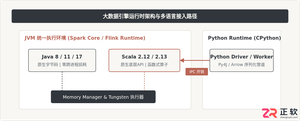
针对大数据工程场景,系统对比Java、Scala与Python在执行性能、生态结合、开发效率和维护成本上的核心差异,给出清晰的架构选型依据与落地方案。
本篇LangGraph Python中文入门教程详解,系统梳理StateGraph状态机定义、节点编写、边与条件路由、检查点持久化(MemorySaver)等核心机制,提供从环境安装到完整循环智能体构建的代码示例与实操指导。
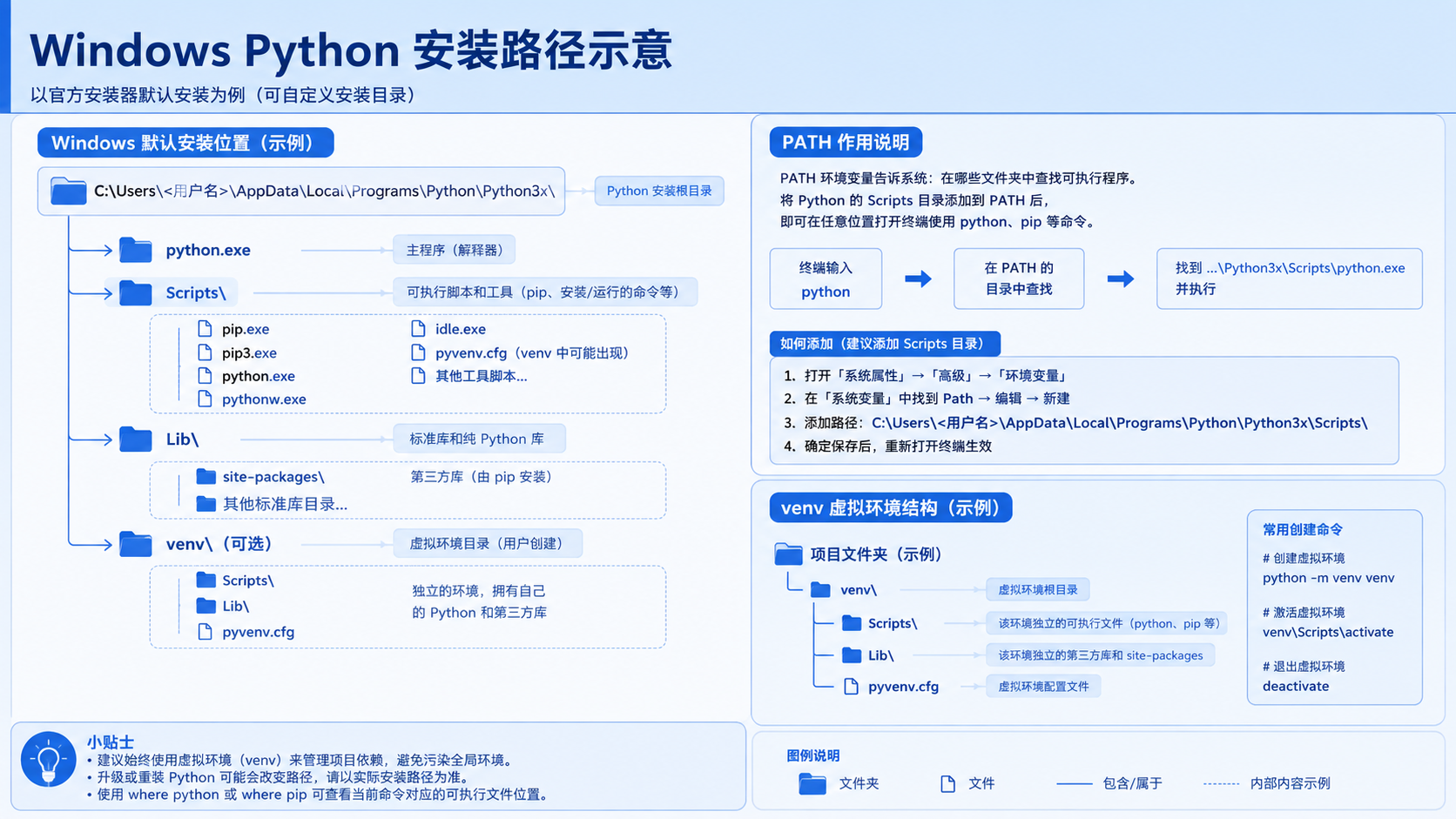
面向后端开发者,基于 Python 官方文档说明如何在 Windows 上安装 Python、创建 venv 虚拟环境及使用 pip 管理依赖。包含可复制命令、验证方法及工具选择边界,避免常见配置误区。




Ollama 可在自己的电脑上下载和运行语言模型,并通过聊天界面、命令行或本地 API 使用。支持 macOS、Windows 与 Linux,模型大小、内存和上下文设置会影响运行体验,也提供独立的云模型入口。

GitHub Desktop 把 Git 仓库的改动对比、提交、分支切换和同步放进桌面窗口,适合不想频繁输入命令的开发者。支持 Windows 与 macOS,可连接 GitHub 仓库并配合编辑器完成日常协作。

Antinote 是 Mac 上的轻量草稿板,支持快捷唤出、清单、计算、单位换算和图片文字识别,也能把内容转到其他笔记工具。要求 macOS 14 以上,适合临时记事和桌面工作中的快速整理。
Ollama 可在自己的电脑上下载和运行语言模型,并通过聊天界面、命令行或本地 API 使用。支持 macOS、Windows 与 Linux,模型大小、内存和上下文设置会影响运行体验,也提供独立的云模型入口。
GitHub Desktop 把 Git 仓库的改动对比、提交、分支切换和同步放进桌面窗口,适合不想频繁输入命令的开发者。支持 Windows 与 macOS,可连接 GitHub 仓库并配合编辑器完成日常协作。

Golden 8 是 Benthic Software 的 Windows Oracle 数据库客户端,提供多标签 SQL 编辑、关联查询辅助、结果表格与导出。连接前需要安装与软件位数一致的 Oracle Client,可先使用 30 天试用版。


