

Adobe Illustrator怎么对齐锚点-Adobe Illustrator如何进行锚点对齐
Adobe After Effects 是面向动态图形、影视特效与视频合成的专业创作软件。它提供关键帧动画、遮罩抠像、运动跟踪、三维空间、文字动画和表达式等工具,并可与 Premiere Pro、Photoshop、Illustrator
在Adobe Illustrator里打磨图形,锚点的精确对齐绝对是基本功。这事儿做好了,线条流畅、造型精准,整个设计的质感都能提升一个档次。要是没对齐,哪怕只差几个像素,出来的效果也可能显得粗糙。下面,咱们就系统地聊聊,在Illustrator里实现锚点精准对齐的几种实用方法。 选择要对齐的锚点
在Adobe Illustrator里打磨图形,锚点的精确对齐绝对是基本功。这事儿做好了,线条流畅、造型精准,整个设计的质感都能提升一个档次。要是没对齐,哪怕只差几个像素,出来的效果也可能显得粗糙。下面,咱们就系统地聊聊,在Illustrator里实现锚点精准对齐的几种实用方法。
选择要对齐的锚点
第一步,自然是选中目标。用“直接选择工具”(快捷键A)点选你需要处理的锚点。想单独调整一个点,单击就行;需要批量操作多个锚点时,按住Shift键依次点击,或者直接用鼠标拖拽出一个选框,都能搞定。
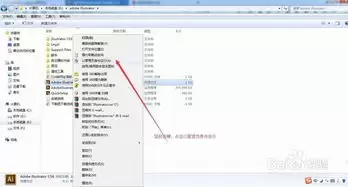
水平对齐锚点
选中锚点后,调出“对齐”面板(窗口 > 对齐)。水平方向的对齐,主要看这三个按钮:
水平居中对齐: 点击这个按钮,所有选中的锚点会以它们整体的水平中心线为基准,整齐地排成一列。
左对齐 / 右对齐: 顾名思义,点击“左对齐”,所有锚点会向最左侧的那个点看齐;“右对齐”则是向最右侧的锚点靠拢。这个功能在需要边缘整齐时特别管用。
垂直对齐锚点
垂直方向的操作逻辑和水平对齐类似,同样在“对齐”面板里找:
垂直居中对齐: 让所有选中的锚点沿一条垂直的中轴线对齐。
顶对齐 / 底对齐: 使用“顶对齐”,锚点会向最上方的点对齐;“底对齐”则会让它们向最下方的点对齐。这在统一多个元素的高度位置时非常高效。
对齐到特定参考线
有时候,你需要对齐到一个自定义的精确位置。这时,参考线就派上用场了。先通过“视图 > 新建参考线”创建一条参考线,然后选中你的锚点。在“对齐”面板中,确保勾选了“对齐参考线”的选项(通常面板菜单里可以找到),再执行对齐命令,锚点就会乖乖地贴齐到你设定的参考线上。
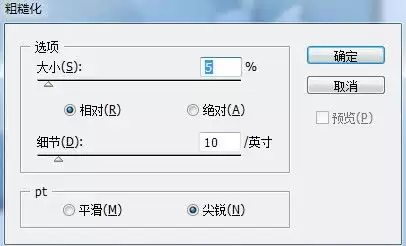
智能对齐功能
Illustrator的“智能参考线”(视图 > 智能参考线)是个隐藏的效率神器。打开它之后,当你移动锚点靠近其他对象的路径、锚点或中心点时,屏幕上会自动出现紫色的对齐引导线。这种视觉反馈非常直观,能让你在拖拽过程中就实现快速、精准的吸附对齐,省去了反复微调的麻烦。
基于路径的对齐
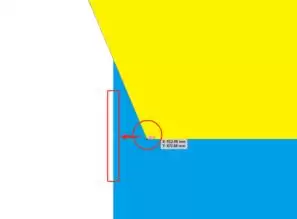
对于更复杂的形状组合,可以通过“路径查找器”来实现一种“间接”对齐。比如,将几个有重叠部分的图形选中,点击“路径查找器”面板里的“联集”,它们会合并成一个新形状,原本各自的锚点也会根据新形状的轮廓重新分布和连接。这本质上是通过造型的合并,实现了锚点在新路径上的统一与对齐。
掌握以上这些方法,基本上就能应对Illustrator中绝大部分的锚点对齐需求了。无论是调整简单的图标,还是刻画复杂的插画,精确的锚点控制都是产出专业、整洁设计作品的关键。多练习几次,这些操作就会变得像肌肉记忆一样自然。
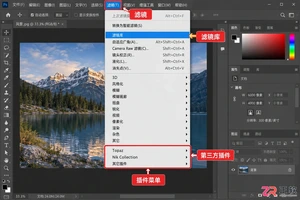
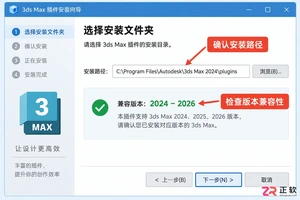
想知道如何为Photoshop添加新滤镜?本文提供安全的下载渠道推荐、详细的安装步骤以及关键的兼容性注意事项,助你高效扩展PS功能。
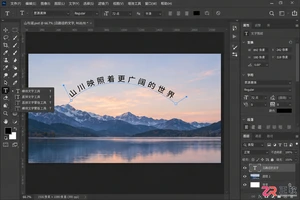
学习如何在Photoshop中让文字沿着自定义的曲线路径排列。步骤包括使用钢笔工具绘制路径、沿路径输入文字、利用直接选择工具调整文字位置与方向,以及最终的效果检查与保存。
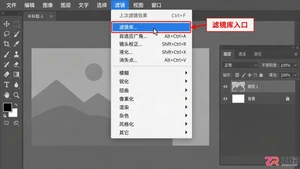
找不到Photoshop滤镜库?本文详解滤镜菜单结构,图文演示滤镜库的打开位置、界面分区及基本使用方法,助你快速上手PS艺术效果处理。
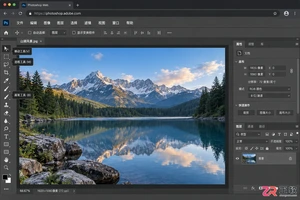
想了解Photoshop在线网页版怎么用?本教程带你熟悉PS Web版工作界面,掌握图层、选区、调整面板等核心区域,轻松完成基础图片编辑与导出。
想了解Photoshop手机版怎么下载和使用?本文提供官方下载指引,并详细解析App内的核心界面区域,包括工具选择、图层管理和参数调整,助你轻松上手移动修图。
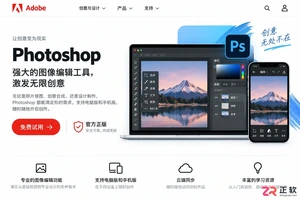
想要下载正版Photoshop?本指南提供Adobe官网电脑版Creative Cloud及手机版Photoshop Express的正确下载与安装步骤,避免第三方风险,确保软件安全稳定运行。
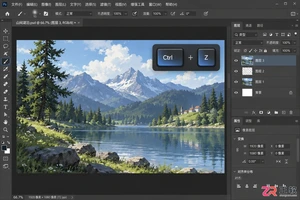
Photoshop快捷键突然没反应?本文详解输入法冲突、Caps Lock误触、Fn键锁定及首选项损坏等常见原因,提供无需重装的快速恢复步骤,帮助设计师立即找回高效工作流。
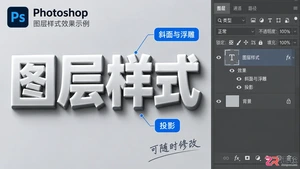
学习如何在Photoshop中轻松应用和调整图层样式,提升设计作品的视觉效果。本教程涵盖阴影、发光、描边等多种样式的设置方法及实用技巧。
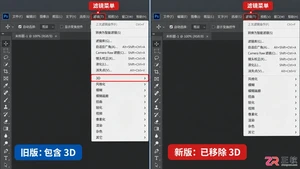
发现Photoshop滤镜菜单中没有3D选项?这是因为Adobe已在新版中移除原生3D引擎。本文提供降级旧版本、安装插件及使用图层样式替代的具体操作步骤,助你解决3D功能缺失问题。
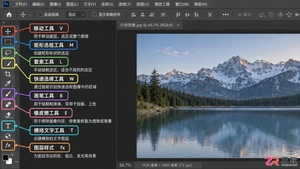
详细解析Photoshop常用工具的操作步骤与视觉效果,涵盖移动、选区、绘画及修饰工具,通过实例演示让新手直观理解各工具功能与应用场景。




Postman是一套面向API全生命周期的开发与测试平台,可在Mac上发送和调试多种协议请求,管理集合、环境及认证信息,并完成脚本测试、模拟服务、监控、文档发布和团队协作。它适合开发、测试及运维人员使用,提供个人免费方案。

Docker Desktop 是 Docker 官方为 Mac 提供的容器开发环境,集成 Docker Engine、命令行工具、Compose、Build、Kubernetes 与图形化管理界面。

Android Studio 是 Google 面向安卓应用开发提供的官方集成开发环境,基于 IntelliJ IDEA 构建。它整合智能代码编辑、Gradle 构建、界面预览、设备模拟、性能分析、调试测试及 APK 分析等工具。

Postman 是面向 API 全生命周期的开发与协作平台。Windows 桌面版可用于构建和发送 HTTP、GraphQL、gRPC、WebSocket、MQTT 等请求,并提供环境变量、集合、脚本测试、模拟服务、监控、文档及团队工作区等

Docker Desktop 为 Windows 开发者提供集成式容器环境,内置 Docker Engine、命令行工具、Compose、Build 与 Kubernetes 等组件,可在本机完成镜像构建、容器运行、日志查看和资源管理。

Android Studio 是 Google 面向 Android 应用开发提供的官方集成开发环境,以 IntelliJ IDEA 为基础,集成智能代码编辑、Gradle 构建、设备模拟、界面预览、调试测试及性能分析工具,